
曲庫中有你播放過的歌曲、目前的三首Studio歌曲,以及主動儲存的練習版本。從Transpose開啟曲庫。
最近
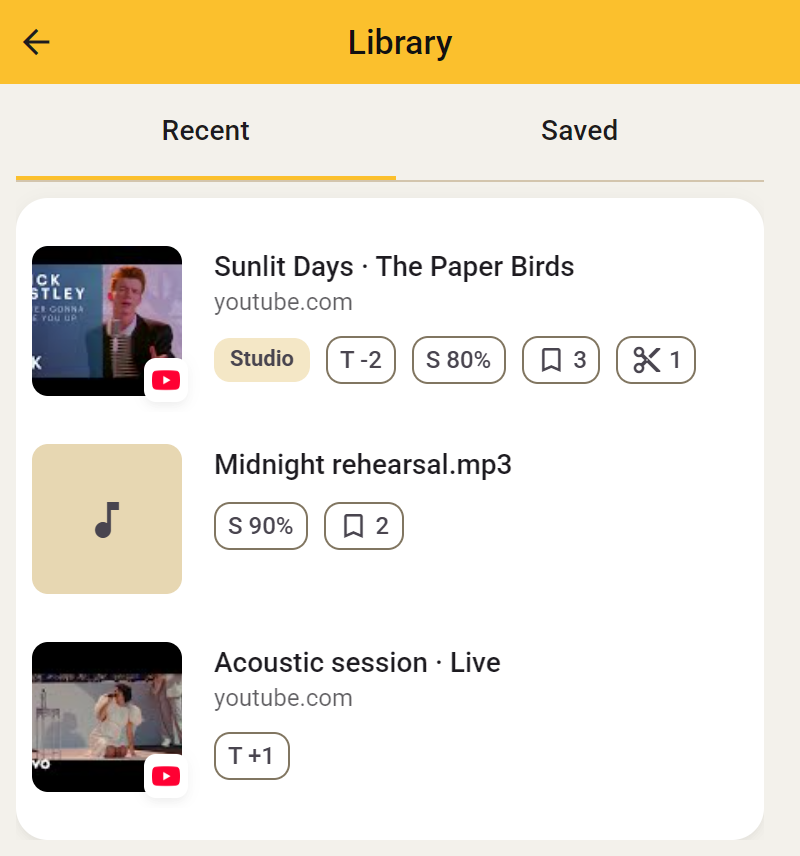
這裡會列出 Transpose 已記住調整內容的歌曲。 點選曲名或圖片可重新開啟。 目前Studio歌曲會在Side中開啟,其他歌曲會使用普通Transpose控制項。
哪些歌曲會出現在這裡,取決於設定 → 記住變更:
- 依歌曲儲存記住該曲的調整。
- 套用至所有歌曲也會把通用的音高、速度和調音設定作為下一首歌的起始設定。
- 不儲存不會把新歌加入「最近」。
從這裡移除條目,不會刪除已儲存的版本,也不會騰出Studio名額。 想明確把練習版本保留在帳戶中,請使用儲存。
Studio
Studio歌曲
使用免費包含的三首Studio歌曲時,它們會顯示在已儲存頂部。你可以直接開啟,並檢視三個名額分別被哪些歌曲佔用。使用不限歌曲數的Studio期間,這個單獨清單不再需要,因此會隱藏。
Studio名額讓你能對該曲使用額外工具,不等於已儲存的練習版本。想明確保留循環、片段、筆記和聲音設定,請使用儲存。
已儲存
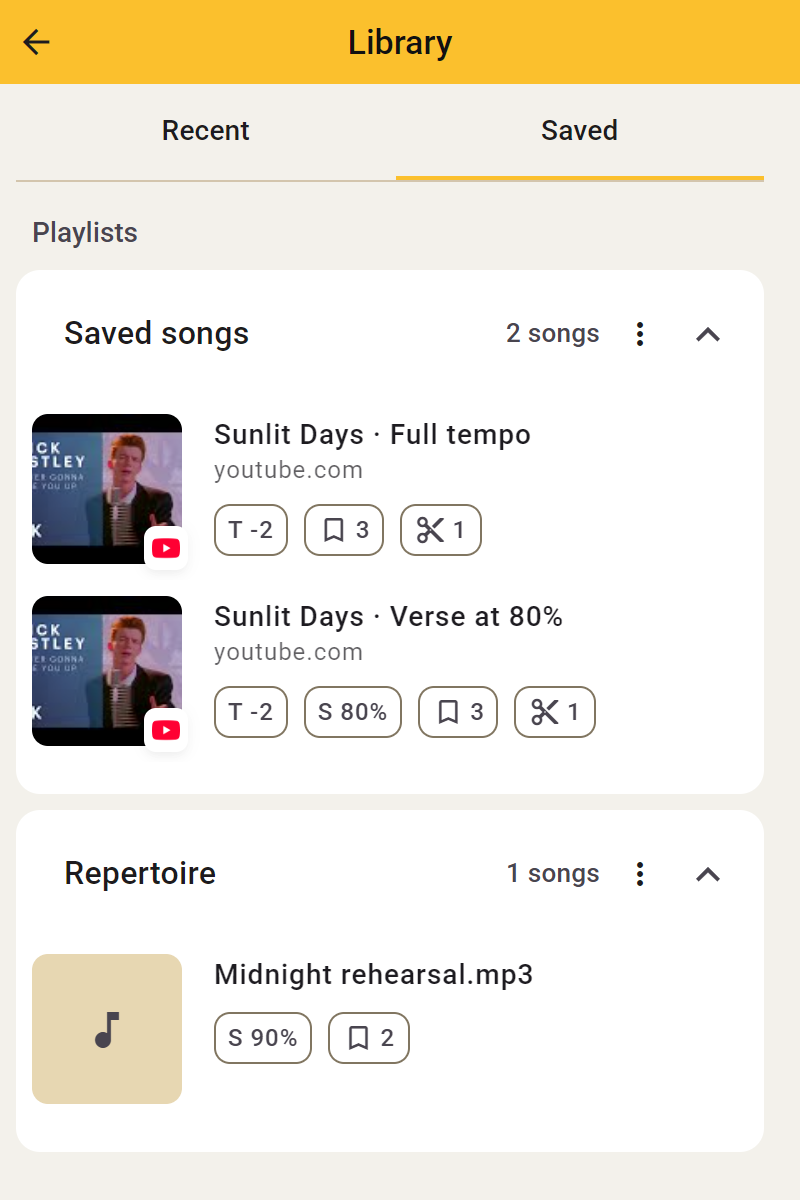
登入後,可以看到透過儲存保留在帳戶中的練習版本。它們按清單整理在已儲存下。開啟版本後,可用當時的完整設定繼續練習。
儲存歌曲不會自動讓它成為三首Studio歌曲之一。要使用額外的Studio工具,請重新將它選為Studio歌曲,或使用不限歌曲數的Studio。音高、速度和循環始終對每首歌免費。
如果儲存的歌曲不是目前Studio歌曲,你可以:
- 選擇新增到Studio,需要時決定替換哪一首目前Studio歌曲。選中的儲存版本會帶著設定開啟。
- 選擇開啟 Compact,使用普通Transpose工具開啟來源,不佔Studio名額。儲存的Studio版本會留在曲庫。
同一首歌可以保留多個練習版本,例如慢速和原速。它們屬於同一首歌,合計最多佔一個Studio名額。
儲存版本的操作包括重新命名、移到另一個清單或刪除該版本。替換Studio歌曲不會刪除其儲存版本。用清單整理曲庫,用儲存更新後續修改或另存一個版本。
清單
清單用於歸類儲存的歌曲。例如分別建立下次上課用的清單和演出曲目清單。
- 登入並在側邊欄曲庫中開啟已儲存。
- 儲存歌曲時選擇或建立清單,之後也能把歌曲移到其他清單。
- 展開或收合清單,按名稱或日期排序。
- 隨時為自己的清單重新命名。
刪除自己的清單時,其中歌曲會移到預設清單,仍然保持已儲存狀態。刪除歌曲是另一個操作。預設清單始終保留。