
நீங்கள் இயக்கிய பாடல்கள், செயலிலுள்ள மூன்று Studio பாடல்கள், நீங்களே சேமித்த பயிற்சிப் பதிப்புகள் லைப்ரரியில் இருக்கும். Transpose-இலிருந்து லைப்ரரி திறக்கவும்.
சமீபத்திய
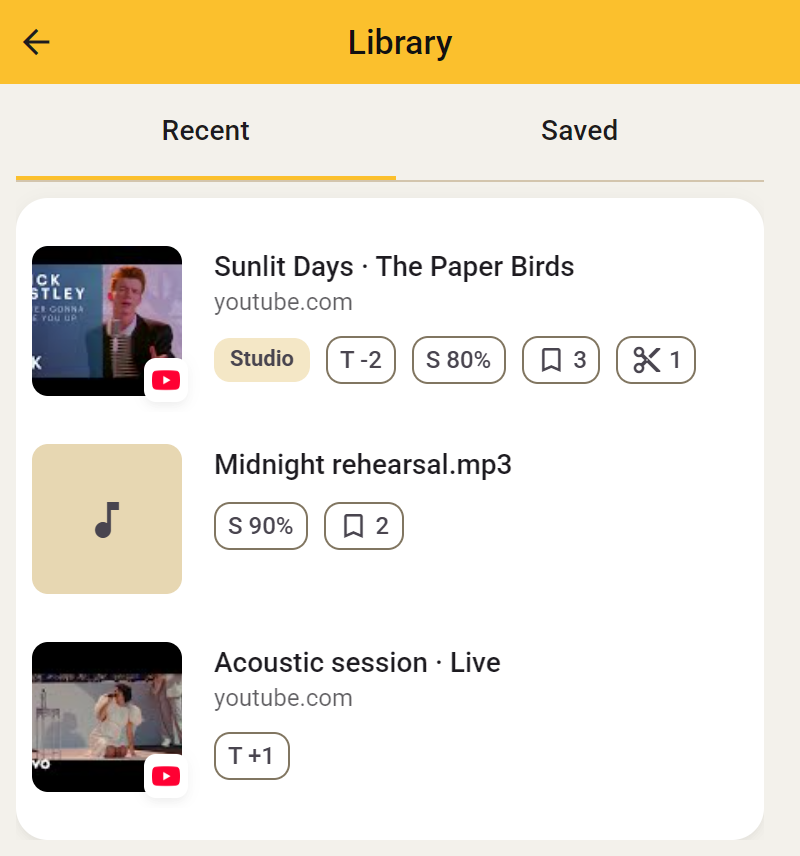
மாற்றங்களை Transpose நினைவில் வைத்துள்ள பாடல்கள் இங்கே காட்டப்படும். மீண்டும் திறக்க தலைப்பையோ படத்தையோ கிளிக் செய்யுங்கள். செயலிலுள்ள Studio பாடல் Side-இல் திறக்கும்; மற்ற பாடல் வழக்கமான Transpose கட்டுப்பாடுகளுடன் திறக்கும்.
இங்கே எந்தப் பாடல்கள் தோன்றும் என்பது செட்டிங்ஸ் → மாற்றங்களை நினைவில் வை என்பதைக் கொண்டது:
- ஒவ்வொரு பாடலுக்கும் அந்தப் பாடலுக்கான மாற்றங்களை நினைவில் வைக்கும்.
- எல்லா பாடல்களுக்கும் பொதுவான சுருதி, வேகம், ட்யூனிங் தேர்வுகளை அடுத்த பாடலின் தொடக்க அமைப்பாகவும் பயன்படுத்தும்.
- சேமிக்க வேண்டாம் புதிய பாடல்களை சமீபத்திய பட்டியலில் சேர்க்காது.
அதிலிருந்து ஒரு பதிவை அகற்றுவது சேமித்த பதிப்பை நீக்காது; Studio இடத்தையும் விடுவிக்காது. பயிற்சிப் பதிப்பை அக்கவுண்டில் திட்டமிட்டுச் சேமிக்க சேமி பயன்படுத்துங்கள்.
Studio
Studio பாடல்கள்
சேர்த்துத் தரப்படும் மூன்று Studio பாடல்களைப் பயன்படுத்தும்போது அவை சேமித்தவை என்பதன் மேலே தெரியும். நேரடியாகத் திறக்கவும் எந்த மூன்று இடங்கள் பயன்படுத்தப்படுகின்றன எனப் பார்க்கவும் இது உதவும். வரம்பில்லா Studio இருக்கும்போது இந்தத் தனிப் பட்டியல் தேவையில்லை என்பதால் மறைக்கப்படும்.
Studio இடம் அந்தப் பாடலுக்குக் கூடுதல் கருவிகளைப் பயன்படுத்தும் அணுகலை வைத்திருக்கும். அது சேமித்த பயிற்சிப் பதிப்பு அல்ல. லூப்கள், கிளிப்கள், குறிப்புகள், ஒலி அமைப்புகளைத் திட்டமிட்டுச் சேமிக்க சேமி பயன்படுத்துங்கள்.
சேமித்தவை
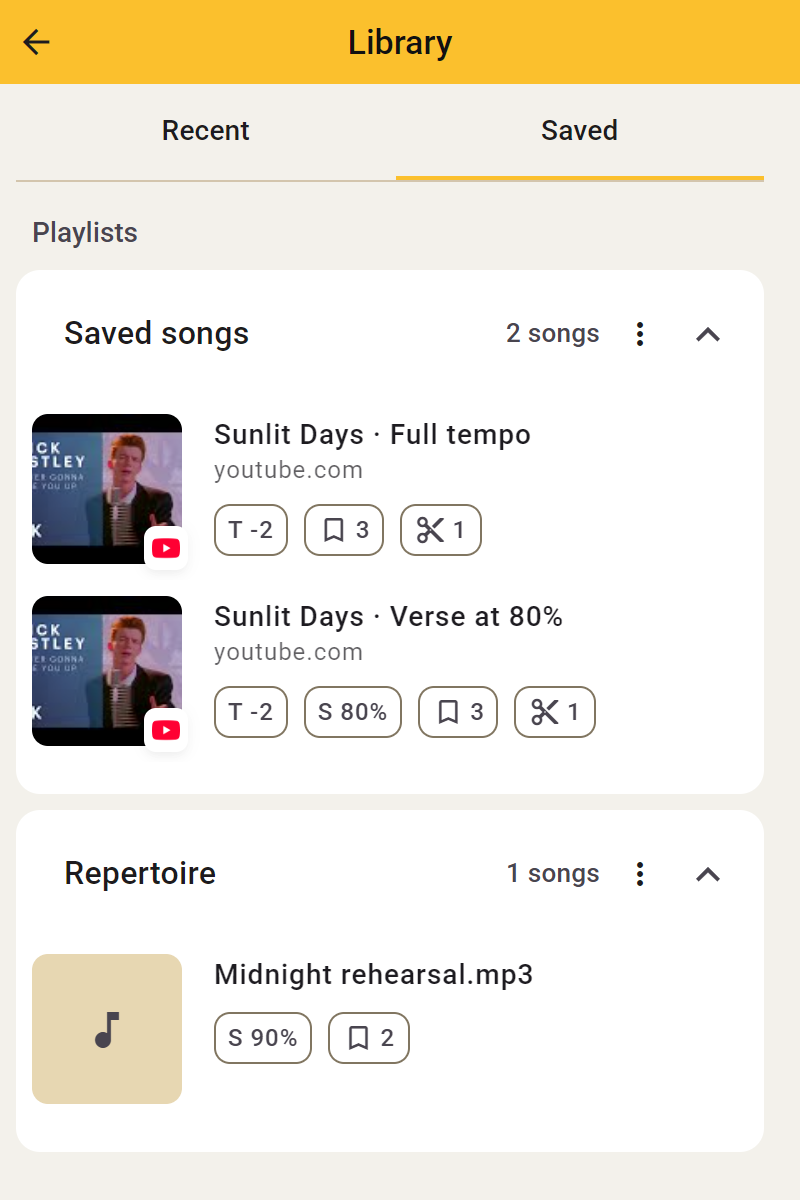
சேமி மூலம் அக்கவுண்டில் வைத்த பயிற்சிப் பதிப்புகளைக் காண உள்நுழையுங்கள். அவை சேமித்தவை என்பதன் கீழ் பட்டியல்களாக இருக்கும். ஒரு பதிப்பைத் திறந்து அதன் துல்லியமான அமைப்புகளுடன் பயிற்சியைத் தொடருங்கள்.
சேமித்த பாடல் தானாகவே உங்கள் மூன்று Studio பாடல்களில் ஒன்றாகாது. கூடுதல் Studio கருவிகளைப் பயன்படுத்த அதை மீண்டும் Studio பாடலாகத் தேர்ந்தெடுங்கள் அல்லது வரம்பில்லா Studio பயன்படுத்துங்கள். சுருதி, வேகம், லூப்கள் எல்லாப் பாடல்களுக்கும் இலவசமே.
சேமித்த பாடல் செயலிலுள்ள Studio பாடலாக இல்லையெனில்:
- Studio-வில் சேர் தேர்ந்தெடுத்து, தேவைப்பட்டால் தற்போதைய Studio பாடல்களில் எதை மாற்றுவது என முடிவெடுங்கள். தேர்ந்தெடுத்த சேமித்த பதிப்பு அதன் அமைப்புகளுடன் திறக்கும்.
- Studio இடத்தைப் பயன்படுத்தாமல் வழக்கமான Transpose கருவிகளுடன் மூலத்தைத் திறக்க Compact-ஐத் திற தேர்ந்தெடுங்கள். சேமித்த Studio பதிப்பு லைப்ரரியில் இருக்கும்.
மெதுவான வேகம், முழு வேகம் போன்ற ஒரே பாடலின் பல பயிற்சிப் பதிப்புகளை வைத்திருக்கலாம். அவை அனைத்தும் ஒரே பாடலைச் சேர்ந்தவை; அதிகபட்சம் ஒரு Studio இடத்தைத்தான் பயன்படுத்தும்.
சேமித்த பதிப்பின் செயல்கள் மூலம் பெயரை மாற்றலாம், மற்றொரு பட்டியலுக்கு நகர்த்தலாம், அந்தப் பதிப்பை அகற்றலாம். Studio பாடலை மாற்றுவது அதன் சேமித்த பதிப்புகளை நீக்காது. லைப்ரரியை ஒழுங்குபடுத்த பட்டியல்கள் பயன்படுத்துங்கள்; பிந்தைய மாற்றங்களைப் புதுப்பிக்கவோ புதிய பதிப்பாக வைத்திருக்கவோ சேமி பயன்படுத்துங்கள்.
பட்டியல்கள்
பட்டியல்கள் சேமித்த பாடல்களைக் குழுவாக்கும். எடுத்துக்காட்டாக அடுத்த வகுப்புக்கு ஒன்றும் உங்கள் பாடல் தொகுப்புக்கு இன்னொன்றும் உருவாக்கலாம்.
- உள்நுழைந்து பக்கப் பேனல் லைப்ரரியில் சேமித்தவை திறக்கவும்.
- பாடலைச் சேமிக்கும்போது பட்டியலைத் தேர்ந்தெடுங்கள் அல்லது உருவாக்குங்கள். சேமித்த பாடலைப் பின்னர் மற்றொரு பட்டியலுக்கு நகர்த்தலாம்.
- பட்டியல்களை விரிவாக்கவோ சுருக்கவோ, பெயர் அல்லது தேதிப்படி வரிசைப்படுத்தவோ செய்யலாம்.
- உங்கள் சொந்த பட்டியல்களின் பெயரை எப்போது வேண்டுமானாலும் மாற்றலாம்.
உங்கள் சொந்தப் பட்டியலை நீக்கினால் அதன் பாடல்கள் இயல்புநிலைப் பட்டியலுக்கு நகரும்; எனவே சேமித்த நிலையிலேயே இருக்கும். பாடலை நீக்குவது தனிச் செயல். இயல்புநிலைப் பட்டியல் எப்போதும் இருக்கும்.