
Neu in Transpose: Studio, Stem Mix und Musikanalyse
Entdecke die neuen Oberflächen Compact und Studio mit Stem Mix, Akkord- und Beat-Analyse und verbesserten Übewerkzeugen. Dein bestehender Pro-Zugang bleibt gültig, und alle können Studio kostenlos für drei Songs nutzen.
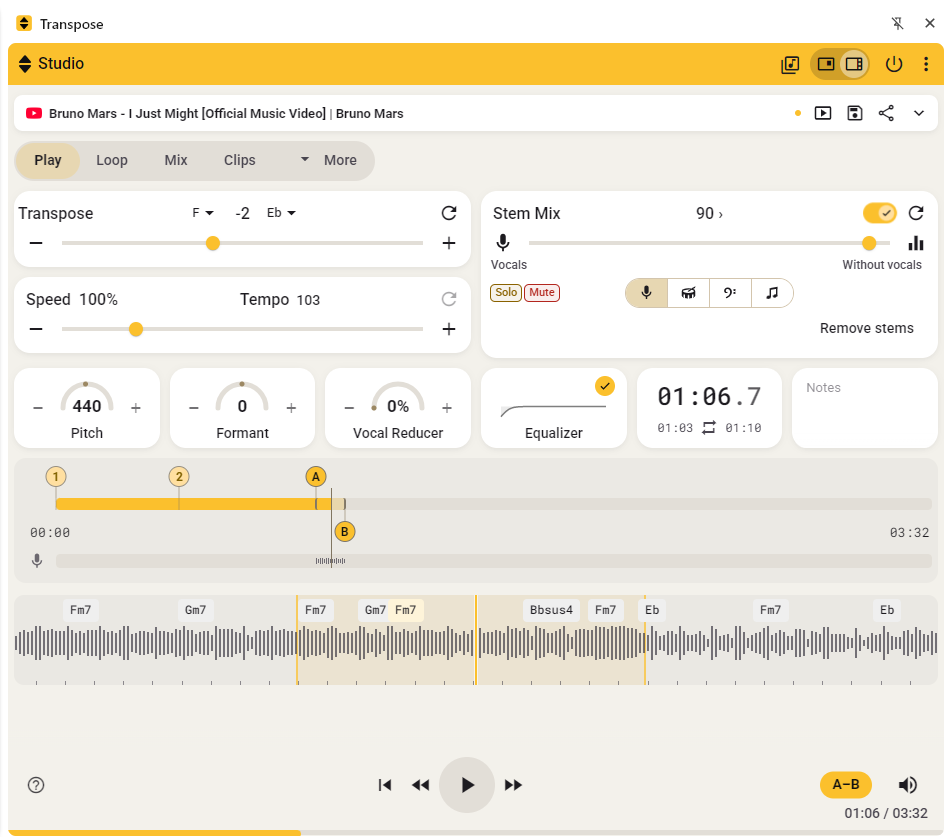
Transpose bietet dir neue Möglichkeiten, deine Musik zu lernen und zu üben: überarbeitete Regler in Compact, eine flexible Studio-Oberfläche in Side und Werkzeuge, mit denen du einzelne Stimmen besser hörst, Akkorde verfolgst und Übesequenzen zusammenstellst.
Du nutzt bereits Pro? Willkommen bei Studio
Transpose Pro (Ausgabe 2025) heißt jetzt Transpose Studio. Dein bestehender Pro-Zugang bleibt aktiv und umfasst für seine gesamte Laufzeit Studio für unbegrenzt viele Songs. Die neuen Studio-Werkzeuge sind darin enthalten.
Nutze weiterhin Compact für schnelle Anpassungen oder öffne Side, um Stem Mix, Musikanalyse, Szenen und die verbesserten Clips zu entdecken.
Neu in Compact
Das kleine Fenster, das du über die Symbolleiste des Browsers öffnest, hat überarbeitete Bedienelemente fürs tägliche Üben:
- Schnelle A–B-Loops: Markiere Anfang und Ende einer Passage während der Wiedergabe und lasse sie anschließend wiederholen.
- Loop-Bereich auswählen: Wähle mit der Bereichsauswahl die Stelle, die du üben möchtest.
- Songbar: Sieh, welchen Song du gerade steuerst, und klappe die Leiste für weitere Song-Aktionen auf. Bei Studio-Songs zeigt sie auch aktive Audioeinstellungen an.
- Zwischen Compact und Side wechseln: Öffne die größere Oberfläche, wenn du mehr Regler neben deiner Musik brauchst.
Tonhöhe, Tempo und Loops bleiben für alle Songs kostenlos. Für schnelle Anpassungen an beliebigen Songs kannst du weiterhin Compact verwenden.

Lies Compact und Side, Loops und Songbar.
Mehr Möglichkeiten zum Üben mit Studio
Jeder erhält kostenlos drei Studio-Songs nach eigener Wahl – ohne Konto, Abo oder Ablaufdatum. Sind alle drei Plätze belegt, kannst du alle 30 Tage einen Song austauschen und mit anderer Musik üben. Ein bestehender Pro-Zugang umfasst bereits Studio für unbegrenzt viele Songs.
Öffne einen Song und wähle „In Studio öffnen“. Die Studio-Anleitung erklärt, wie du Songs auswählst und austauschst. Angebote für unbegrenzten Zugang findest du in den Einstellungen.
Eine Stimme heraushören oder Platz für dein eigenes Spiel schaffen
Wähle mit Stem Mix Gesang, Schlagzeug, Bass oder die übrigen Instrumente aus und regle das Verhältnis dieser Stimme zum Rest der Aufnahme. Hole den Bass nach vorn, um seine Linie zu lernen, höre dir einen Schlagzeugrhythmus genau an oder nimm den Gesang zurück und sing selbst mit.
Stem Mix bereitet das getrennte Audio lokal vor, während du den Song abspielst und aufnimmst. Plane deshalb etwas Verarbeitungszeit ein, bevor du den Mix nutzt. Der bisherige Vocal Reducer bleibt für eine sofortige Gesangsreduktion verfügbar.
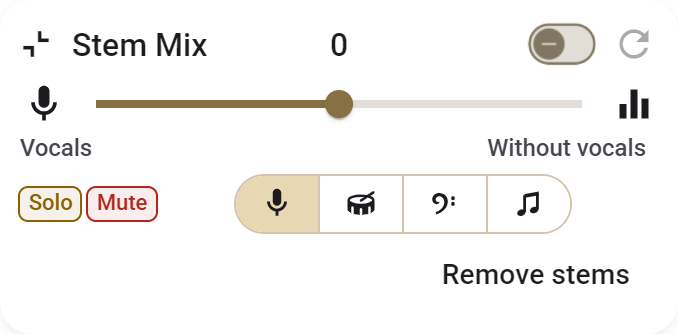
Lies Stem Mix und Vocal Reducer.
Akkorde und Rhythmus verfolgen
Die Wellenform in Studio hilft dir, eine Stelle in der Aufnahme zu finden und zu wiederholen. Akkordbezeichnungen und Beat-Markierungen zeigen dir neben deinen Markern und Loop-Grenzen den harmonischen und rhythmischen Verlauf.
Die Akkord- und Beat-Analyse gibt dir einen Ausgangspunkt fürs Lernen nach Gehör. Die Ergebnisse hängen von der Aufnahme und der musikalischen Komplexität ab. Für diese Werkzeuge müssen die Komponenten zur Musikanalyse einmalig auf einem unterstützten Computer installiert werden.
Lies Wellenform und Musikanalyse vorbereiten.
Die Oberfläche an dein Üben anpassen
Side bleibt neben der Website geöffnet und bietet Platz für Klangregler, Wellenform und Clips. Wähle eine Szene wie Play, Loop, Mix oder Clips und klappe Regler auf oder zu oder blende sie aus – passend zu dem, woran du gerade arbeitest.
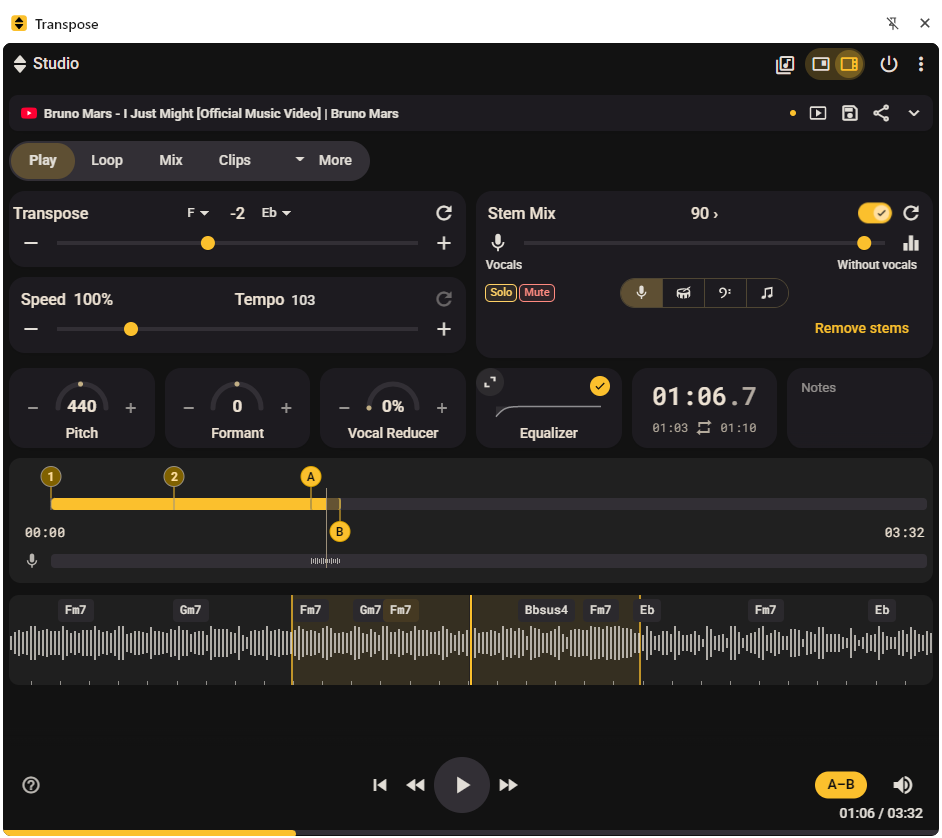
Lies Szenen.
Aus einer schwierigen Stelle eine Übesequenz machen
Die überarbeiteten Loop- und Clip-Regler helfen dir, die Stellen zu ordnen, an denen du arbeiten möchtest. Benenne Marker, passe ihre Zeiten genau an und verschiebe die Loop-Grenzen in der Zeitleiste.
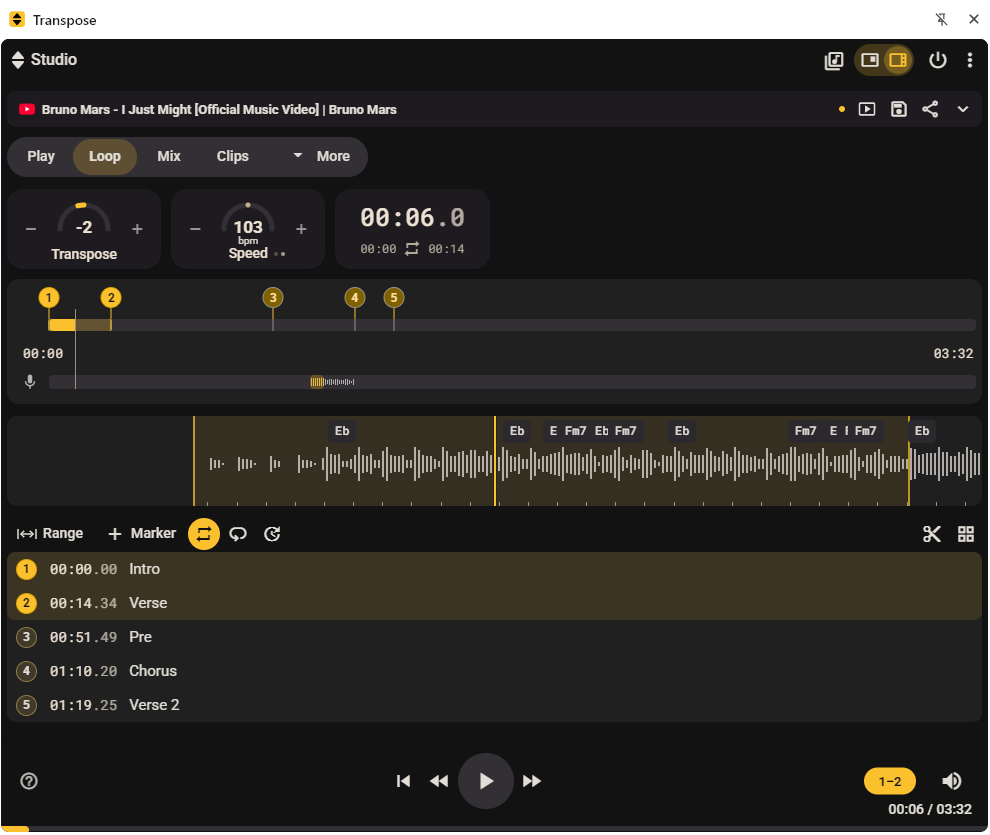
Speichere Passagen als Clips mit eigenen Einstellungen und stelle daraus eine Clip-Sequenz zusammen. Mit einer Übesequenz kannst du das Tempo schrittweise steigern oder eine Stelle in verschiedenen Tonarten wiederholen.

Lies Clips, Clip-Sequenzen und Übesequenzen.
Beim nächsten Mal direkt weiterüben
Neben diesen Neuerungen vereint Studio die Werkzeuge, mit denen du deine Übeeinstellungen behältst und steuerst. Melde dich an und speichere Song-Einstellungen, Loops und Clips. Du findest sie unter Bibliothek → Gespeichert, kannst sie in Listen ordnen oder eine vorbereitete Übeeinheit per Link teilen.
Mit Tastenkürzeln und MIDI-Zuweisungen steuerst du deine Session über die Tastatur, einen Controller oder ein Pedal. Im Transpose Player kannst du außerdem mit Audio- und Videodateien von deinem Computer sowie mit unterstützten Songs von YouTube, Vimeo und SoundCloud üben.
Lies Speichern, Bibliothek, Teilen, Tastenkürzel und MIDI und Transpose Player.