
Transpose-এ নতুন: Studio, Stem Mix ও সংগীত বিশ্লেষণ
Stem Mix, কর্ড ও বিট বিশ্লেষণ এবং উন্নত অনুশীলন টুলসহ Compact ও Studio-এর নতুন ইন্টারফেসের সঙ্গে পরিচিত হন। আপনার বর্তমান Pro অ্যাক্সেস বৈধ থাকবে, আর সবাই তিনটি গানে বিনামূল্যে Studio ব্যবহার করতে পারবেন।
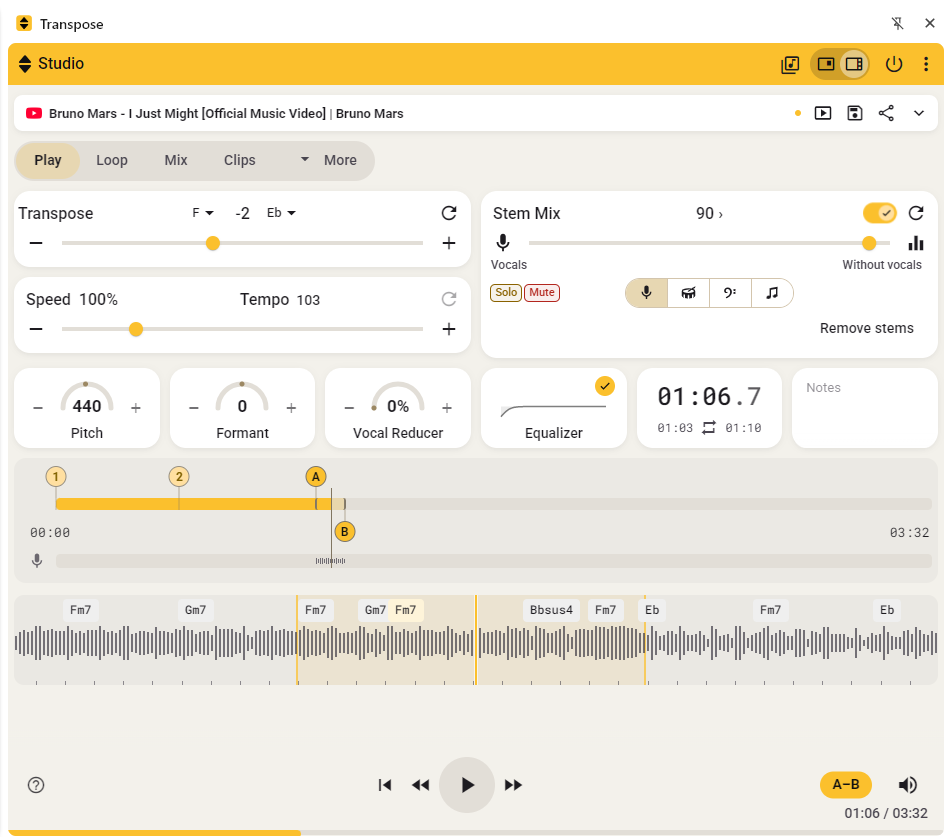
Transpose-এ সংগীত শেখা ও অনুশীলনের নতুন উপায় এসেছে: Compact-এ নতুন নিয়ন্ত্রণ, Side-এ নিজের মতো সাজানো যায় এমন Studio ওয়ার্কস্পেস, আর আলাদা পার্ট শোনা, কর্ড অনুসরণ করা ও অনুশীলনের সিকোয়েন্স তৈরির টুল।
আগে থেকেই Pro ব্যবহার করছেন? Studio-তে স্বাগতম
Transpose Pro (২০২৫ সংস্করণ) এখন Transpose Studio। আপনার বর্তমান Pro অ্যাক্সেস সক্রিয় থাকবে এবং সেই অ্যাক্সেসের মেয়াদজুড়ে সীমাহীন সংখ্যক গানে Studio ব্যবহার করতে পারবেন। নতুন Studio টুলও এর মধ্যেই অন্তর্ভুক্ত।
দ্রুত পরিবর্তনের জন্য Compact ব্যবহার করতে থাকুন, অথবা Stem Mix, সংগীত বিশ্লেষণ, সিন ও উন্নত ক্লিপ সুবিধা দেখতে Side খুলুন।
Compact-এ কী নতুন
ব্রাউজারের টুলবার থেকে খোলা ছোট উইন্ডোর নিয়ন্ত্রণগুলো প্রতিদিনের অনুশীলনের জন্য হালনাগাদ করা হয়েছে:
- দ্রুত A–B লুপ: গান চলার সময় কোনো অংশের শুরু ও শেষ চিহ্নিত করে সেটি বারবার বাজান।
- লুপের পরিসর বাছাই: রেঞ্জ কন্ট্রোল দিয়ে যে অংশ অনুশীলন করতে চান তা বেছে নিন।
- Songbar: কোন গান নিয়ন্ত্রণ করছেন তা দেখুন এবং গানের বিভিন্ন কাজের জন্য বারটি প্রসারিত করুন। Studio গানের ক্ষেত্রে সক্রিয় অডিও পরিবর্তনও দেখা যায়।
- Compact ও Side বদলানো: মিউজিকের পাশে আরও নিয়ন্ত্রণ দরকার হলে বড় ওয়ার্কস্পেসে চলে যান।
পিচ, গতি ও লুপ সব গানের জন্য বিনামূল্যেই থাকবে। যেকোনো গানে দ্রুত পরিবর্তনের জন্য Compact ব্যবহার করতে পারবেন।

Compact ও Side, লুপ এবং Songbar সম্পর্কে পড়ুন।
Studio দিয়ে অনুশীলনের আরও উপায়
প্রত্যেকে নিজের পছন্দের তিনটি গানে Studio বিনামূল্যে পান — অ্যাকাউন্ট, সাবস্ক্রিপশন বা মেয়াদ শেষ হওয়ার তারিখ ছাড়াই। তিনটি জায়গা পূর্ণ হয়ে গেলে প্রতি ৩০ দিনে একটি গান বদলাতে পারবেন, যাতে অন্য মিউজিক নিয়েও অনুশীলন করা যায়। বর্তমান Pro অ্যাক্সেসে আগে থেকেই সীমাহীন সংখ্যক Studio গান অন্তর্ভুক্ত।
শুরু করতে একটি গান খুলে Studio-তে খোলার বিকল্প বেছে নিন। গান বাছাই ও বদলানোর জন্য Studio গাইড দেখুন। সীমাহীন অ্যাক্সেসের বিকল্প সেটিংসে পাবেন।
কোনো পার্ট শুনুন, অথবা নিজে বাজানোর জায়গা তৈরি করুন
Stem Mix দিয়ে ভোকাল, ড্রামস, বেস বা অন্য যন্ত্র বেছে নিয়ে রেকর্ডিংয়ের বাকি অংশের তুলনায় সেটির মাত্রা বদলান। বেস লাইন শেখার জন্য বেস সামনে আনুন, ড্রামের প্যাটার্ন মন দিয়ে শুনুন, অথবা ভোকাল কমিয়ে সঙ্গে গান করুন।
গান চালানো ও ক্যাপচার করার সময় Stem Mix আপনার ডিভাইসেই আলাদা করা অডিও তৈরি করে। তাই মিক্স ব্যবহারের আগে প্রসেসিংয়ের জন্য সময় দিন। সঙ্গে সঙ্গে ভোকাল কমানোর জন্য আগের Vocal Reducer-ও রয়েছে।
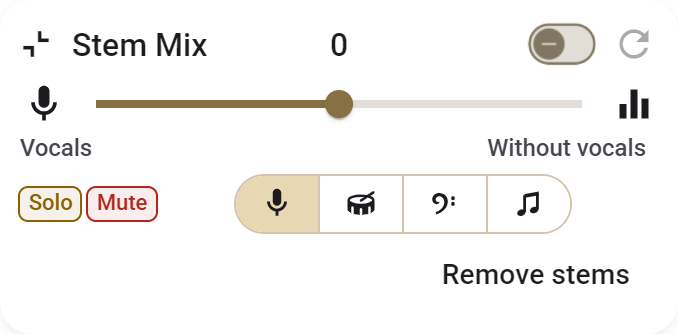
Stem Mix ও Vocal Reducer সম্পর্কে পড়ুন।
কর্ড ও ছন্দ অনুসরণ করুন
Studio-এর ওয়েভফর্ম কোনো অংশ খুঁজে পেতে ও বারবার বাজাতে দৃশ্যমান সহায়তা দেয়। কর্ডের নাম ও বিটের চিহ্ন, মার্কার ও লুপের সীমানার পাশাপাশি, হারমনি ও ছন্দ অনুসরণ করতে সাহায্য করে।
কর্ড ও বিট বিশ্লেষণ কানে শুনে শেখার প্রাথমিক সহায়তা দেয়; ফলাফল রেকর্ডিং ও সংগীতের জটিলতার ওপর নির্ভর করে। এই টুলগুলোর জন্য সমর্থিত কম্পিউটারে সংগীত বিশ্লেষণের উপাদান একবার ইনস্টল করতে হয়।
ওয়েভফর্ম ও সংগীত বিশ্লেষণের প্রস্তুতি সম্পর্কে পড়ুন।
অনুশীলনের মতো করে ওয়ার্কস্পেস সাজান
Side পেজের পাশে খোলা থাকে এবং সেখানে সাউন্ড নিয়ন্ত্রণ, ওয়েভফর্ম ও ক্লিপের জায়গা থাকে। প্লে, লুপ, মিক্স বা ক্লিপের মতো একটি সিন বেছে নিন। তারপর আপনার কাজ অনুযায়ী নিয়ন্ত্রণ প্রসারিত, সংকুচিত বা আড়াল করুন।
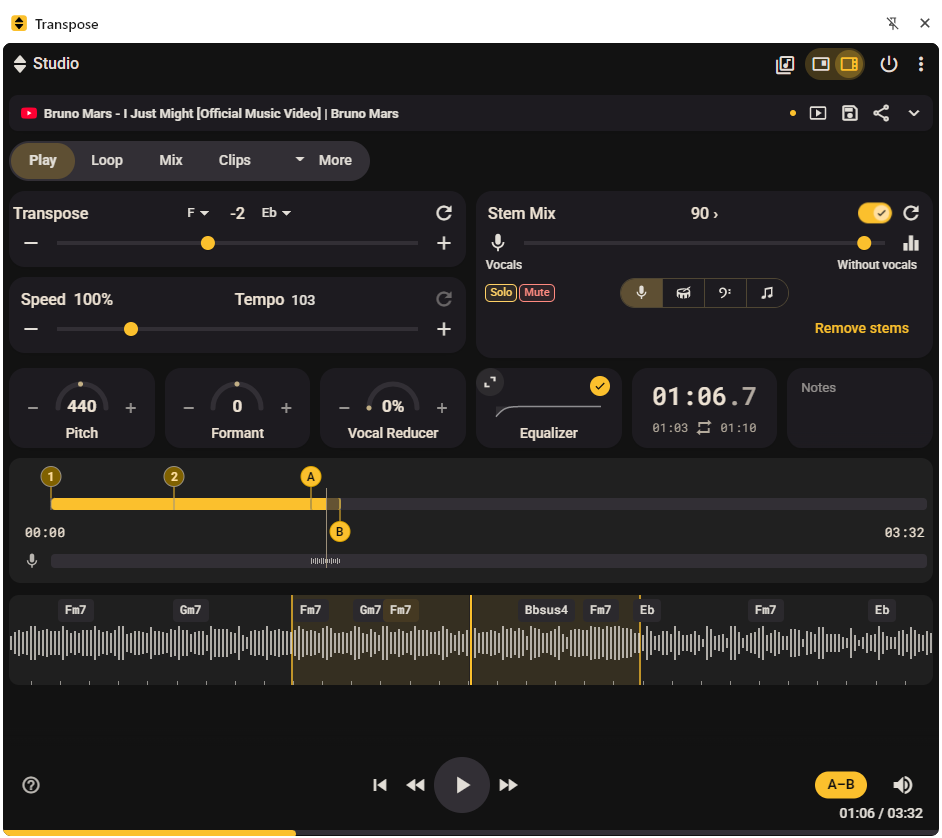
সিন সম্পর্কে পড়ুন।
কঠিন অংশ থেকে অনুশীলনের সিকোয়েন্স তৈরি করুন
হালনাগাদ লুপ ও ক্লিপ নিয়ন্ত্রণ দিয়ে যে অংশগুলো নিয়ে কাজ করতে চান সেগুলো গুছিয়ে রাখুন। মার্কারের নাম দিন, সময় সূক্ষ্মভাবে ঠিক করুন এবং টাইমলাইন দিয়ে লুপের সীমানা বদলান।
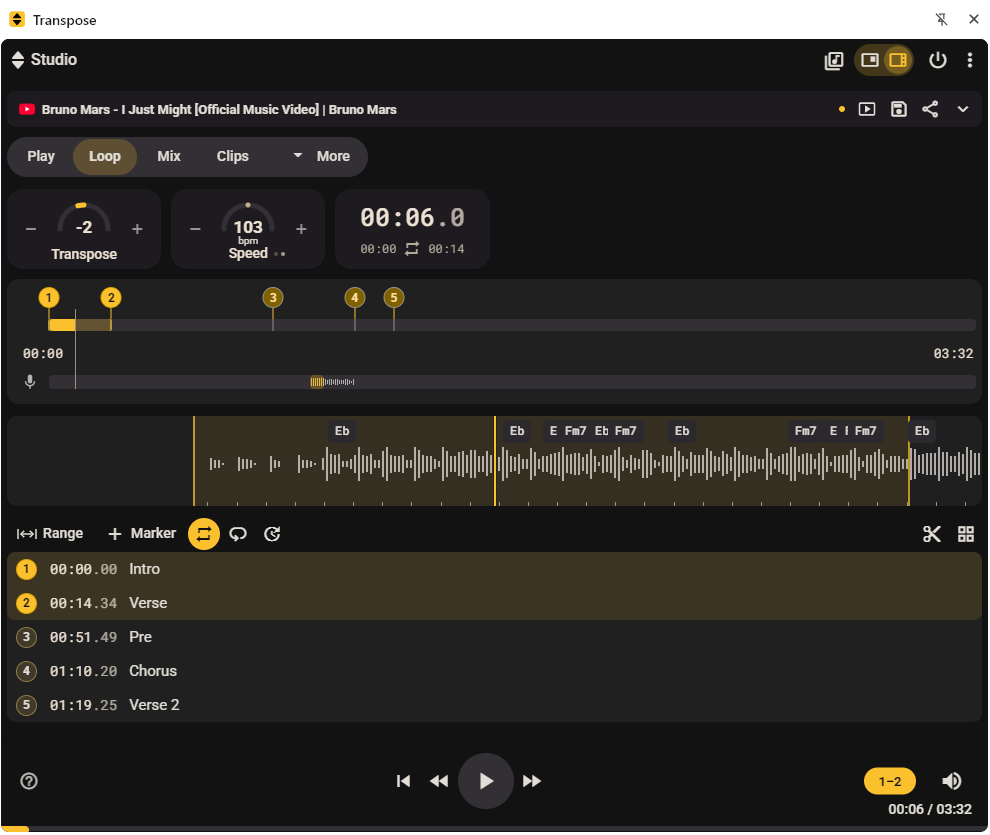
প্রতিটি অংশ তার নিজস্ব সেটিংসসহ ক্লিপ হিসেবে রাখুন, তারপর ক্লিপ সিকোয়েন্সে সাজান। অনুশীলনের সিকোয়েন্স দিয়ে ধীরে ধীরে টেম্পো বাড়ান অথবা একই অংশ বিভিন্ন স্কেলে পুনরাবৃত্তি করুন।

ক্লিপ, ক্লিপ সিকোয়েন্স ও অনুশীলনের সিকোয়েন্স সম্পর্কে পড়ুন।
পরের বারের অনুশীলন প্রস্তুত রাখুন
এই পরিবর্তনগুলোর পাশাপাশি Studio অনুশীলনের সেটআপ সংরক্ষণ ও নিয়ন্ত্রণের টুলগুলো একসঙ্গে দেয়। সাইন ইন করে গানের সেটিংস, লুপ ও ক্লিপ সংরক্ষণ করুন। লাইব্রেরির সংরক্ষিত অংশে সেগুলো খুঁজে পাবেন, তালিকায় গুছিয়ে রাখতে পারবেন বা প্রস্তুত সেটআপের লিঙ্ক শেয়ার করতে পারবেন।
কিবোর্ড শর্টকাট ও MIDI অ্যাসাইনমেন্ট দিয়ে কিবোর্ড, কন্ট্রোলার বা প্যাডেল থেকে অনুশীলন নিয়ন্ত্রণ করুন। Transpose Player-এ কম্পিউটারের অডিও ও ভিডিও ফাইলের পাশাপাশি সমর্থিত YouTube, Vimeo ও SoundCloud গান নিয়েও অনুশীলন করা যায়।
সংরক্ষণ, লাইব্রেরি, শেয়ারিং, কিবোর্ড ও MIDI শর্টকাট এবং Transpose Player সম্পর্কে পড়ুন।