
Bago sa Transpose: Studio, Stem Mix, at Music Analysis
Kilalanin ang mga bagong interface ng Compact at Studio, kasama ang Stem Mix, pagsusuri ng mga chord at beat, at pinahusay na mga tool sa pagsasanay. Mananatiling valid ang kasalukuyan mong Pro access, at magagamit ng lahat ang Studio nang libre sa tatlong kanta.
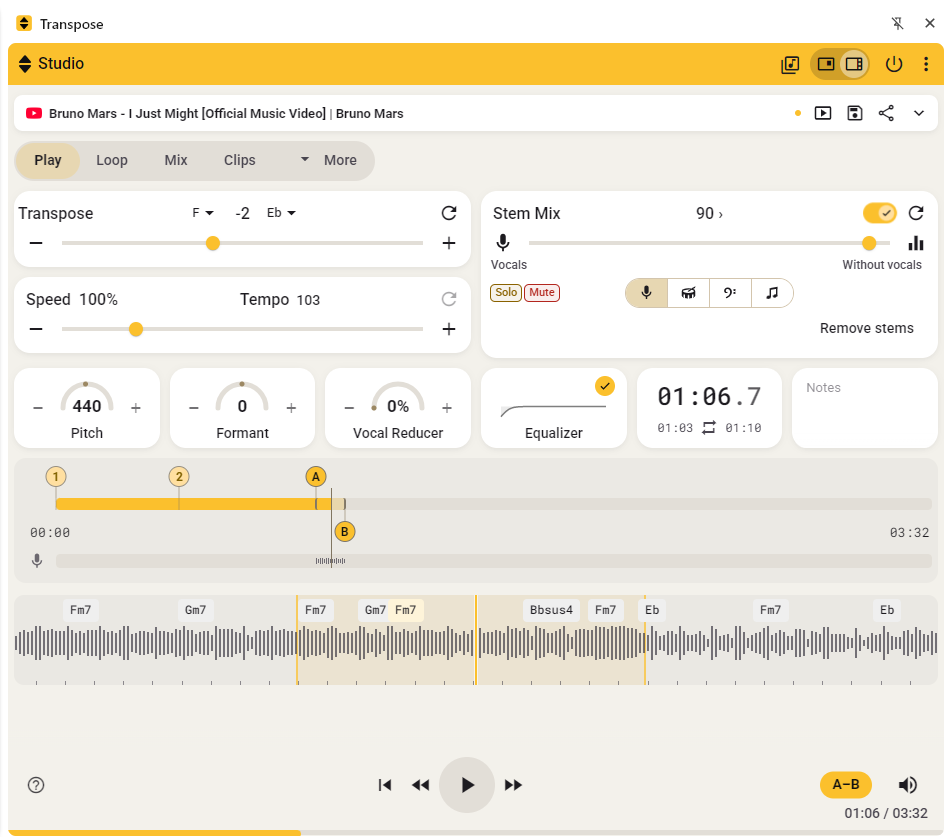
May mga bagong paraan ang Transpose para makatulong sa pagkapa at pagpraktis ng musika: bagong controls sa Compact, naaayos na Studio workspace sa Side, at mga gamit para marinig ang bawat parte, sundan ang chords, at bumuo ng practice sequences.
Gumagamit ka na ng Pro? Welcome sa Studio
Ang Transpose Pro (2025 edition) ay Transpose Studio na ngayon. Aktibo pa rin ang kasalukuyan mong Pro access, kasama ang walang limitasyong Studio songs habang may bisa ito. Kasama rin ang mga bagong Studio tool.
Puwede mo pa ring gamitin ang Compact para sa mabilis na adjustments, o buksan ang Side para subukan ang Stem Mix, music analysis, scenes, at mas mahusay na clips.
Ano ang bago sa Compact
May bagong controls para sa araw-araw na pagpraktis ang maliit na window na binubuksan mula sa toolbar ng browser:
- Mabilis na A–B loop: markahan ang simula at dulo ng isang parte habang tumutugtog ang kanta, saka ulitin ito.
- Pagpili ng loop range: piliin ang parteng gusto mong praktisin gamit ang range control.
- Songbar: makita kung aling kanta ang kinokontrol mo at palawakin ito para sa mga aksyon ng kanta. Sa Studio songs, ipinapakita rin nito ang aktibong audio adjustments.
- Paglipat sa Compact at Side: lumipat sa mas malawak na workspace kapag kailangan mo ng mas maraming controls sa tabi ng musika.
Libre pa rin ang pitch, bilis, at loops sa lahat ng kanta. Puwede mong gamitin ang Compact para sa mabilis na adjustments sa anumang kanta.

Basahin ang Compact at Side, Loops, at Songbar.
Mas maraming paraan ng pagpraktis sa Studio
May tatlong libreng Studio songs na puwedeng piliin ang bawat isa, nang walang account, subscription, o expiration date. Kapag napuno na ang tatlong puwesto, puwede kang magpalit ng isang kanta bawat 30 araw para magpraktis ng ibang musika. Kasama na sa kasalukuyang Pro access ang walang limitasyong Studio songs.
Magbukas ng kanta at piliin ang Buksan sa Studio para magsimula. Tingnan ang gabay sa Studio para sa pagpili at pagpapalit ng kanta. Nasa Mga Setting ang mga opsyon para sa walang limitasyong access.
Pakinggan ang isang parte, o bigyang-puwang ang sarili mong tugtog
Sa Stem Mix, pumili ng vocals, drums, bass, o ibang instrumento at ayusin ang balanse nito laban sa natitirang recording. Ilabas ang bass para kapain ang linya nito, pakinggan nang mabuti ang drum pattern, o hinaan ang vocals at sumabay sa pagkanta.
Inihahanda ng Stem Mix ang hiwalay na audio sa mismong device habang pinapatugtog at kinukuha mo ang audio ng kanta. Bigyan muna ito ng oras sa pagproseso bago gamitin ang mix. Available pa rin ang Vocal Reducer para agad bawasan ang vocals.
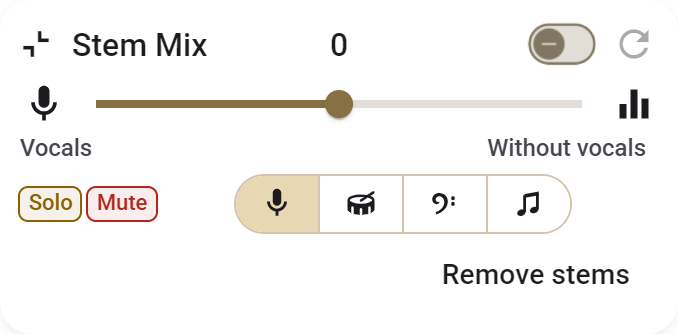
Basahin ang Stem Mix at Vocal Reducer.
Sundan ang chords at ritmo
Visual na gabay ang waveform sa Studio para mahanap at ulitin ang isang parte. Tinutulungan ka ng chord labels at beat ticks na sundan ang harmony at ritmo kasabay ng markers at mga hangganan ng loop.
Panimulang gabay ang chord at beat analysis sa pagkapa gamit ang pandinig; nakadepende sa recording at pagiging masalimuot ng musika ang resulta. Kailangan ng mga tool na ito ang minsanang pag-install ng music-analysis components sa suportadong computer.
Basahin ang Waveform at Paghahanda ng music analysis.
Iayos ang workspace sa pagpraktis mo
Nananatiling bukas ang Side sa tabi ng pahina, na may espasyo para sa sound controls, waveform, at clips. Pumili ng scene gaya ng Play, Loop, Mix, o Clips, saka palawakin, tiklupin, o itago ang controls ayon sa ginagawa mo.
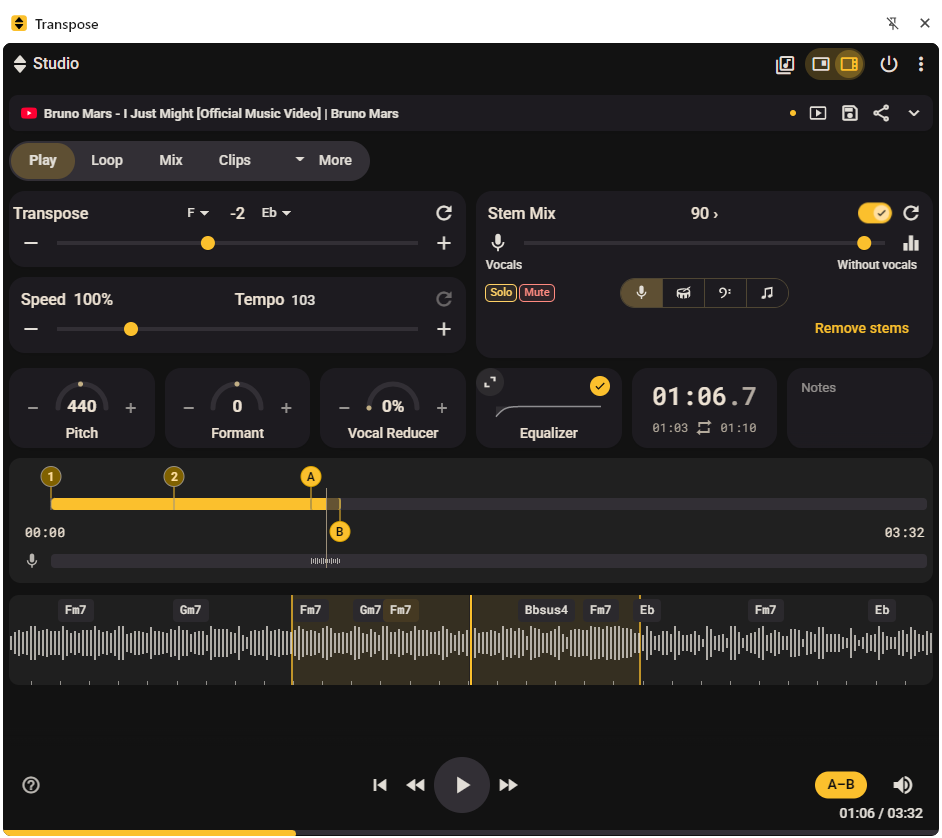
Basahin ang Scenes.
Gawing practice sequence ang mahirap na parte
Mas madaling ayusin ang mga parteng gusto mong tutukan gamit ang bagong loop at clip controls. Pangalanan ang markers, itama ang oras, at gamitin ang timeline para ayusin ang mga hangganan ng loop.
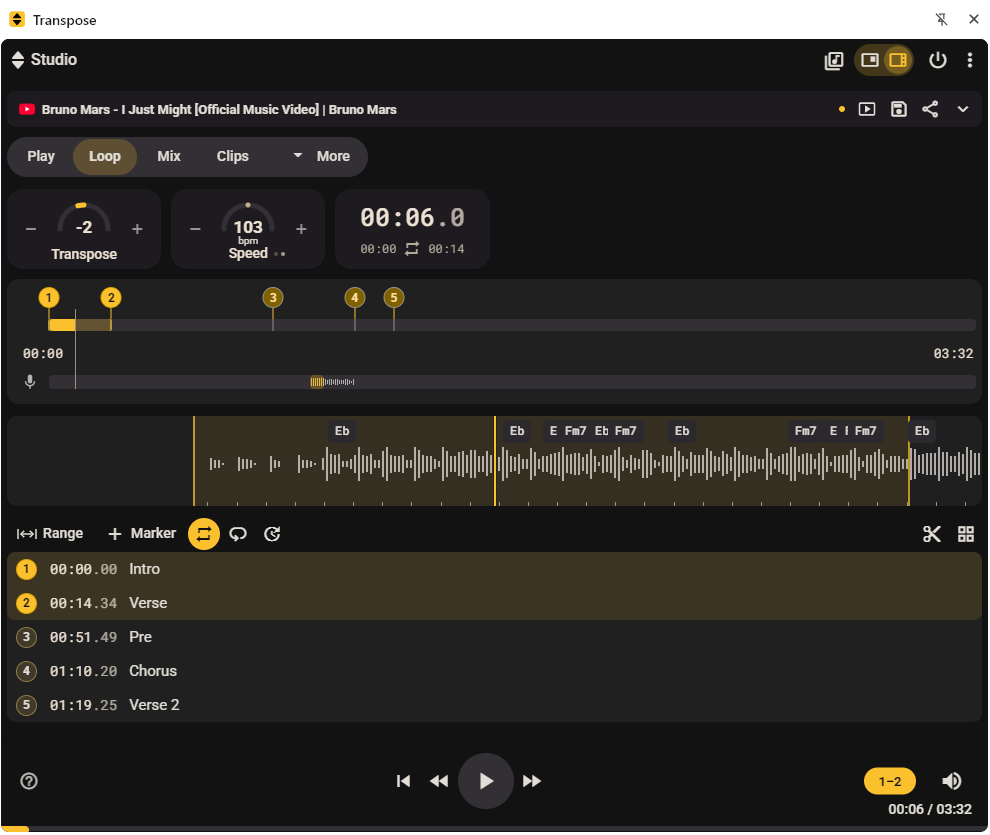
Panatilihin ang mga parte bilang clips na may kanya-kanyang settings, saka ayusin ang pagkakasunod-sunod bilang clip sequence. Gumamit ng practice sequence para unti-unting bilisan ang tempo o ulitin ang parte sa iba’t ibang key.

Basahin ang Clips, Clip sequences, at Practice sequences.
Ihanda ang susunod na praktis
Kasabay ng mga pagbabagong ito, pinagsasama ng Studio ang mga gamit para panatilihin at kontrolin ang setup mo. Mag-sign in at i-save ang settings, loops, at clips ng kanta. Hanapin ang mga ito sa Library → Naka-save, ayusin sa mga listahan, o ibahagi ang inihandang setup gamit ang link.
Sa keyboard shortcuts at MIDI assignments, makokontrol mo ang session gamit ang keyboard, controller, o pedal. Sa Transpose Player, puwede ring magpraktis gamit ang audio at video files sa computer mo, bukod sa suportadong YouTube, Vimeo, at SoundCloud songs.
Basahin ang Pag-save, Library, Pagbabahagi, Keyboard at MIDI shortcuts, at Transpose Player.