
Transpose 新功能:Studio、Stem Mix 與音樂分析
認識 Compact 和 Studio 的全新介面,體驗 Stem Mix、和弦與節拍分析,以及改良的練習工具。你現有的 Pro 使用權仍然有效,所有人都能免費在三首歌曲中使用 Studio。
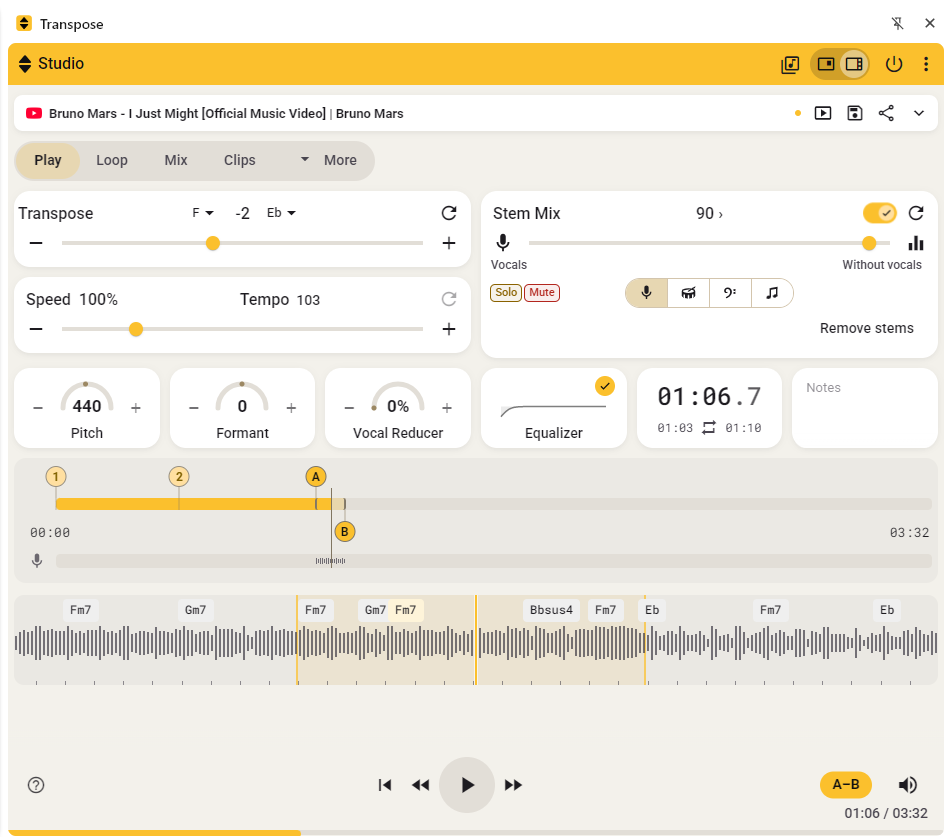
Transpose 新增了多種學歌和練習方式:Compact 的控制功能得到更新,Side 中加入了可靈活佈置的 Studio 工作區,還有聆聽單獨聲部、跟隨和弦、編排練習序列的工具。
已經在用 Pro?歡迎使用 Studio
Transpose Pro(2025 年版)現已更名為 Transpose Studio。你現有的 Pro 使用權繼續有效,在有效期內可使用不限歌曲數量的 Studio。新的 Studio 工具也包含在內。
需要快速調整時,可以繼續用 Compact;也可以開啟 Side,探索 Stem Mix、音樂分析、場景以及改進後的片段功能。
Compact 有哪些新變化
從瀏覽器工具列開啟的小視窗,新增了適合日常練習的控制功能:
- 快速 A–B 循環: 播放時標出片段的起點和終點,即可反覆播放。
- 循環範圍選擇: 用範圍控制項選出想練習的片段。
- 歌曲欄: 檢視當前控制的歌曲,展開後可進行歌曲相關操作。對於 Studio 歌曲,還會顯示正在生效的音訊調整。
- Compact 與 Side 切換: 想在音樂旁使用更多控制功能時,可切換到更大的工作區。
音高、速度和循環功能仍然對所有歌曲免費。你可以繼續用 Compact 快速調整任何歌曲。

參閱 Compact 與 Side、循環和歌曲欄。
用 Studio 拓展練習方式
所有人都能免費選擇 3 首歌使用 Studio,無需帳號或訂閱,也沒有到期日。3 個名額用滿後,每 30 天可替換其中 1 首,練習其他音樂。現有 Pro 使用權已包含不限歌曲數量的 Studio。
開啟歌曲,選擇“在 Studio 中開啟”即可開始。選歌和換歌的方法見 Studio 指南。不限歌曲數量的使用方案可在設定中檢視。
聽清一個聲部,或為自己的演奏留出空間
在 Stem Mix 中選擇人聲、鼓、貝斯或其他樂器,並調整該聲部與其餘錄音的音量平衡。提高貝斯的音量來學習貝斯聲部,仔細聽鼓的節奏型,或壓低人聲跟著唱。
Stem Mix 會在播放和採集歌曲時,在你的裝置上準備分離音訊。因此,使用混音前需要留出處理時間。原有的 Vocal Reducer 仍可使用,適合立即減弱人聲。
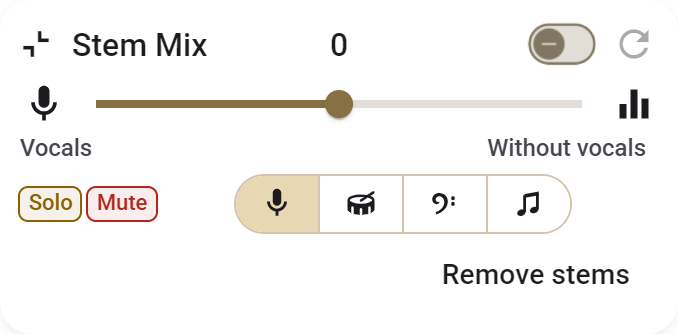
參閱 Stem Mix 和 Vocal Reducer。
跟隨和弦與節奏
Studio 的波形顯示能幫助你直觀地找到並重複片段。和弦標籤、節拍刻度與標記和循環邊界一起顯示,方便跟隨和聲與節奏。
和弦與節拍分析可以作為聽辨學歌的起點;結果取決於錄音和音樂的複雜程度。使用這些工具前,需要在受支援的電腦上一次性安裝音樂分析元件。
根據練習內容佈置工作區
Side 會保持在頁面旁邊,為聲音控制、波形與片段留出充足空間。選擇「播放」、「循環」、「混音」或「片段」等場景,再根據當前練習內容展開、摺疊或隱藏控制項。
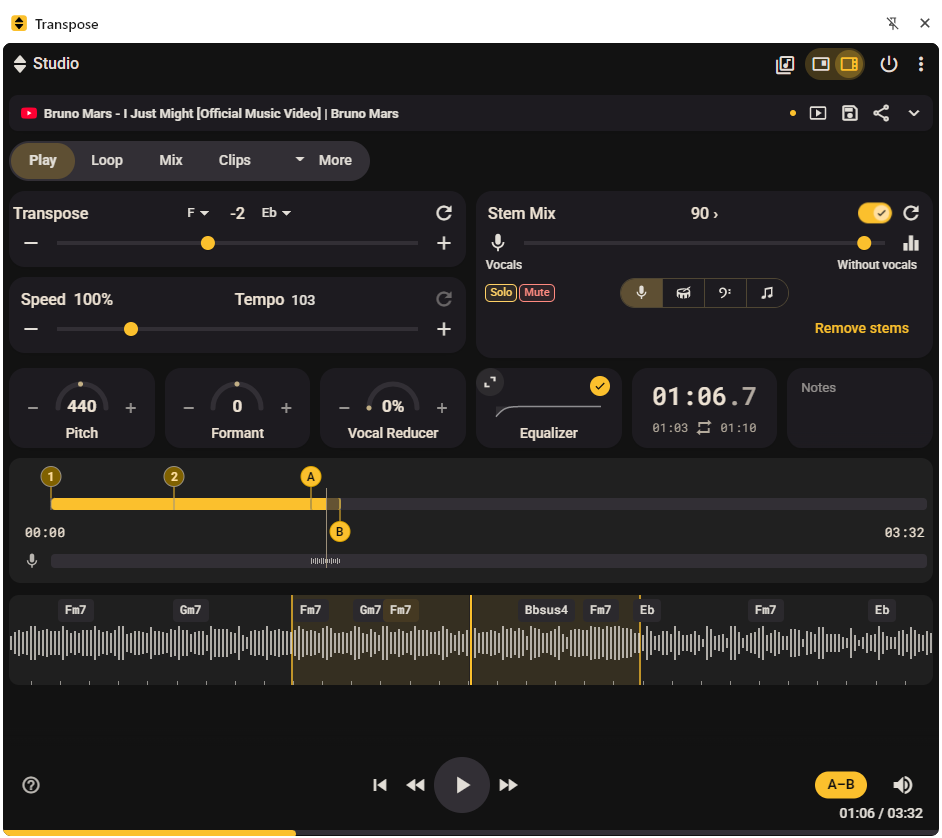
參閱場景。
把難點片段編成練習序列
更新後的循環和片段控制可以幫助你整理想練的部分。為標記命名、精細調整時間,再用時間軸調整循環邊界。
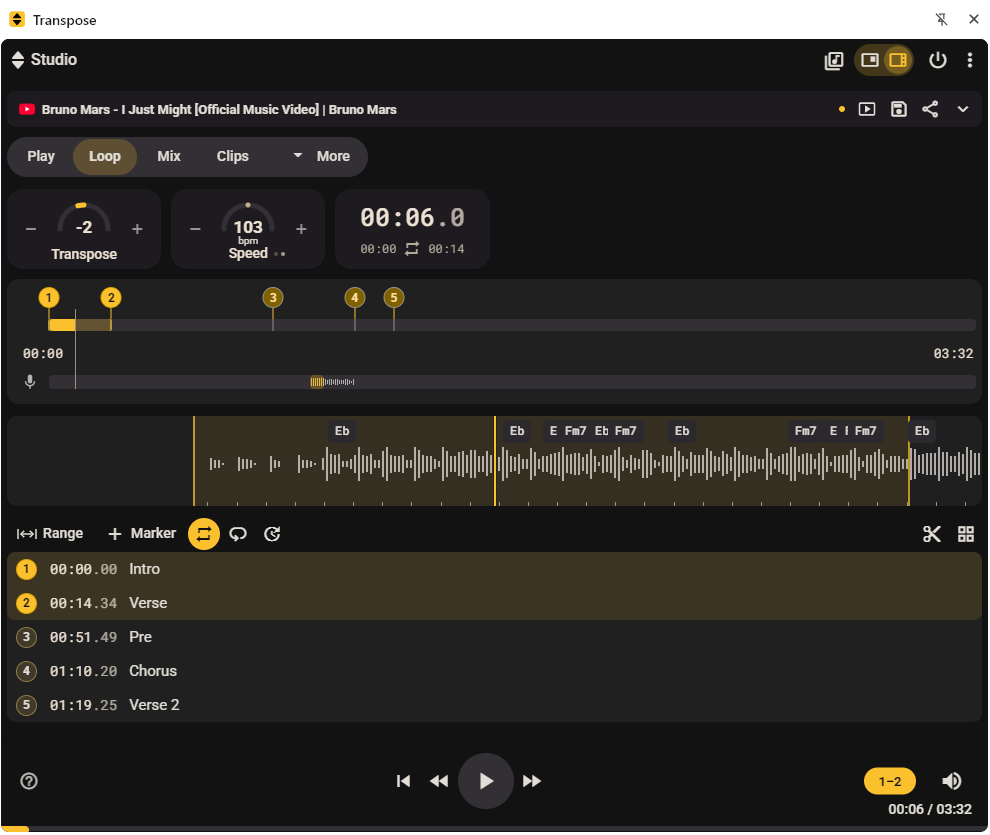
將樂段保留為帶有獨立設定的片段(Clips),再編排成片段序列。用練習序列逐步提高速度,或用不同的調反覆練同一段。

為下次練習做好準備
除了這些變化,Studio 還彙集了儲存和控制練習設定的工具。登入後儲存歌曲設定、循環和片段,即可在“曲庫 → 已儲存”中找到它們。你還可以用列表整理,或透過連結分享準備好的設定。
鍵盤快捷鍵和 MIDI 分配讓你能用鍵盤、控制器或踏板操作練習。Transpose Player 除了支援 YouTube、Vimeo 和 SoundCloud 歌曲,也能播放電腦中的音訊和影片檔案供你練習。
參閱儲存、曲庫、分享、鍵盤與 MIDI 快捷鍵和 Transpose Player。