
StudioSide
ボーカル、ドラム、ベース、その他の楽器を個別に聴けます。自分で演奏したいパートを小さくすることもできます。Stem Mixを使うには、先に音楽を取得して処理する必要があります。
音声を取得してから処理する
- Studioで曲を開き、Stem Mixをオンにします。初回は、ボーカルと楽器を分離するツールがインストールされます。完了するまで待ってください。
- **曲を再生します。**Transposeがボーカルと楽器を準備します。
- 取得した音楽を区間ごとに処理し、ボーカルと楽器を分離します。処理には時間がかかり、端末の性能に左右されます。
- 区間の準備ができたら、Stem Mixで聴いたり、ループで繰り返し練習したりできます。曲全体の処理が終わるまで待つ必要はありません。
まだ準備できていない区間は、一時的に元のミックスで再生されます。Transposeの処理を少し待ってから、その区間をもう一度試してください。
状態の色は何を意味しますか?
- **赤:**Transposeが音声を受信・取得しています。
- **青:**今聴いている区間は、まだStem Mixの準備ができていません。その間は元の音楽が聞こえます。音声の取得が続いている間にも青く表示される場合があります。
新しい区間に移るたびに、Stem Mixが瞬時にボーカルを消せるわけではありません。この準備なしですぐに歌いたい場合は、Vocal Reducerを試してください。
YouTubeの広告中
TransposeがYouTubeの広告を認識すると、Stem Mixの再生は一時的に停止します。広告の音声は取得も解析もしません。解析とミックスの設定は、曲が再開するまで保持されます。すべての広告やウェブサイトで対応するわけではありません。
Varispeedを使う場合
VarispeedをオンにするとStem Mixはオフになり、その間は使えません。Varispeedをオフにしたあと、Stem Mixを自分で再びオンにしてください。準備済みのステム、選択パート、ミックスのバランスは残ります。
ミックスを調整する
カードにポインターを重ねると、追加のボタンが表示されます。
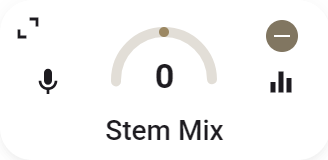
- 黄色の状態ボタンでStem Mixをオン・オフにします。
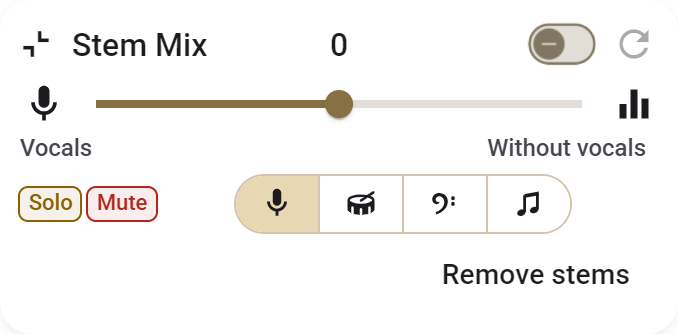
-
カードを展開し、ボーカル、ドラム、ベース、その他の楽器から選びます。
-
選んだステムと残りのパートのバランスを変えたり、両方をフル音量で聴いたりできます。
-
マウスホイール操作では、スライダーにポインターを重ねてスクロールすると、ミックスを5刻みで変えられます。
-
リセットでミックスを中央に戻します。
-
ソロは選んだパートだけを再生し、ミュートはそのパートを消します。有効なモードをもう一度押すと、以前のバランスに戻ります。 取得と処理は自分の端末で行われます。Stem Mixには、グラフィックスアクセラレーションを備えた対応パソコンが必要です。タブ音声では使えません。分離の品質は録音にも左右されます。保存で残るのは練習設定であり、取得した音声や分離したパートではありません。