
StudioSide
የድምፃዊ፣ የከበሮ፣ የቤዝ ወይም የሌሎች መሣሪያዎችን ድምፅ ለየብቻ አዳምጥ። ወይም አንዱን ክፍል ዝቅ አድርገህ ራስህ ተጫወተው። Stem Mix መጀመሪያ ሙዚቃውን መሰብሰብና ማቀናበር አለበት።
መጀመሪያ ሰብስብ፣ ከዚያ አቀናብር
- ዘፈንህን በStudio ክፈትና Stem Mix አብራ። ለመጀመሪያ ጊዜ ስትጠቀም Transpose የድምፃዊና የመሣሪያ ድምፆችን ለመለየት መሣሪያዎቹን ይጭናል። መጫኑ እስኪያልቅ ጠብቅ።
- ዘፈኑን አጫውት። Transpose ድምፆችንና መሳሪያዎችን ያዘጋጃል።
- Transpose የድምፃዊና የመሣሪያ ድምፆችን ለመለየት የተሰበሰበውን ሙዚቃ በክፍል በክፍል ያቀናብራል። ይህ ጊዜ ይወስዳል፣ በመሣሪያህም ይወሰናል።
- አንድ ክፍል ሲዘጋጅ በStem Mix ማዳመጥና በሉፕ ደጋግመህ መለማመድ ትችላለህ። መላው ዘፈን ተቀናብሮ እስኪያልቅ መጠበቅ አያስፈልግም።
ገና ያልተዘጋጀ ክፍል ለጊዜው በዋናው ሚክስ ይጫወታል። ትንሽ ተጨማሪ ጠብቅና ክፍሉን እንደገና ሞክር።
የሁኔታ ቀለሞቹ ምን ማለት ናቸው?
- ቀይ: Transpose ድምፅ እየተቀበለና እየሰበሰበ ነው።
- ሰማያዊ: አሁን የምትሰማው ክፍል ለStem Mix ዝግጁ አይደለም። ለጊዜው በዚያ የመጀመሪያውን ሙዚቃ ትሰማለህ። መሰብሰቡ እየቀጠለም ሰማያዊ ሊታይ ይችላል።
Stem Mix ከእያንዳንዱ አዲስ ክፍል የድምፃዊውን ድምፅ ወዲያውኑ አያስወግድም። ያለዚህ ዝግጅት ወዲያውኑ አብረህ ለመዘመር Vocal Reducer ሞክር።
በYouTube ማስታወቂያዎች ጊዜ
Transpose የYouTube ማስታወቂያ ሲያውቅ Stem Mix ለጊዜው ይቋረጣል። የማስታወቂያው ድምፅ አይሰበሰብም፣ አይተነተንም። ዘፈኑ ሲቀጥል ትንተናህና የቅልቅል ምርጫዎችህ ይቆያሉ። ይህ ለሁሉም ማስታወቂያዎች ወይም ድረገጾች አይሠራም።
Varispeed ሲጠቀሙ
Varispeed በርቶ ሳለ Stem Mix ይጠፋል፣ አይገኝምም። Varispeedን ካጠፋህ በኋላ Stem Mixን ራስህ እንደገና አብራ። የተዘጋጁ ስቴሞች፣ የተመረጠው ክፍል እና የቅልቅል ሚዛን ይቆያሉ።
ቅልቅሉን አስተካክል
ተጨማሪ አዝራሮቹ እንዲታዩ ጠቋሚውን በካርዱ ላይ አድርግ።
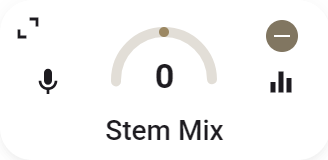
- ቢጫው የሁኔታ አዝራር Stem Mixን ያበራል ወይም ያጠፋል።
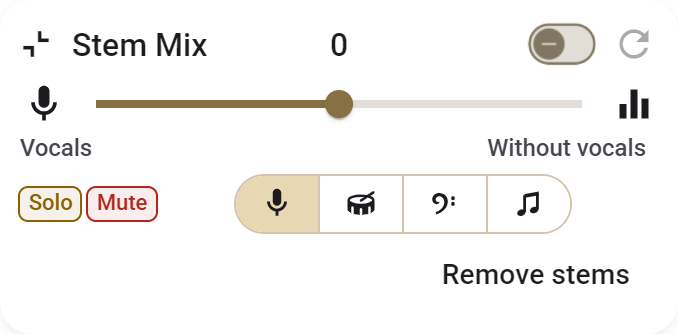
-
የድምፃዊ፣ የከበሮ፣ የቤዝ ወይም የሌሎች መሣሪያዎችን ድምፅ ለመምረጥ ካርዱን አስፋ።
-
በተመረጠው ስቴምና በቀሪው ዘፈን መካከል ሚዛኑን ለውጥ፣ ወይም ሁለቱንም ሙሉ በሙሉ ስማ።
-
በየማውስ ጎማ መቆጣጠሪያ ጠቋሚውን በተንሸራታቹ ላይ አስቀምጥና ቅልቅሉን በ5 ደረጃ ለመቀየር አሸብልል።
-
ወደ ነባሪ መልስ ቅልቅሉን ወደ መሃል ይመልሳል።
-
ሶሎ የተመረጠውን ክፍል ያጫውታል፤ ድምፅ አጥፋ ክፍሉን ያስወግዳል። የቀድሞውን ሚዛን ለመመለስ ንቁውን ሞድ እንደገና ተጫን። መሰብሰብና ማቀናበር በመሣሪያህ ላይ ይከናወናሉ። Stem Mix የግራፊክስ ማፋጠን ያለው ተስማሚ ኮምፒውተር ይፈልጋል፤ በየታብ ድምጽ አይገኝም። የመለየት ጥራትም በቀረጻው ይወሰናል። አስቀምጥ የልምምድ ቅንብሮችህን ያቆያል፣ የተሰበሰበውን ድምፅ ወይም የተለዩ ክፍሎችን አይደለም።