
StudioSide
보컬, 드럼, 베이스, 기타 악기를 따로 들어 보세요. 직접 연주할 파트를 줄일 수도 있습니다. Stem Mix는 먼저 음악을 캡처하고 처리해야 합니다.
먼저 캡처하고 처리하기
- Studio에서 곡을 열고 Stem Mix를 켭니다. 처음에는 보컬과 악기를 분리하는 도구가 설치됩니다. 설치가 끝날 때까지 기다리세요.
- 곡을 재생하세요. Transpose가 보컬과 악기를 준비합니다.
- Transpose가 캡처한 음악을 구간별로 처리해 보컬과 악기를 분리합니다. 시간이 걸리며 기기 성능에 따라 달라집니다.
- 한 구간이 준비되면 Stem Mix로 듣고 루프로 반복 연습할 수 있습니다. 곡 전체의 처리가 끝날 때까지 기다릴 필요는 없습니다.
아직 준비되지 않은 구간은 잠시 원래 믹스로 재생됩니다. Transpose가 더 처리할 시간을 준 뒤 해당 구간을 다시 시도하세요.
상태 색상은 무엇을 뜻하나요?
- 빨간색: Transpose가 오디오를 받아 캡처하고 있습니다.
- 파란색: 현재 듣는 구간은 아직 Stem Mix 준비가 안 됐습니다. 그동안은 원래 음악이 들립니다. 캡처가 계속되는 중에도 파란색이 나타날 수 있습니다.
Stem Mix가 새로운 구간마다 즉시 보컬을 제거하는 것은 아닙니다. 준비 과정 없이 바로 노래하고 싶다면 Vocal Reducer를 사용해 보세요.
YouTube 광고 중
Transpose가 YouTube 광고를 인식하면 Stem Mix 재생이 잠시 중단됩니다. 광고 오디오는 캡처하거나 분석하지 않습니다. 곡이 다시 시작될 때까지 분석과 믹스 선택이 유지됩니다. 모든 광고나 웹사이트에 적용되는 것은 아닙니다.
Varispeed 사용 시
Varispeed가 켜지면 Stem Mix가 꺼지고 그동안 사용할 수 없습니다. Varispeed를 끈 뒤 Stem Mix를 직접 다시 켜세요. 준비된 스템, 선택한 파트, 믹스 밸런스는 유지됩니다.
믹스 조절
카드에 포인터를 올리면 추가 버튼이 나타납니다.
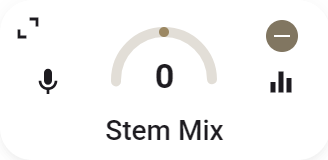
- 노란색 상태 버튼으로 Stem Mix를 켜거나 끕니다.
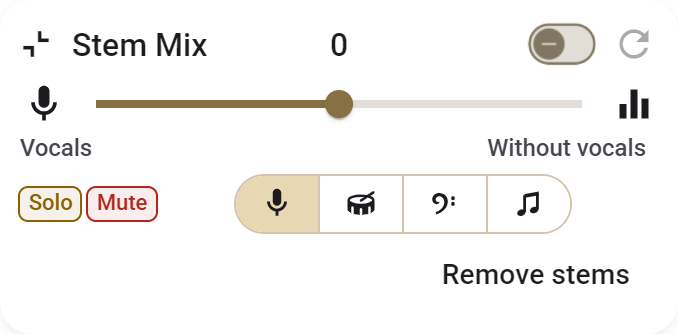
-
카드를 펼쳐 보컬, 드럼, 베이스, 기타 악기를 선택합니다.
-
선택한 스템과 나머지 음악 사이의 밸런스를 바꾸거나 둘 다 전체 음량으로 들을 수 있습니다.
-
마우스 휠 조작에서는 슬라이더에 포인터를 올려 스크롤하면 믹스가 5씩 바뀝니다.
-
초기화는 믹스를 중앙으로 되돌립니다.
-
솔로는 선택한 파트만 재생하고 음소거는 그 파트를 제거합니다. 활성 모드를 다시 누르면 이전 밸런스로 돌아갑니다. 캡처와 처리는 자신의 기기에서 이루어집니다. Stem Mix에는 그래픽 가속을 지원하는 호환 컴퓨터가 필요하며 탭 오디오에서는 사용할 수 없습니다. 분리 품질은 녹음에 따라서도 달라집니다. 저장은 연습 설정을 보관하며 캡처한 오디오나 분리된 파트를 저장하지는 않습니다.