
StudioSide
單獨聆聽人聲、鼓、貝斯或其他樂器,也可以把某一聲部調小,自己來演奏。Stem Mix需要先擷取並處理音樂。
先擷取,再處理
- 在Studio開啟歌曲並開啟Stem Mix。首次使用時,Transpose會安裝分離人聲和樂器的工具,請等待安裝完成。
- 播放歌曲。 Transpose 會準備人聲與樂器。
- Transpose按區段處理擷取的音樂,分離人聲和樂器。這需要時間,取決於你的裝置。
- 某個區段準備好後,即可用Stem Mix聆聽並循環練習,無需等待整首歌處理完成。
尚未準備好的片段會暫時以原始混音播放。讓 Transpose 再處理一會兒,然後重試該片段。
狀態顏色是什麼意思?
- **紅色:**Transpose正在接收並擷取音訊。
- **藍色:**目前聽到的區段尚未準備好Stem Mix,暫時播放原聲。擷取仍在進行時也可能顯示藍色。
Stem Mix不會在每個新段落中瞬間移除人聲。如果想跳過準備、立即跟唱,可以嘗試Vocal Reducer。
YouTube廣告期間
Transpose 偵測到 YouTube 廣告時,Stem Mix 會暫停播放。廣告音訊不會被擷取或分析。歌曲恢復播放後,分析結果和混音選擇仍會保留。這不適用於所有廣告或網站。
使用Varispeed時
開啟Varispeed後,Stem Mix會關閉,期間無法使用。關閉Varispeed後,需要手動重新開啟Stem Mix。已準備好的分軌、選中的聲部和混音平衡都會保留。
調整混音
將指標移到卡片上即可顯示更多按鈕。
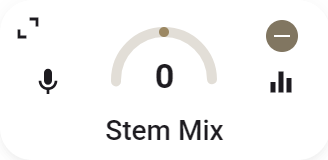
- 黃色狀態按鈕用於開啟或關閉Stem Mix。
-
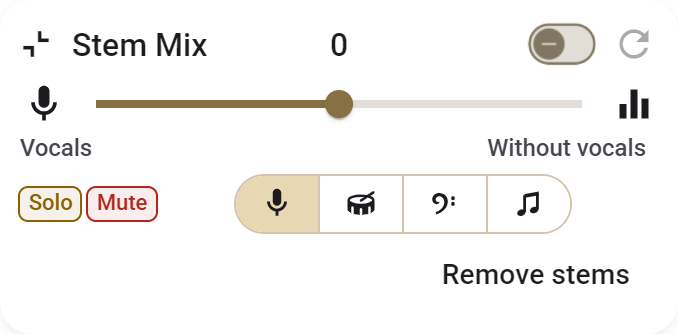
展開卡片後可選擇人聲、鼓、貝斯或其他樂器。
-
調整所選分軌與其餘音樂的平衡,也可以讓兩者都以完整音量播放。
-
使用滑鼠滾輪控制時,將指標放在滑桿上捲動,可每次以5為步進調整混音。
-
重設將混音還原到中央。
-
獨奏只播放選中的聲部,靜音則移除它。再次按下目前模式可還原之前的平衡。 擷取和處理都在你的裝置上完成。Stem Mix需要具有圖形加速的相容電腦,不支援分頁音訊。分離品質也取決於錄音。儲存保留的是練習設定,不是擷取的音訊或分離後的聲部。