
StudioSide
Ascolta separatamente voce, batteria, basso o altri strumenti. Oppure abbassa una parte per suonarla tu. Prima, Stem Mix deve acquisire ed elaborare la musica.
Prima acquisisci, poi elabora
- Apri il brano in Studio e attiva Stem Mix. Al primo utilizzo, Transpose installa gli strumenti per separare voce e strumenti. Attendi che l’installazione finisca.
- Avvia la riproduzione del brano. Transpose prepara voci e strumenti.
- Transpose elabora la musica acquisita a sezioni per separare voce e strumenti. L’operazione richiede tempo e dipende dal dispositivo.
- Quando una sezione è pronta, puoi ascoltarla con Stem Mix ed esercitarti ripetendola in loop. Non devi attendere che sia stato elaborato l’intero brano.
Un passaggio non ancora pronto viene riprodotto temporaneamente con il mix originale. Attendi ancora un po’, poi riprova.
Cosa significano i colori di stato?
- Rosso: Transpose sta ricevendo e acquisendo l’audio.
- Blu: la sezione che stai ascoltando non è pronta per Stem Mix. Per il momento senti la musica originale. Il blu può comparire anche mentre l’acquisizione continua.
Stem Mix non rimuove istantaneamente la voce da ogni nuovo passaggio. Per cantare subito sulla base senza questa preparazione, prova Vocal Reducer.
Durante le pubblicità di YouTube
Quando Transpose riconosce una pubblicità di YouTube, la riproduzione di Stem Mix viene sospesa temporaneamente. L’audio della pubblicità non viene acquisito né analizzato. L’analisi e le scelte del mix vengono conservate per la ripresa del brano. Questo non vale per tutte le pubblicità o tutti i siti.
Uso con Varispeed
Stem Mix si disattiva e non è disponibile mentre Varispeed è attivo. Dopo aver disattivato Varispeed, riattiva Stem Mix manualmente. Gli stem preparati, la parte selezionata e il bilanciamento del mix vengono mantenuti.
Regola il mix
Passa il puntatore sulla scheda per mostrare i pulsanti aggiuntivi.
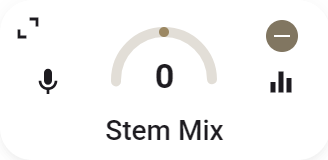
- Il pulsante di stato giallo attiva o disattiva Stem Mix.
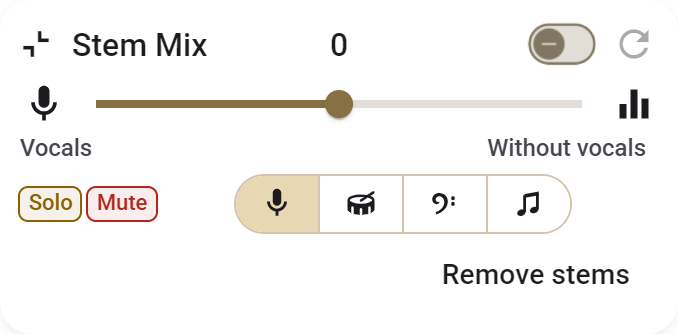
-
Espandi la scheda per scegliere voce, batteria, basso o altri strumenti.
-
Sposta il bilanciamento tra lo stem selezionato e il resto del brano, oppure ascolta entrambi a volume pieno.
-
Con Controllo con rotellina del mouse, porta il puntatore sul cursore e scorri per regolare il mix a incrementi di 5.
-
Ripristina riporta il mix al centro.
-
Solo riproduce la parte selezionata; Mute la esclude. Premi di nuovo la modalità attiva per ripristinare il bilanciamento precedente. L’acquisizione e l’elaborazione avvengono sul tuo dispositivo. Stem Mix richiede un computer compatibile con accelerazione grafica e non è disponibile con Audio della scheda. La qualità della separazione dipende anche dalla registrazione. Salva conserva le impostazioni di studio, non l’audio acquisito né le parti separate.