
StudioSide
单独聆听人声、鼓、贝斯或其他乐器,也可以把某一声部调小,自己来演奏。Stem Mix需要先采集并处理音乐。
先采集,再处理
- 在Studio打开歌曲并开启Stem Mix。首次使用时,Transpose会安装分离人声和乐器的工具,请等待安装完成。
- 播放歌曲。 Transpose 会准备人声和乐器。
- Transpose按区段处理采集的音乐,分离人声和乐器。这需要时间,取决于你的设备。
- 某个区段准备好后,即可用Stem Mix聆听并循环练习,无需等待整首歌处理完成。
尚未准备好的片段会暂时以原始混音播放。让 Transpose 再处理一会儿,然后重试该片段。
状态颜色是什么意思?
- **红色:**Transpose正在接收并采集音频。
- **蓝色:**当前听到的区段尚未准备好Stem Mix,暂时播放原声。采集仍在进行时也可能显示蓝色。
Stem Mix不会在每个新段落中瞬间移除人声。如果想跳过准备、立即跟唱,可以尝试Vocal Reducer。
YouTube广告期间
Transpose 检测到 YouTube 广告时,Stem Mix 播放会暂时暂停。广告音频不会被捕获或分析。歌曲恢复播放后,分析结果和混音选择会保留。这不适用于所有广告或网站。
使用Varispeed时
开启Varispeed后,Stem Mix会关闭,期间无法使用。关闭Varispeed后,需要手动重新开启Stem Mix。已准备好的分轨、选中的声部和混音平衡都会保留。
调整混音
将指针移到卡片上即可显示更多按钮。
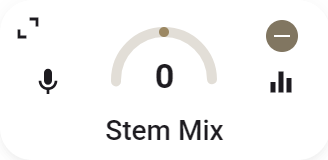
- 黄色状态按钮用于开启或关闭Stem Mix。
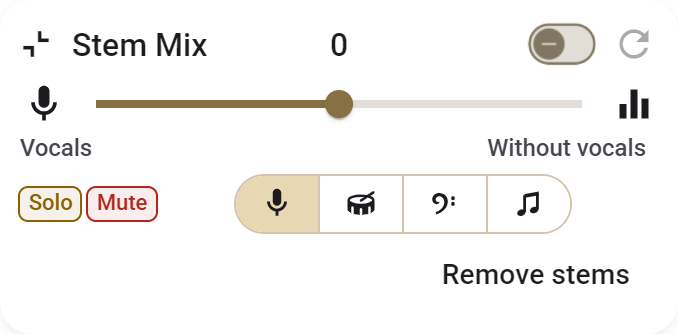
-
展开卡片后可选择人声、鼓、贝斯或其他乐器。
-
调整所选分轨与其余音乐的平衡,也可以让两者都以完整音量播放。
-
使用鼠标滚轮控制时,将指针放在滑块上滚动,可每次以5为步进调整混音。
-
重置将混音恢复到中央。
-
独奏只播放选中的声部,静音则移除它。再次按下当前模式可恢复之前的平衡。 采集和处理都在你的设备上完成。Stem Mix需要具有图形加速的兼容电脑,不支持标签页音频。分离质量也取决于录音。保存保留的是练习设置,不是采集的音频或分离后的声部。