
Usa il pulsante di accensione per ascoltare la differenza tra il suono modificato e l’originale. Per ricominciare con le impostazioni audio, usa Ripristina audio.
Disattiva temporaneamente gli effetti
Fai clic sul pulsante di accensione in alto in Transpose. Senti la musica senza le tue regolazioni audio e un eventuale loop attivo si interrompe. Le impostazioni vengono conservate: fai di nuovo clic per riutilizzarle.
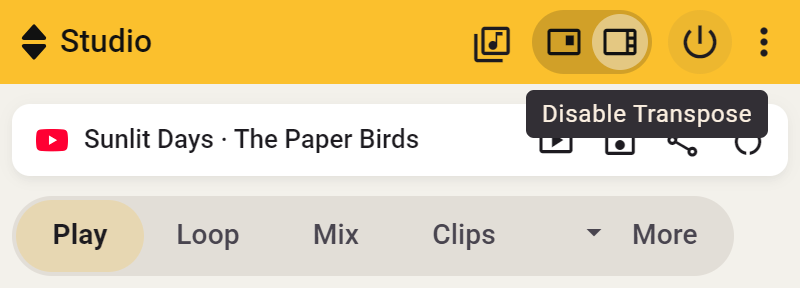
Puoi così controllare la tonalità o la velocità originale senza riportare indietro i cursori. Il pulsante di accensione è disponibile sia nella finestra compatta sia nel pannello laterale.
Side
Ascolta semplicemente più piano o più forte
Usa il pulsante del volume nella barra di riproduzione del pannello laterale per regolare il livello o disattivare l’audio.
Studio
Ripristina le impostazioni audio
Per un brano Studio, espandi la barra del brano facendo clic sul titolo o sulla freccia e scegli Ripristina audio. Funziona in Side e nella finestra di Transpose. Conferma la scelta. Pitch, velocità, accordatura e regolazioni timbriche tornano ai valori predefiniti e Stem Mix si disattiva.
- Side: un loop, una clip o un conteggio iniziale attivi continuano.
- Finestra di Transpose: un loop, una clip o un conteggio iniziale attivi si interrompono.

Volume, marcatori, clip salvate e note rimangono. Se poi avvii una clip con impostazioni audio proprie, queste vengono applicate di nuovo. Leggi di più sul ripristino delle regolazioni.