
Gamitin ang power button para maikumpara ang na-adjust mong tunog sa orihinal. Para magsimula ulit sa sound settings, gamitin ang I-reset ang audio.
Pansamantalang i-off ang effects
I-click ang power button sa itaas ng Transpose. Maririnig ang musika nang walang sound adjustments at hihinto ang aktibong loop. Nananatili ang settings: i-click ulit para gamitin muli.
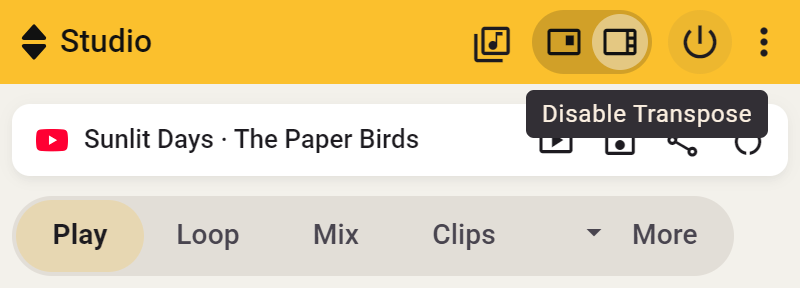
Masusuri mo ang orihinal na key o bilis nang hindi ibinabalik ang mga slider. Nasa maliit na window at side panel ang power button.
Side
Hinaan o lakasan lang ang tunog
Gamitin ang volume button sa playback bar ng side panel para i-adjust ang lakas o mag-mute.
Studio
I-reset ang sound settings
Para sa Studio song, palawakin ang songbar sa pag-click ng pamagat o arrow at piliin ang I-reset ang audio. Gumagana ito sa Side at Transpose window. Kumpirmahin ang pagpili. Babalik sa defaults ang pitch, bilis, tuning, at tone adjustments, at mao-off ang Stem Mix.
- Side: tuloy ang aktibong loop, clip, o count-in.
- Transpose window: hihinto ang aktibong loop, clip, o count-in.

Nananatili ang volume, mga marka, naka-save na clip, at mga tala. Kung magsimula ka ng clip na may sariling sound settings, ilalapat muli ang mga iyon. Basahin ang pag-reset ng adjustments.