
बदली हुई और मूल आवाज़ का फ़र्क सुनने के लिए पावर बटन इस्तेमाल करें। साउंड सेटिंग्स फिर से शुरू करने के लिए ऑडियो रीसेट करें इस्तेमाल करें।
प्रभाव कुछ समय के लिए बंद करें
Transpose के ऊपर पावर बटन पर क्लिक करें। आपके साउंड बदलावों के बिना संगीत सुनाई देता है और सक्रिय लूप रुकता है। सेटिंग्स रहती हैं: फिर इस्तेमाल करने के लिए दोबारा क्लिक करें।
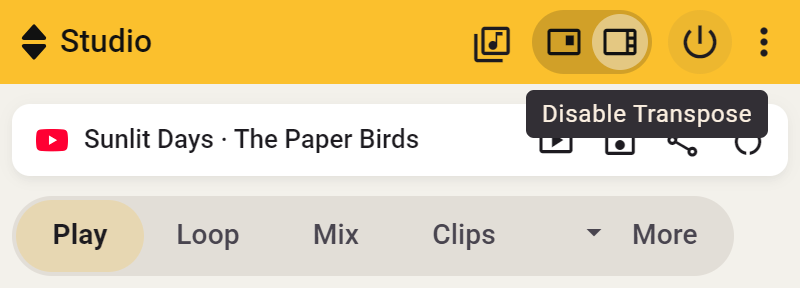
इससे स्लाइडर्स वापस किए बिना मूल की या गति जाँच सकते हैं। पावर बटन छोटी विंडो और साइड पैनल दोनों में है।
Side
केवल आवाज़ कम या ज़्यादा करें
आवाज़ बदलने या म्यूट करने के लिए साइड पैनल के प्लेबैक बार में वॉल्यूम बटन इस्तेमाल करें।
Studio
साउंड सेटिंग्स रीसेट करें
Studio गाने के लिए नाम या तीर पर क्लिक करके सॉन्ग बार फैलाएँ और ऑडियो रीसेट करें चुनें। यह Side और Transpose विंडो दोनों में काम करता है। पुष्टि करें। पिच, गति, ट्यूनिंग और स्वर-रंग के बदलाव डिफॉल्ट पर लौटते हैं और Stem Mix बंद होता है।
- Side: सक्रिय लूप, क्लिप या काउंट-इन चलता रहता है।
- Transpose विंडो: सक्रिय लूप, क्लिप या काउंट-इन रुक जाता है।

वॉल्यूम, मार्कर्स, सहेजी क्लिप्स और नोट्स रहते हैं। फिर अपनी साउंड सेटिंग्स वाली क्लिप शुरू करें तो उसकी सेटिंग्स दोबारा लागू होती हैं। बदलाव रीसेट करने के बारे में और पढ़ें।