
በተስተካከለው ድምፅህና በመጀመሪያው መካከል ያለውን ልዩነት ለመስማት የማብሪያ አዝራሩን ተጠቀም። የድምፅ ቅንብሮችህን እንደገና ለመጀመር ድምፅን ወደ ነባሪ መልስ ተጠቀም።
ኢፌክቶችን ለጊዜው አጥፋ
በTranspose አናት ያለውን የማብሪያ አዝራር ጠቅ አድርግ። ያለ የድምፅ ማስተካከያዎችህ ሙዚቃውን ትሰማለህ፣ ንቁ ሉፕም ይቆማል። ቅንብሮችህ ይቆያሉ፦ እንደገና ለመጠቀም እንደገና ጠቅ አድርግ።
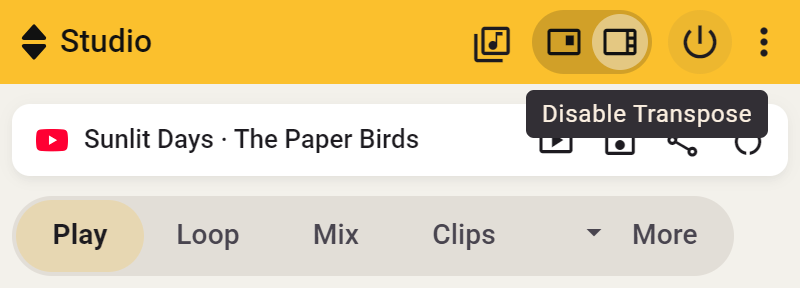
ይህ ተንሸራታቾችህን ሳትመልስ መጀመሪያውን ኪ ወይም ፍጥነት እንድታረጋግጥ ያስችላል። የማብሪያ አዝራሩ በትንሹ መስኮትና በጎን ፓነል ይገኛል።
Side
የድምፅ መጠኑን ብቻ ቀንስ ወይም ጨምር
የድምፅ መጠንን ለማስተካከል ወይም ድምፅን ለማጥፋት በጎን ፓነል የማጫወቻ አሞሌ ያለውን የድምፅ መጠን አዝራር ተጠቀም።
Studio
የድምፅ ቅንብሮችህን ወደ ነባሪ መልስ
ለStudio ዘፈን ስሙን ወይም ቀስቱን ጠቅ በማድረግ የዘፈን አሞሌውን አስፋና ድምፅን ወደ ነባሪ መልስ ምረጥ። ይህ በSide እና በTranspose መስኮት ይሠራል። ምርጫህን አረጋግጥ። ፒች፣ ፍጥነት፣ ቲዩኒንግ እና የድምፅ ባህሪ ማስተካከያዎች ወደ ነባሪዎቻቸው ይመለሳሉ፣ Stem Mixም ይጠፋል።
- Side፦ ንቁ ሉፕ፣ ክሊፕ ወይም የመግቢያ ቆጠራ መሥራቱን ይቀጥላል።
- የTranspose መስኮት፦ ንቁ ሉፕ፣ ክሊፕ ወይም የመግቢያ ቆጠራ ይቆማል።

የድምፅ መጠንህ፣ ማርከሮች፣ የተቀመጡ ክሊፖችና ማስታወሻዎች ይቆያሉ። ከዚያ የራሱ የድምፅ ቅንብሮች ያሉትን ክሊፕ ካስጀመርህ እነዚያ ቅንብሮች እንደገና ይተገበራሉ። ስለማስተካከያዎችን ወደ ነባሪ መመለስ ተጨማሪ አንብብ።