
ಹೊಂದಿಸಿದ ಧ್ವನಿ ಮತ್ತು ಮೂಲದ ನಡುವಿನ ವ್ಯತ್ಯಾಸ ಕೇಳಲು ಪವರ್ ಬಟನ್ ಬಳಸಿ. ಧ್ವನಿ ಸೆಟ್ಟಿಂಗ್ಗಳನ್ನು ಹೊಸದಾಗಿ ಆರಂಭಿಸಲು ಆಡಿಯೋ ರೀಸೆಟ್ ಬಳಸಿ.
ಪರಿಣಾಮಗಳನ್ನು ತಾತ್ಕಾಲಿಕವಾಗಿ ಆಫ್ ಮಾಡಿ
Transposeನ ಮೇಲಿನ ಪವರ್ ಬಟನ್ ಕ್ಲಿಕ್ ಮಾಡಿ. ಧ್ವನಿ ಹೊಂದಾಣಿಕೆಗಳಿಲ್ಲದೆ ಸಂಗೀತ ಕೇಳುತ್ತದೆ; ಸಕ್ರಿಯ ಲೂಪ್ ನಿಲ್ಲುತ್ತದೆ. ಸೆಟ್ಟಿಂಗ್ಗಳು ಉಳಿಯುತ್ತವೆ: ಮತ್ತೆ ಬಳಸಲು ಇನ್ನೊಮ್ಮೆ ಕ್ಲಿಕ್ ಮಾಡಿ.
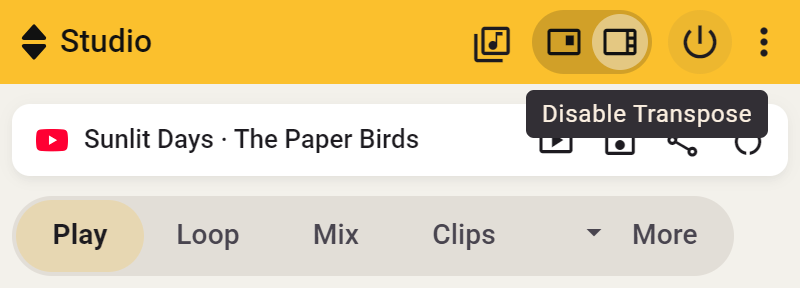
ಸ್ಲೈಡರ್ಗಳನ್ನು ಹಿಂದಕ್ಕೆ ಸರಿಸದೆ ಮೂಲ ಕೀ ಅಥವಾ ವೇಗ ಪರೀಕ್ಷಿಸಬಹುದು. ಪವರ್ ಬಟನ್ ಸಣ್ಣ ವಿಂಡೋ ಮತ್ತು ಸೈಡ್ ಪ್ಯಾನಲ್ ಎರಡರಲ್ಲೂ ಲಭ್ಯ.
Side
ಧ್ವನಿಮಟ್ಟ ಮಾತ್ರ ಕಡಿಮೆ ಅಥವಾ ಹೆಚ್ಚು ಮಾಡಲು
ಸೈಡ್ ಪ್ಯಾನಲ್ ಪ್ಲೇಬ್ಯಾಕ್ ಪಟ್ಟೆಯ ವಾಲ್ಯೂಮ್ ಬಟನ್ನಿಂದ ಮಟ್ಟ ಹೊಂದಿಸಿ ಅಥವಾ ಮ್ಯೂಟ್ ಮಾಡಿ.
Studio
ಧ್ವನಿ ಸೆಟ್ಟಿಂಗ್ ರೀಸೆಟ್ ಮಾಡಿ
Studio ಹಾಡಿಗೆ, ಶೀರ್ಷಿಕೆ ಅಥವಾ ಬಾಣ ಕ್ಲಿಕ್ ಮಾಡಿ ಹಾಡಿನ ಪಟ್ಟೆ ವಿಸ್ತರಿಸಿ ಆಡಿಯೋ ರೀಸೆಟ್ ಆಯ್ಕೆಮಾಡಿ. ಇದು Side ಮತ್ತು Transpose ವಿಂಡೋದಲ್ಲಿ ಕೆಲಸ ಮಾಡುತ್ತದೆ. ಆಯ್ಕೆ ದೃಢಪಡಿಸಿ. ಪಿಚ್, ವೇಗ, ಟ್ಯೂನಿಂಗ್ ಮತ್ತು ನಾದದ ಹೊಂದಾಣಿಕೆ ಡಿಫಾಲ್ಟ್ಗೆ ಮರಳುತ್ತವೆ; Stem Mix ಆಫ್ ಆಗುತ್ತದೆ.
- Side: ಸಕ್ರಿಯ ಲೂಪ್, ಕ್ಲಿಪ್ ಅಥವಾ ಕೌಂಟ್-ಇನ್ ಮುಂದುವರಿಯುತ್ತದೆ.
- Transpose ವಿಂಡೋ: ಸಕ್ರಿಯ ಲೂಪ್, ಕ್ಲಿಪ್ ಅಥವಾ ಕೌಂಟ್-ಇನ್ ನಿಲ್ಲುತ್ತದೆ.

ವಾಲ್ಯೂಮ್, ಮಾರ್ಕರ್ಗಳು, ಉಳಿಸಿದ ಕ್ಲಿಪ್ಗಳು ಮತ್ತು ಟಿಪ್ಪಣಿಗಳು ಉಳಿಯುತ್ತವೆ. ನಂತರ ಸ್ವಂತ ಧ್ವನಿ ಸೆಟ್ಟಿಂಗ್ ಇರುವ ಕ್ಲಿಪ್ ಆರಂಭಿಸಿದರೆ ಅವು ಮತ್ತೆ ಅನ್ವಯಿಸುತ್ತವೆ. ಹೊಂದಾಣಿಕೆ ರೀಸೆಟ್ ಮಾಡುವ ಬಗ್ಗೆ ಇನ್ನಷ್ಟು ಓದಿ.