
Użyj przycisku zasilania, aby porównać zmienione brzmienie z oryginałem. Aby zacząć ustawianie dźwięku od nowa, wybierz Zresetuj dźwięk.
Tymczasowe wyłączanie efektów
Kliknij przycisk zasilania u góry Transpose. Usłyszysz muzykę bez swoich zmian dźwięku, a aktywna pętla się zatrzyma. Ustawienia pozostaną: kliknij ponownie, aby wrócić do ich używania.
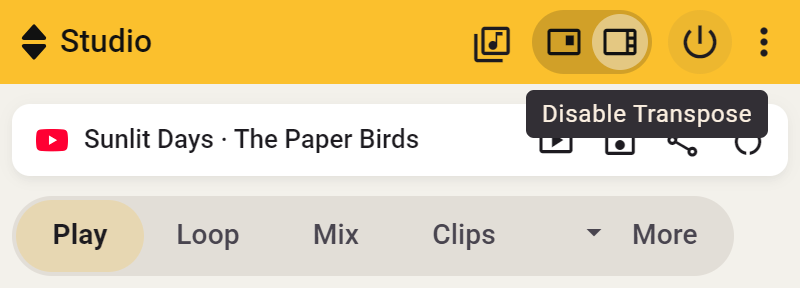
Możesz w ten sposób sprawdzić oryginalną tonację lub prędkość bez cofania suwaków. Przycisk zasilania jest dostępny w małym oknie i w panelu bocznym.
Side
Po prostu słuchaj ciszej lub głośniej
Przyciskiem głośności na pasku odtwarzania panelu bocznego zmień poziom lub wycisz dźwięk.
Studio
Resetowanie ustawień dźwięku
W utworze Studio rozwiń pasek utworu, klikając tytuł lub strzałkę, i wybierz Zresetuj dźwięk. Działa to w Side i w oknie Transpose. Potwierdź wybór. Pitch, prędkość, strojenie i ustawienia barwy wracają do wartości domyślnych, a Stem Mix się wyłącza.
- Side: aktywna pętla, klip lub odliczanie działa dalej.
- Okno Transpose: aktywna pętla, klip lub odliczanie się zatrzymuje.

Głośność, markery, zapisane klipy i notatki pozostają. Jeśli potem uruchomisz klip z własnymi ustawieniami dźwięku, zostaną ponownie zastosowane. Więcej informacji znajdziesz w resetowaniu ustawień.