
बदललेला आणि मूळ आवाज यांतील फरक ऐकण्यासाठी पॉवर बटण वापरा. ध्वनी सेटिंग्ज नव्याने सुरू करण्यासाठी ऑडिओ रीसेट वापरा.
परिणाम तात्पुरते बंद करा
Transpose च्या वरच्या पॉवर बटणावर क्लिक करा. तुमच्या ध्वनी बदलांशिवाय संगीत ऐकू येते आणि सक्रिय लूप थांबतो. सेटिंग्ज राहतात: पुन्हा वापरण्यासाठी पुन्हा क्लिक करा.
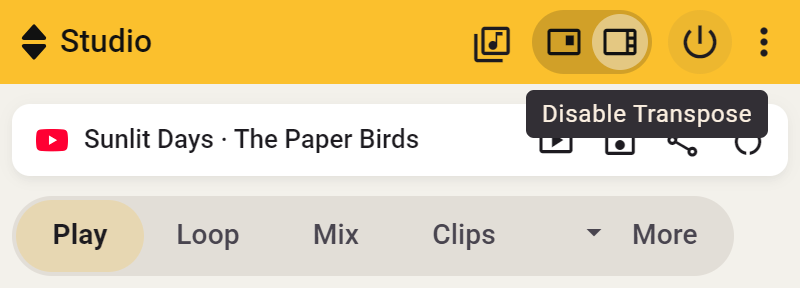
याने स्लायडर्स परत न हलवता मूळ की किंवा गती तपासता येते. पॉवर बटण लहान विंडो आणि साइड पॅनेल दोन्हीत आहे.
Side
फक्त कमी किंवा मोठ्या आवाजात ऐका
आवाज बदलण्यासाठी किंवा म्यूट करण्यासाठी साइड पॅनेलच्या प्लेबॅक पट्टीतील आवाजाचे बटण वापरा.
Studio
ध्वनी सेटिंग्ज रीसेट करा
Studio गाण्यासाठी नाव किंवा बाण क्लिक करून गाण्याची पट्टी विस्तारा आणि ऑडिओ रीसेट निवडा. हे Side आणि Transpose विंडो दोन्हीत चालते. निवडीची पुष्टी करा. पिच, गती, ट्यूनिंग आणि स्वररंगाचे बदल डिफॉल्टवर येतात आणि Stem Mix बंद होते.
- Side: सक्रिय लूप, क्लिप किंवा काउंट-इन सुरू राहते.
- Transpose विंडो: सक्रिय लूप, क्लिप किंवा काउंट-इन थांबते.

आवाजाची पातळी, मार्कर्स, जतन क्लिप्स आणि टिपणे राहतात. नंतर स्वतःच्या ध्वनी सेटिंग्ज असलेली क्लिप सुरू केल्यास त्या सेटिंग्ज पुन्हा लागू होतात. बदल रीसेट करण्याबद्दल अधिक वाचा.