
બદલેલા અને મૂળ અવાજનો ફરક સાંભળવા પાવર બટન વાપરો. સાઉન્ડ સેટિંગ્સ ફરીથી શરૂ કરવા ઑડિયો રીસેટ કરો વાપરો.
થોડા સમય માટે અસરો બંધ કરો
Transpose ના ઉપરના પાવર બટન પર ક્લિક કરો. તમારા સાઉન્ડ ફેરફાર વિના સંગીત સંભળાય છે અને સક્રિય લૂપ અટકે છે. સેટિંગ્સ રહે છે: ફરી વાપરવા ફરી ક્લિક કરો.
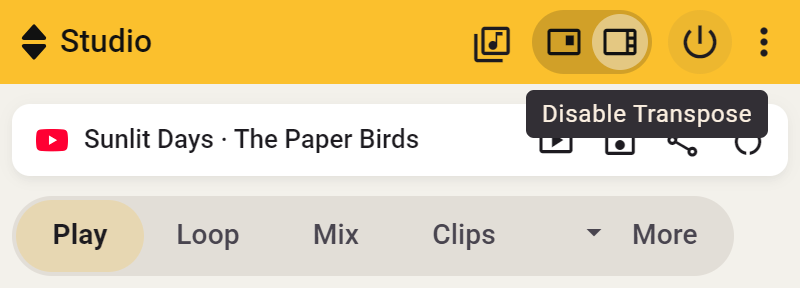
આથી સ્લાઇડર્સ પાછા કર્યા વિના મૂળ કી કે ઝડપ ચકાસી શકો છો. પાવર બટન નાની વિન્ડો અને સાઇડ પૅનલ બંનેમાં છે.
Side
માત્ર ઓછા કે વધુ અવાજે સાંભળો
અવાજની માત્રા બદલવા કે મ્યૂટ કરવા સાઇડ પૅનલના પ્લેબેક બારમાં વૉલ્યુમ બટન વાપરો.
Studio
સાઉન્ડ સેટિંગ્સ રીસેટ કરો
Studio ગીત માટે નામ કે તીર ક્લિક કરીને સૉન્ગ બાર વિસ્તારો અને ઑડિયો રીસેટ કરો પસંદ કરો. Side અને Transpose વિન્ડો બંનેમાં ચાલે છે. પસંદગીની ખાતરી કરો. પિચ, ઝડપ, ટ્યુનિંગ અને સ્વરરંગના ફેરફારો ડિફૉલ્ટ પર આવે છે અને Stem Mix બંધ થાય છે.
- Side: સક્રિય લૂપ, ક્લિપ કે કાઉન્ટ-ઇન ચાલુ રહે છે.
- Transpose વિન્ડો: સક્રિય લૂપ, ક્લિપ કે કાઉન્ટ-ઇન અટકે છે.

વૉલ્યુમ, માર્કર્સ, સાચવેલી ક્લિપ્સ અને નોંધ રહે છે. પછી પોતાની સાઉન્ડ સેટિંગ્સવાળી ક્લિપ શરૂ કરો તો તે સેટિંગ્સ ફરી લાગુ પડે છે. ફેરફારો રીસેટ કરવા વિશે વધુ વાંચો.