
Vergleiche mit der Ein/Aus-Taste deinen angepassten Klang mit dem Original. Verwende Audio zurücksetzen, um mit den Klangeinstellungen neu anzufangen.
Effekte vorübergehend ausschalten
Klicke auf die Ein/Aus-Taste oben in Transpose. Du hörst die Musik ohne deine Klangänderungen, und ein aktiver Loop stoppt. Deine Einstellungen bleiben erhalten; klicke erneut, um sie wieder zu verwenden.
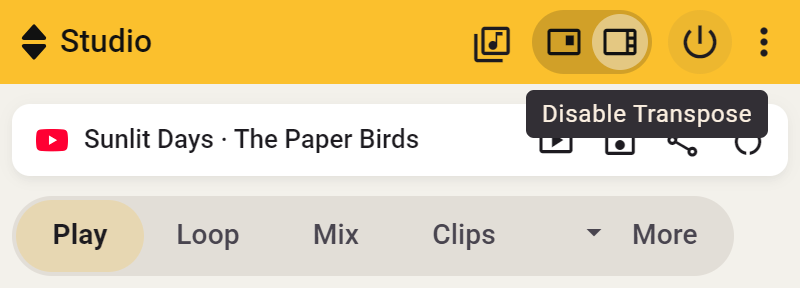
So kannst du die Originaltonart oder -geschwindigkeit prüfen, ohne die Regler zurückzustellen. Die Ein/Aus-Taste ist im kleinen Fenster und im Seitenpanel verfügbar.
Side
Einfach leiser oder lauter hören
Verwende die Lautstärketaste in der Wiedergabeleiste des Seitenpanels, um die Lautstärke anzupassen oder stummzuschalten.
Studio
Deine Klangeinstellungen zurücksetzen
Erweitere bei einem Studio-Song die Songleiste mit einem Klick auf Titel oder Pfeil und wähle Audio zurücksetzen. Das funktioniert in Side und im Transpose-Fenster. Bestätige deine Auswahl. Tonhöhe, Geschwindigkeit, Stimmung und Klang werden auf die Standardwerte zurückgesetzt, und Stem Mix schaltet sich aus.
- Side: Ein aktiver Loop, Clip oder Einzähler läuft weiter.
- Transpose-Fenster: Ein aktiver Loop, Clip oder Einzähler stoppt.

Lautstärke, Marker, gespeicherte Clips und Notizen bleiben erhalten. Startest du danach einen Clip mit eigenen Klangeinstellungen, werden diese erneut angewendet. Lies mehr über Anpassungen zurücksetzen.