
Използвай бутона за включване, за да чуеш разликата между коригирания звук и оригинала. За да започнеш отначало със звуковите настройки, използвай Нулирай аудиото.
Временно изключи ефектите
Щракни върху бутона за включване в горната част на Transpose. Чуваш музиката без звуковите корекции и активният луп спира. Настройките се запазват: щракни отново, за да ги използваш пак.
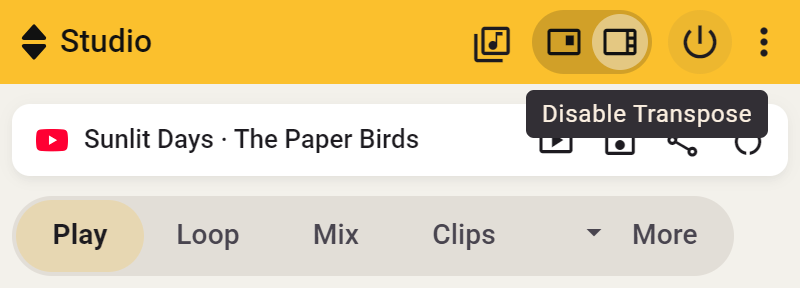
Така можеш да провериш оригиналната тоналност или скорост, без да връщаш плъзгачите назад. Бутонът е наличен и в малкия прозорец, и в страничния панел.
Side
Просто слушай по-тихо или по-силно
Използвай бутона за сила в лентата за възпроизвеждане на страничния панел, за да регулираш силата или да заглушиш звука.
Studio
Нулирай звуковите настройки
За Studio песен разгъни лентата на песента с щракване върху заглавието или стрелката и избери Нулирай аудиото. Това работи в Side и в прозореца на Transpose. Потвърди избора. Височината, скоростта, строят и тембровите корекции се връщат по подразбиране, а Stem Mix се изключва.
- Side: активен луп, клип или отброяване продължава.
- Прозорецът на Transpose: активен луп, клип или отброяване спира.

Силата, маркерите, запазените клипове и бележките остават. Ако после пуснеш клип със собствени звукови настройки, те се прилагат отново. Прочети повече за нулиране на корекциите.