
Usa el botón de encendido para oír la diferencia entre tu sonido modificado y el original. Para empezar de nuevo con los ajustes de sonido, usa Restablecer audio.
Desactivar temporalmente los efectos
Haz clic en el botón de encendido de la parte superior de Transpose. Oyes la música sin tus ajustes de sonido y el loop activo se detiene. Los ajustes se conservan: haz clic de nuevo para volver a usarlos.
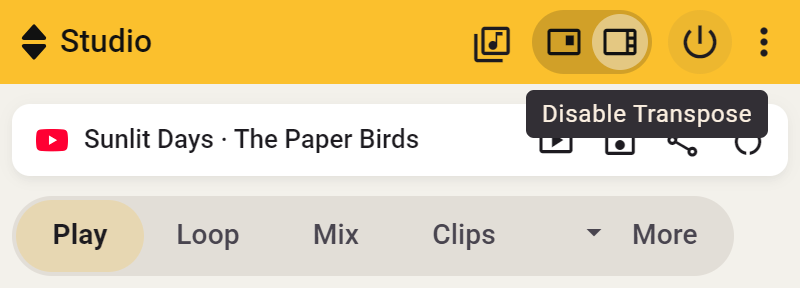
Así puedes comprobar la tonalidad o velocidad original sin devolver los deslizadores a su posición inicial. El botón está disponible en la ventana pequeña y en el panel lateral.
Side
Escuchar más bajo o más alto
Usa el botón de volumen de la barra de reproducción del panel lateral para ajustar el nivel o silenciar.
Studio
Restablecer tus ajustes de sonido
En una canción Studio, expande la barra de la canción haciendo clic en el título o flecha y elige Restablecer audio. Funciona en Side y en la ventana Transpose. Confirma tu elección. Tono, velocidad, afinación y timbre vuelven a sus valores predeterminados y Stem Mix se desactiva.
- Side: un loop, clip o cuenta previa activos siguen funcionando.
- Ventana Transpose: un loop, clip o cuenta previa activos se detienen.

Volumen, marcadores, clips guardados y notas se conservan. Si después inicias un clip con sus propios ajustes de sonido, se vuelven a aplicar. Consulta Restablecer ajustes.