Transpose Transpose ▲▼  

FAQ

Pierwsze kroki
  1. Zainstaluj rozszerzenie w Chrome lub Edge.
  2. Otwórz stronę z wideo (np. YouTube).
  3. Otwórz rozszerzenie z paska narzędzi przeglądarki.
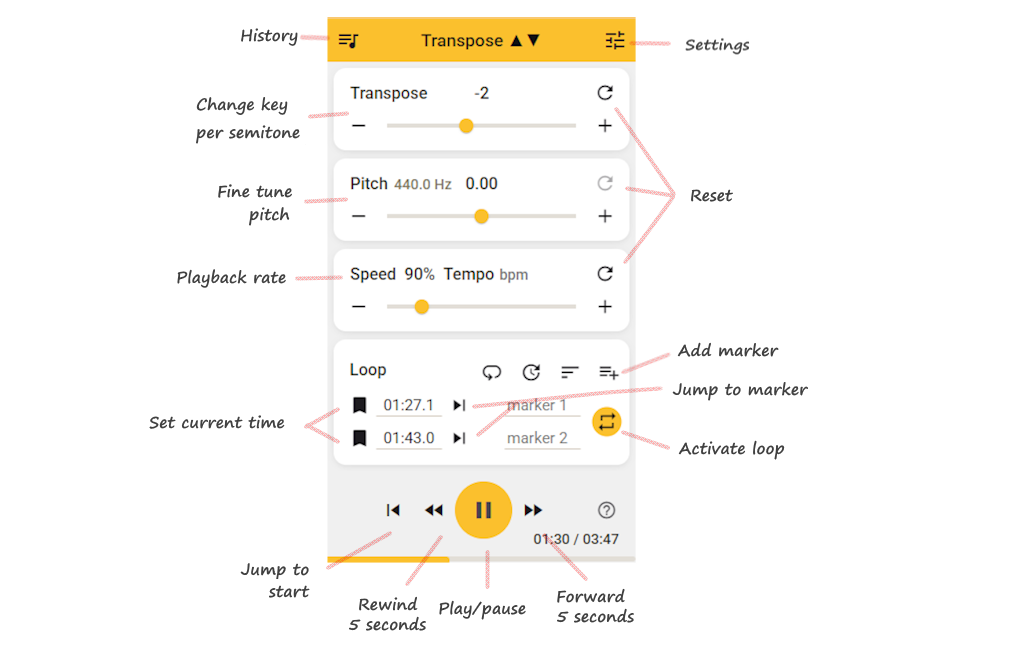
Pierwsze kroki

Jeśli nie uruchomi się natychmiast

  • Odśwież stronę.
  • Rozpocznij odtwarzanie przed otwarciem rozszerzenia.
  • Upewnij się, że Twoja przeglądarka jest aktualna (najnowszy Chrome/Edge).

Gratis: Działa na komputerach stacjonarnych w Chrome, Edge i większości przeglądarek opartych na Chromium.
Pro: Dostępne tylko w przeglądarce Google Chrome na komputerach stacjonarnych.

pierwsze kroki instalacja konfiguracja

Gdzie znajdę rozszerzenie?

Po instalacji:

  1. Otwórz Chrome lub Edge.
  2. Kliknij ikonę puzzla (Rozszerzenia) na pasku narzędzi.
  3. Przypnij Transpose, aby był widoczny.
  4. Kliknij ikonę Transpose ▲▼, aby go otworzyć.

Ikona rozszerzenia Transpose na pasku narzędzi Chrome/Edge

instalacja przypnij pasek narzędzi znajdź rozszerzenie

Czy korzystanie z niego jest bezpłatne?

Tak. Transpose Classic jest bezpłatny i pozostanie bezpłatny na zawsze.

Nasza misja: Zachęcanie do tworzenia muzyki

Wierzymy, że tworzenie muzyki jest dla każdego. Dlatego sercem Transpose jest potężne, darmowe narzędzie do Twoich codziennych ćwiczeń. To nasz wkład w społeczność muzyczną, aby pomóc jak największej liczbie osób rozwijać się i cieszyć grą.

Wersja Classic zawiera wszystkie funkcje oryginalnego rozszerzenia, które ulepszamy od 2017 roku.

  • Działa na YouTube, Spotify, SoundCloud, Deezer i wielu innych platformach.
  • Zawiera kontrolę tonacji (pitch), prędkości i zapętlania (loop).
  • Zapamiętuje ostatnie ustawienia Twoich utworów.

Transpose Pro to nowa, opcjonalna aktualizacja.
Dodaje ulepszony algorytm zmiany tonacji oraz dodatkowe funkcje, takie jak kontrola formantów, reduktor wokalu, zaawansowane pętle, klipy i presety.

Aktualizacja nie jest wymagana. Użytkownicy Classic zachowują te same bezpłatne funkcje, które mieli do tej pory.

cennik koszt darmowy pro classic aktualizacja

Czy mogę używać Transpose na wielu urządzeniach?

Tak.

  • Classic (Darmowy) działa na każdym komputerze stacjonarnym lub laptopie z Chrome lub Edge.
  • Pro wystarczy kupić tylko raz na konto Google.
    Dopóki logujesz się na to samo konto Google, Twój dostęp Pro jest ważny na wszystkich Twoich urządzeniach. Pro jest dostępne tylko dla Chrome na komputerach stacjonarnych.

Transpose działa również w innych przeglądarkach opartych na Chromium (Brave, Opera, Vivaldi).
Nie jest dostępny na Androida, iOS, Safari ani Firefoksa.

urządzenia synchronizacja konto wiele komputerów chrome edge

Dlaczego niektóre strony wymagają dodatkowych uprawnień?

Niektóre strony ograniczają bezpośredni dostęp do ich elementów audio/wideo.
Transpose może poprosić o uprawnienia do przechwytywania dźwięku karty jako rozwiązanie awaryjne.

  • Uprawnienia są wymagane wyłącznie do kontroli multimediów.
  • Nie są zbierane żadne dane o historii przeglądania ani dane osobowe.
  • Możesz w każdej chwili cofnąć uprawnienia dla strony w ustawieniach przeglądarki.

uprawnienia prywatność bezpieczeństwo dostęp

Czy moja prywatność jest gwarantowana?

Tak.

  • Twoja historia i ustawienia są przechowywane lokalnie lub na Twoim koncie Google.
  • Zbierane są wyłącznie zagregowane statystyki użytkowania (Google Analytics).
  • Żadne dane osobowe ani dźwięk nie są przesyłane na serwer.
  • Nie sprzedajemy Twoich danych.

Przestrzegamy zasad Chrome Web Store.

W przypadku funkcji Pro, takich jak przechowywanie w chmurze, używamy Logowania przez Google. Prosimy o zapoznanie się z naszą polityką prywatności w celu uzyskania szczegółowych informacji.

prywatność bezpieczeństwo dane analityka RODO GDPR

Rozwiązywanie problemów: Brak mediów - Brak dźwięku - Błąd połączenia

Jeśli widzisz komunikat 'No media' (Brak mediów) lub 'Connection error' (Błąd połączenia), albo jeśli nie ma dźwięku:

  • Odśwież stronę.
  • Rozpocznij odtwarzanie przed otwarciem rozszerzenia.
  • Otwórz wideo na jego dedykowanej stronie (nie w ramce na innej stronie).
  • Upewnij się, że używasz najnowszej wersji Chrome lub Edge.

Jeśli problem nie ustępuje, tymczasowo wyłącz rozszerzenia, które mogą zakłócać dźwięk lub działanie strony, takie jak:

  • VPN z filtrowaniem
  • Rozszerzenia do przechwytywania lub nagrywania dźwięku
  • Ulepszacze lub korektory dźwięku dla YouTube
  • Oprogramowanie do egzaminów lub proktoringu

Niektóre środowiska celowo ograniczają dostęp do multimediów i zaawansowanych funkcji przeglądarki. Jest to powszechne na:

  • Urządzeniach szkolnych lub egzaminacyjnych
  • Przeglądarkach zarządzanych przez firmę lub pracodawcę
  • Systemach z oprogramowaniem blokującym lub nadzorującym

Pamiętaj, że niektóre strony nie pozwalają na połączenie ze swoimi mediami. W takim przypadku możesz użyć trybu przechwytywania karty (Tab capture). Jeśli nic z powyższych nie pomaga, zainstaluj rozszerzenie ponownie i spróbuj jeszcze raz.

rozwiązywanie problemów brak mediów brak dźwięku błąd połączenia nie działa przechwytywanie karty

Problemy z jakością dźwięku: trzaski, zacinki, zniekształcenia

Wersje Darmowa i Pro zależą od wydajności urządzenia.
Wskazówki:

  • Zamknij inne karty i aplikacje.
  • Wyłącz niepotrzebne rozszerzenia.
  • Sprawdź w menedżerze zadań procesy w tle (np. aktualizacje, kopie zapasowe, skanowanie antywirusowe), które mogą wpływać na wydajność dźwięku.
  • Zrestartuj przeglądarkę lub komputer.
  • Sprawdź częstotliwość próbkowania karty dźwiękowej (zalecane 48kHz).

Użytkownicy Pro:

  • Pro używa ulepszonego algorytmu, który redukuje trzaski i szumy.
  • Opóźnienie jest znacznie mniejsze w porównaniu do wersji Darmowej.
  • Na słabszych komputerach zakłócenia mogą się nadal zdarzać.

rozwiązywanie problemów jakość dźwięku trzaski jitter zacinki zniekształcenia wydajność szum

Dlaczego występuje opóźnienie między dźwiękiem a obrazem?

Zmiana tonacji wymaga buforowania dźwięku (200–400ms).
Opóźnienie między dźwiękiem a obrazem jest normalne w wersji Darmowej.

Wersja Pro używa innego silnika dźwięku i domyślnie ma znacznie lepszą latencję.

opóźnienie latencja synchronizacja lag wersja darmowa

Czy użytkownicy Pro mają mniejsze opóźnienie?

Tak.
Transpose Pro używa bardziej zaawansowanego algorytmu zapewniającego:

  • Minimalne opóźnienie dźwięku (znacznie lepsza synchronizacja z obrazem).
  • Mniej trzasków i artefaktów.
  • Bardziej naturalny dźwięk, szczególnie przy ekstremalnych zmianach tonacji lub prędkości.

opóźnienie latencja synchronizacja lag wersja pro funkcje

Czy mogę używać lokalnych plików audio?

Tak.

  1. Otwórz ustawienia rozszerzenia (⋮ → Odtwórz plik).
  2. Wybierz plik audio (mp3, wav itp.) ze swojego komputera.
  3. Odtwórz go i dostosuj tonację/prędkość/pętle.

pliki lokalne mp3 wav offline z komputera

Czy mogę zapisać dźwięk do pliku?

Nie.
Zapisywanie strumieni audio (np. z YouTube) nie jest dozwolone przez ich regulaminy świadczenia usług.
Do edycji offline lub eksportowania użyj zewnętrznych narzędzi, takich jak Audacity, lub nagrywarki dźwięku/wideo w swoim urządzeniu podczas odtwarzania.

zapisywanie eksport pobieranie nagrywanie audacity mp3

Czy mogę używać Transpose z Chromecastem?

Tak, ale tylko podczas przesyłania całego pulpitu.

chromecast przesyłanie tv telewizor

Co to jest Auto Zapis (Auto Save)?

Gdy zaczyna się nowe wideo i zmienisz ustawienia Transpose, zostaną one automatycznie zapisane w Twojej ostatniej historii. Ustawienia wideo zostaną przywrócone automatycznie, jeśli później ponownie włączysz to samo wideo i otworzysz rozszerzenie Transpose.

Możesz wyłączyć tę funkcję w ustawieniach.

ustawienia auto zapis domyślne

Co to jest Auto Reset?

Gdy zaczyna się nowe wideo:

  • Poprzednie ustawienia zostają zapisane, jeśli auto zapis jest włączony.
  • Ustawienia dla wideo zostają zresetowane do domyślnych.

Możesz wyłączyć tę funkcję w ustawieniach.

ustawienia auto reset domyślne

Co to jest tryb przechwytywania karty (Tab Capture)?

Tab Capture przetwarza cały dźwięk z karty przeglądarki.
Użyj go, gdy bezpośredni dostęp do elementu wideo/audio jest zablokowany.

przechwytywanie karty tab capture rozwiązywanie problemów ustawienia brak mediów

Co to jest Transpose Pro?

Transpose Pro to kolejny krok po Transpose Classic (Darmowy).
Classic zawiera już wszystkie funkcje starej, jednorazowo płatnej wersji Pro — nic nie zostało usunięte.
Nowe Pro to aktualizacja premium ponad wersję Classic, zaprojektowana dla muzyków, którzy potrzebują wyższej jakości, większej precyzji i zaawansowanych narzędzi do ćwiczeń.

Classic (Darmowy) zawiera:

  • Zmiana tonacji ±12 półtonów i dostrajanie precyzyjne
  • Kontrolę prędkości od 25% do 400%
  • Nieograniczone pętle
  • Działa na YouTube, Spotify, SoundCloud, Deezer, z plikami lokalnymi i wieloma innymi
  • Nie wymaga konta
  • Brak reklam
  • Ponad 1 mln użytkowników na całym świecie — darmowy na zawsze

Pro dodaje do tego wszystkiego:

  • Algorytm zmiany tonacji premium wysokiej jakości o niskiej latencji
    • Bardziej naturalny dźwięk, mniejsze opóźnienie, mniej trzasków i artefaktów
  • Kontrola formantów — zmieniaj barwę głosu bez zmiany tonacji
  • Reduktor wokalu — wyciszaj wokale umieszczone w centrum miksu stereo
  • Zaawansowane pętle z:
    • Osią czasu o wysokiej rozdzielczości i przeciąganymi znacznikami
    • Odliczaniem przed startem (wait-in), okrążeniami i dokładniejszym odtwarzaniem
    • Podglądem dźwięku (scrubbing) podczas pauzy
  • Klipy i sekwencje
    • Zapisuj fragmenty z własnymi ustawieniami tonacji, prędkości, formantów i reduktora wokalu
    • Łącz klipy w sekwencje ćwiczeń (np. wolno → średnio → oryginalne tempo)
  • Wydajna stacja zapętlania — ćwicz z wieloma znacznikami i zakresami pętli
  • Zapisuj swoją pracę w chmurze
    • Klipy, sekwencje i presety synchronizują się między urządzeniami po zalogowaniu
  • Własne skróty klawiszowe dla szybszej kontroli
  • Interfejs w panelu bocznym
    • Zawsze na wierzchu, bez przeszkadzających okienek popup
    • Łatwiejszy dostęp do wszystkich funkcji Pro
  • Suwak głośności i przycisk zasilania dla szybkiej kontroli

Gratis: Działa na komputerach stacjonarnych w Chrome, Edge i większości przeglądarek opartych na Chromium.
Pro: Dostępne tylko w przeglądarce Google Chrome na komputerach stacjonarnych.

Podsumowanie:

  • Classic (Darmowy) = wszystko, co znasz i z czego już korzystasz, darmowe na zawsze.
  • Pro = opcjonalna aktualizacja z lepszą jakością dźwięku, mniejszym opóźnieniem i potężnymi nowymi narzędziami do ćwiczeń i prób.

👉 Aktualizacja nie jest obowiązkowa — ale jeśli zależy Ci na najlepszych wrażeniach, Pro jest dla Ciebie.

pro funkcje classic darmowy aktualizacja tonacja prędkość pętla formanty reduktor wokalu klipy presety synchronizacja

Jak działają zaawansowane pętle?

W Transpose Pro pętle są znacznie dokładniejsze i bardziej elastyczne niż w wersji Darmowej.
Używają algorytmu o wyższej dokładności i timingu opartego na klatkach dla płynnego odtwarzania bez przerw.

Tworzenie zaawansowanej pętli

  • Kliknij przycisk Zakres (Range).
  • Jeśli istnieją tylko dwa znaczniki, zostaną one automatycznie wybrane jako zakres pętli i ikona powtarzania zostanie włączona.
  • Jeśli znaczników jest więcej, wszystkie przyciski znaczników i głowice na osi czasu (①, ②, ③ …) zaczną migać:
    • Kliknij raz, aby wybrać znacznik początkowy.
    • Kliknij ponownie, aby wybrać znacznik końcowy.

Naciśnij długo przycisk znacznika, aby bezpośrednio wejść w tryb wyboru zakresu

Opcje odtwarzania pętli

  • Ikona powtarzania → włącz/wyłącz bieżącą pętlę.
  • Ikona okrążeń (Laps) → powtarzaj cały utwór.
  • Odliczanie przed startem (Wait-in) → wstaw 1–4 uderzenia metronomu przed każdym powtórzeniem (na podstawie ustawienia tempa).

Interakcje ze znacznikami

  • Kliknij znacznik → skocz do tego momentu utworu.
  • Naciśnij długo znacznik → wejdź w tryb wyboru zakresu.
  • Przycisk znaczników lub Shift + kliknięcie → wejdź w tryb edycji znaczników, gdzie możesz:
    • Zmienić nazwę etykiety.
    • Dostosować dokładny czas (wprowadzić go).
    • Zsynchronizować znacznik z bieżącą pozycją odtwarzania (ikona lokalizacji).

Oś czasu

  • Znaczniki są pokazane jako numerowane kółka (①, ②, ③ …) w kolejności chronologicznej.
  • Kliknij kółko, aby skoczyć do tego czasu.
  • Kliknij dowolne miejsce na pasku osi czasu, aby skoczyć; podczas pauzy usłyszysz krótki (≈300 ms) podgląd (czas scrubbing konfigurowalny w Ustawieniach).
  • Znaczniki są zawsze posortowane według czasu.
  • Kliknij przycisk + na końcu listy znaczników, aby utworzyć nowy znacznik w bieżącym czasie.

Wskazówka: Połącz zaawansowane pętle z klipami (zobacz Co to są klipy i jak ich używać?), aby budować sekwencje ćwiczeń krok po kroku.

pro funkcje zapętlanie pętle znaczniki klipy oś czasu

Jak działają pętle w wersji Darmowej?

Wersja Darmowa posiada prostszy system pętli z podstawowymi znacznikami.

Dodawanie znaczników

  • Kliknij ikonę zakładki, aby zapisać bieżący czas jako znacznik.
  • Każdy znacznik pokazuje swój czas i opcjonalną etykietę.

Używanie znaczników

  • Kliknij ikonę → skoku, aby przenieść odtwarzanie do tego znacznika.
  • Jeśli dwa znaczniki następują po sobie w czasie, możesz zapętlić ten segment, klikając ikonę powtarzania między nimi.

Opcje paska narzędzi pętli

  • Powtarzaj utwór → zapętl cały utwór.
  • Odliczanie przed startem (Wait-in) → dodaj krótkie odliczanie przed powtórzeniem.
  • Sortuj → uporządkuj znaczniki chronologicznie.
  • Dodaj → utwórz nowy znacznik w bieżącym czasie.

Darmowe pętle są przydatne do szybkich ćwiczeń fragmentów, ale brakuje im wyższej precyzji, edycji i opcji sekwencjonowania dostępnych w zaawansowanych pętlach Pro.

free funkcje zapętlanie pętle znaczniki

Dlaczego nie ma funkcji Varispeed (połączona tonacja i prędkość)?

Transpose celowo utrzymuje tonację i prędkość niezależnie.

  • Muzycy muszą spowalniać szybkie fragmenty bez zmiany tonacji lub zmieniać tonację bez zmiany tempa.
  • Połączenie ich (varispeed, jak w magnetofonie) sprawiłoby, że ćwiczenia byłyby trudniejsze, a nie łatwiejsze.
  • Niezależna kontrola jest głównym celem Transpose.

varispeed tonacja prędkość funkcje połączone

Co to są klipy i jak ich używać?

W Transpose Pro fragmenty ćwiczeń są przechowywane jako klipy.
Klip to zapisany zakres audio (pętla) z własnymi ustawieniami odtwarzania i efektów.
W przeciwieństwie do zwykłych presetów, klipy są przypisane do konkretnego zakresu czasu w utworze.

Tworzenie klipu

  1. Wybierz zakres, ustawiając znacznik początkowy i końcowy.
  2. Kliknij ikonę nożyczek ✂️, aby wyciąć i zapisać zakres jako klip.

Edycja klipu

  • Kliknij czas rozpoczęcia, czas zakończenia lub nazwę, aby edytować je bezpośrednio.
  • Użyj menu + wewnątrz klipu, aby dodać lub dostosować parametry, takie jak prędkość, transpozycja, formant lub głębokość reduktora wokalu.
  • Każdy klip zapamiętuje własne wartości parametrów.

Odtwarzanie klipów

  • Naciśnij Play na klipie, aby rozpocząć odtwarzanie od tego punktu; reszta sekwencji jest kontynuowana po nim.
  • Klipy powtarzają się automatycznie zgodnie z ich ustawieniem pętli.
  • Możesz wstawić licznik oczekiwania między klipami, aby zrobić pauzę przed rozpoczęciem następnego.

Zarządzanie klipami

  • Szybko duplikuj klip z menu ⋮ Więcej.
  • Zmieniaj nazwy lub kolejność klipów, aby zbudować własny plan ćwiczeń.
  • Łącz klipy w sekwencję (np. ten sam fragment przy różnych prędkościach lub tonacjach).

Klipy pozwalają ćwiczyć krok po kroku, stopniowo zwiększając prędkość lub zmieniając tonację, bez konieczności ręcznego resetowania ustawień.

pro funkcje klipy sekwencje zapętlanie fragmenty

Co to jest kontrola formantów?

Kontrola formantów zmienia barwę dźwięku bez wpływu na jego tonację.

  • Przydatne do dopasowania zakresu głosu męskiego ↔ żeńskiego.
  • Może sprawić, że instrumenty brzmią ciemniej lub jaśniej.

pro funkcje formanty barwa głos jakość dźwięku

Co to jest reduktor wokalu (Vocal Reducer)?

Reduktor wokalu używa przetwarzania Mid-Side, aby wyizolować i wyciszyć środkowy kanał ścieżki stereo, w którym zazwyczaj umieszczone są wokale.

Nie działa on idealnie w każdym utworze, ale w wielu przypadkach potrafi znacznie ściszyć wokale. Wyniki zależą od tego, jak utwór jest zmiksowany.

Główne kontrolki:

  • Vocal reducer (Głębokość)
    Główna kontrola dry/wet.

    • Przy 0% przechodzi sygnał oryginalny.
    • Przy 100% słyszysz tylko w pełni przetworzony sygnał.
    • Domyślnie 80% = mocny, ale zmieszany efekt.
  • Vocal Cut (Rodzaj redukcji)
    Przejście między dwiema technikami redukcji:

    • 0% → wielopasmowe filtry wycinające (precyzyjne, czystsze).
    • 100% → znoszenie fazy (odejmowanie L–R, bardziej agresywne, może dodawać artefakty).
  • Center Focus (Skupienie w centrum)
    Przesuwa stereofoniczny punkt skupienia redukcji.

    • Przydatne, gdy wokale nie są idealnie wyśrodkowane.
    • Przesuń lekko w lewo lub w prawo, aby lepiej wycelować w wokale przed przetwarzaniem Mid-Side.
  • Precision (Q - Dobroć filtra)
    Kontroluje ostrość filtra:

    • Wysokie Q = bardzo wąskie, niemal chirurgiczne cięcia.
    • Niskie Q = szersze cięcia, lepsze dla zmiennych wokali, ale mogą wpływać na pobliskie instrumenty.
  • Low Cut / High Cut
    Filtry wstępne do oczyszczenia sygnału przed redukcją:

    • Low Cut: usuwa dudnienie poniżej np. 100 Hz.
    • High Cut: usuwa syk/"powietrze" powyżej np. 8000 Hz, pomaga zredukować artefakty z talerzy/hi-hatu.

Wskazówki:

  • Zacznij od Vocal reducer (Głębokość), a następnie dostosuj pozostałe parametry.
  • Działa najlepiej w miksach stereo, w których wokale są wyśrodkowane.
  • Może nie usunąć wokali całkowicie; jest przeznaczony do ćwiczeń i karaoke, a nie do studyjnej separacji dźwięku.

pro funkcje reduktor wokalu karaoke mid-side usuwanie wokalu

Jak zapisywać presety?

Zapisuj swoje ulubione ustawienia tonacji/prędkości/pętli jako presety.

  • Presety pojawiają się jako przyciski szybkiego wyboru.
  • Przydatne do błyskawicznego przywracania ustawień ćwiczeń.

pro funkcje presety ustawienia zapisywanie

Czy moje ustawienia synchronizują się między urządzeniami?

Tak.

  • Zaloguj się na swoje konto Google.
  • Włącz synchronizację w Chrome/Edge.
  • Twoje presety, pętle i historia będą dostępne na wszystkich Twoich urządzeniach.

pro synchronizacja konto urządzenia zapis w chmurze

Czy mogę używać okienka popup zamiast panelu bocznego?

Tak, możesz łatwo przełączać się między dwoma interfejsami użytkownika. Otwórz stronę Ustawienia (ikona w prawym górnym rogu), a następnie wybierz Otwórz w popup lub Otwórz w panelu bocznym. Pro utrzymuje ulepszony silnik dźwięku również w trybie popup.

pro panel boczny popup ui

Jak rozpocząć bezpłatny okres próbny?

Kliknij Wypróbuj Pro w rozszerzeniu.

  • Zaloguj się przez Google.
  • Panel boczny otworzy się i aktywuje Twój 1-tygodniowy okres próbny.
  • Żadna płatność nie jest wymagana do czasu zakończenia okresu próbnego.

Gratis: Działa na komputerach stacjonarnych w Chrome, Edge i większości przeglądarek opartych na Chromium.
Pro: Dostępne tylko w przeglądarce Google Chrome na komputerach stacjonarnych.

pro okres próbny konto trial wypróbuj za darmo

Dlaczego muszę zalogować się przez Google?

Transpose używa Logowania przez Google, aby zapewnić bezpieczne i proste uwierzytelnianie.

  • Brak nowego hasła do zapamiętania: Możesz zalogować się za pomocą swojego istniejącego konta Google bez tworzenia nowego hasła specjalnie dla Transpose.
  • Bezpieczeństwo: Polegamy na zaufanym systemie uwierzytelniania Google, aby chronić Twoje konto.
  • Dostęp na wielu urządzeniach: Twoja subskrypcja Pro jest połączona z Twoim kontem Google, więc działa automatycznie na każdym komputerze, na którym jesteś zalogowany.

Obecnie nie obsługujemy innych metod logowania, takich jak e-mail i hasło.

logowanie konto hasło bezpieczeństwo uwierzytelnianie

Jak wykupić subskrypcję Pro?

Po okresie próbnym możesz wybrać:

  • Subskrypcję miesięczną
  • Subskrypcję roczną (z rabatem)
  • Dostęp dożywotni (płatność jednorazowa)

Płatności są przetwarzane przez firmę Paddle.

pro subskrypcja płatność paddle rozliczenia kupno

Czy muszę płacić ponownie za inny komputer?

Nie.
Pojedyncza subskrypcja Transpose Pro jest powiązana z Twoim kontem Google, a nie z konkretnym urządzeniem.

  • Zaloguj się na to samo konto Google na każdym komputerze.
  • Twój dostęp Pro oraz wszystkie zapisane klipy, pętle i presety będą dostępne.

👉 Potrzebujesz tylko jednej subskrypcji na konto Google, nawet jeśli korzystasz z wielu urządzeń.

pro subskrypcja płatność konto urządzenia licencja

Jak mogę zarządzać subskrypcją lub ją anulować?

Użyj oficjalnego Portalu Klienta Paddle:
👉 Otwórz Portal Klienta

Z tego poziomu możesz:

  • Anulować subskrypcję
  • Zaktualizować metodę płatności
  • Przeglądać/pobierać faktury

pro subskrypcja anulowanie paddle rozliczenia konto zarządzanie subskrypcją

Jak zaktualizować metodę płatności?

W Portalu KlientaMetody płatnościAktualizuj.

pro płatność paddle rozliczenia konto karta kredytowa

Jak przeglądać lub pobierać faktury?

Faktury są dostępne w Portalu Klienta.

  • Przejdź do zakładki PłatnościZobacz fakturę.
  • Pobierz PDF lub poproś o zaktualizowaną fakturę.

rozliczenia faktura paddle paragon

Jak działa plan dożywotni?
  • Płatność jednorazowa.
  • Stały dostęp do wszystkich funkcji Pro.
  • Brak powtarzających się opłat.
  • Faktury pozostają dostępne w Portalu Klienta.

pro dożywotni płatność rozliczenia jednorazowo

Co dzieje się po zakończeniu bezpłatnego okresu próbnego?
  • Okres próbny trwa 7 dni.
  • Po tym czasie funkcje Pro przestaną działać, chyba że wykupisz subskrypcję.
  • Wersja Classic nadal będzie działać za darmo.

pro okres próbny subskrypcja wygaśnięcie

Co się stało ze starą wersją Pro?

W 2021 roku Chrome Web Store usunął wsparcie dla płatnych rozszerzeń. W rezultacie oryginalna, jednorazowo płatna wersja Pro została udostępniona za darmo dla wszystkich.

Ta wersja nazywa się teraz Transpose Classic (Darmowy).

Wierzymy, że tworzenie muzyki jest dla każdego. Dlatego sercem Transpose jest potężne, darmowe narzędzie do Twoich codziennych ćwiczeń. To nasz wkład w społeczność muzyczną, aby pomóc jak największej liczbie osób rozwijać się i cieszyć grą.

Wersja Classic zawiera wszystkie funkcje oryginalnego rozszerzenia. Nowe Transpose Pro to ulepszona edycja z bardziej zaawansowanymi funkcjami i oddzielną licencją.

Jeśli kiedyś kupiłeś stare Pro, teraz masz praktycznie tę samą wersję w ramach Classic. Aktualizacja nie jest wymagana. Dzięki Classic zachowujesz te same wrażenia z użytkowania, które miałeś do tej pory.

classic darmowy darmowe pro historia spadkobierca stara wersja