
入门指南 FreePro
- 在 Chrome(Pro)或 Chrome/Edge(Classic Free)上安装扩展程序。
- 打开包含视频的页面(例如 YouTube)。
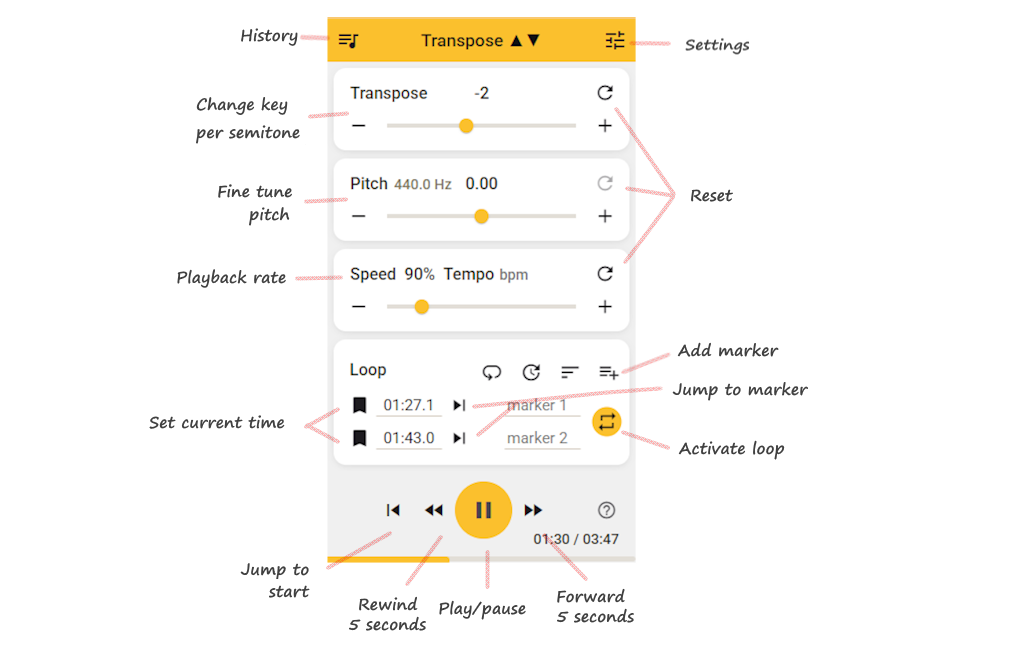
- 从浏览器工具栏打开扩展程序。
如果没有立即工作
- 刷新页面。
- 在打开扩展程序之前先开始播放。
- 确保浏览器已更新到最新版本(最新 Chrome/Edge)。
Free: 可在 Chrome、Edge 及大多数基于 Chromium 的桌面浏览器上运行。
Pro: 仅限 Google Chrome 桌面版。
入门 安装 设置
如果没有立即工作
Free: 可在 Chrome、Edge 及大多数基于 Chromium 的桌面浏览器上运行。
Pro: 仅限 Google Chrome 桌面版。
入门 安装 设置
安装后:

安装 固定 工具栏 找到扩展
是的。Transpose Classic 是免费的,以后也会一直免费。
我们的使命:鼓励音乐创作
我们相信音乐创作属于每一个人。因此 Transpose 的核心是一个强大的免费工具,服务于你日常的练习。这是我们对音乐社区的贡献,帮助更多人在演奏中成长和享受乐趣。
Classic 版本包含我们自 2017 年以来不断改进的原始扩展程序的所有功能。
Transpose Pro 是可选升级。
它提供改进的 Pitch 算法和额外功能,如 Formant 控制、Vocal Reducer、高级 Loop、Clip 和已保存的歌曲。
升级不是必须的。Classic 用户将继续享受与以前相同的免费体验。
价格 费用 免费 pro classic 升级
Transpose Pro 是 Transpose Classic(Free) 的进一步升级。
Classic 已包含以前付费 Pro 版本的所有功能——没有被删除。
全新的 Pro 是为追求更高音质、更精准控制和高级练习工具的音乐人设计的高级升级。
Classic(Free)包含:
Pro 额外功能:
Free: 可在 Chrome、Edge 及大多数基于 Chromium 的桌面浏览器上运行。
Pro: 仅限 Google Chrome 桌面版。
总结:
👉 升级不是强制的——但如果你想要最佳体验,Pro 正适合你。
pro 功能 classic 免费 升级 pitch 速度 loop formant vocal reducer clip 歌曲 列表 同步
可以。
Classic(Free) 可在装有 Chrome/Edge 的桌面或笔记本电脑上使用。
Pro 每个 Google 账户只需购买一次。
只要使用同一个 Google 账户登录,你的 Pro 访问权限在所有电脑上均有效。Pro 仅限 Google Chrome 桌面版。
Transpose 还可在基于 Chromium 的浏览器上使用(Brave、Opera、Vivaldi)。
不支持 Android、iOS、Safari 或 Firefox。
设备 同步 账户 多台电脑 chrome edge
Transpose 注重隐私保护。
我们遵守 Chrome Web Store 政策。
对于云端存储等 Pro 功能,我们使用 Google Sign-In。详情请阅读我们的隐私政策。
隐私 安全 数据 analytics GDPR
一些网站限制了对其音频/视频元素的直接访问。
Transpose 可能会请求权限以捕获 Tab audio 作为替代方案。
权限 隐私 安全 访问
如果你看到 「未检测到媒体」 或 「连接错误」,或者没有声音:
如果问题持续,请暂时禁用可能影响音频或页面运行的扩展程序:
某些环境会刻意限制媒体访问和浏览器高级功能。以下环境中较为常见:
部分网站不允许连接其媒体。作为替代方案,你可以使用 Tab audio 模式 。
如果以上方法都无效,请重新安装扩展程序后再试。
故障排除 无媒体 无声音 连接错误 不工作 tab audio
如果 Spotify 正在通过 Spotify Connect 播放(例如"正在 iMac 上播放"),音频不在浏览器标签页中,Transpose 无法连接。
请尝试以下操作:
另外,请确保只有一个 Spotify 标签页在播放。
spotify connect web player 无媒体 故障排除
当 Transpose 在当前页面找不到可控制的媒体时,会显示这些面板:
怎么办
Pro(侧边栏): 请导航到有媒体的页面——侧边栏会自动重新连接。如果面板无响应,请点击工具栏中的 Transpose 扩展程序图标以重新激活标签页,必要时关闭并重新打开侧边栏。
故障排除 无媒体 不支持的页面 连接 tab audio 标签页捕获
当扩展程序需要明确权限才能连接当前站点的音频或视频时,会显示此面板。常见原因包括:
怎么办
保持此站点的权限活跃,以便 Transpose 在以后访问时自动重新连接。
如果反复要求权限
Pro(侧边栏): 如果导航到另一个页面后出现面板,请点击工具栏中的 Transpose 扩展程序图标以重新激活标签页并重新连接——无需重新打开侧边栏。或者关闭并重新打开侧边栏。
故障排除 权限 访问 连接 需要激活 允许访问 添加权限
当页面有媒体但尚未播放,或者刷新/导航导致连接丢失时,会显示此面板。
怎么办
故障排除 开始播放 连接 无媒体
当扩展程序曾经连接但与页面的连接已丢失时,会显示此面板。可能的原因包括:
与「允许访问」面板不同,此时权限已被授予——问题在于内容脚本连接被中断。
怎么办
重新激活后,如果页面上有媒体正在播放,Transpose 会自动重新连接。
故障排除 已断开连接 连接丢失 重新连接 导航离开
当 Transpose 检测到页面中的音频但无法将其 pitch 处理器直接连接到媒体元素时,会显示这些面板。这通常发生在使用受保护、非标准或屏幕外音频路由的网站上。
怎么办
请切换到 Tab audio 模式作为替代:
在许多网站上,播放控件(播放、loop、markers)通过直接连接继续工作——只有 pitch 处理通过 Tab audio 进行。
故障排除 无 pitch shift 无兼容播放器 tab audio 连接 标签页捕获
Tab audio 模式 处理浏览器标签页的所有音频。
当直接访问视频/音频元素被阻止时使用。
何时使用
如何开启 Tab audio 模式
如何退出 Tab audio 模式
tab audio 故障排除 设置 无媒体
Free 和 Pro 都取决于设备性能。
建议:
Pro 用户:
故障排除 音质 杂音 抖动 卡顿 失真 性能 噪音
Pitch shift 需要缓冲音频(200–400 毫秒)。
这种音视频延迟在 Free 版中是正常的。
实际延迟可能因设备性能、浏览器负载和网站/播放器行为而异。
Pro 版使用不同的音频引擎,默认提供明显更好的延迟表现。Pro 还有低延迟模式(设置 → 音频引擎选项)可进一步减少延迟——非常适合乐器伴奏练习或一问一答式练习。
延迟 同步 滞后 free 版 pro 低延迟
是的。
Transpose Pro 使用更先进的算法:
低延迟模式
Pro 还包含低延迟模式(设置 → 音频引擎选项),以轻微的音质损失为代价进一步降低感知延迟。适合乐器伴奏练习或任何即时响应比最高保真度更重要的场景。
注意:启用 Formant shift 时,低延迟模式不可用。
延迟 同步 滞后 pro 版 功能 低延迟
可以。
本地文件 mp3 wav 离线 从电脑
不可以。
保存音频流(例如来自 YouTube)是其服务条款不允许的。
如需离线编辑,请使用 Audacity 等工具处理本地文件。
保存 导出 下载 录制 audacity mp3
可以,但仅在投射桌面时。
Transpose 在投射之前在桌面浏览器标签页内处理音频;不提供与 Chromecast 应用/设备的原生集成。
chromecast 投射 TV
当新视频开始并且你修改了 Transpose 的控件时,它会自动保存到最近历史中。如果你以后播放同一视频并打开 Transpose,设置会自动恢复。
相关设置:记住设置
设置 自动保存 默认 记住设置
如果自动保存已开启但关闭 Chrome 后最近历史或视频设置丢失,请检查以下事项:
自动保存 历史 设置 视频 同步 chrome 故障排除
当新视频开始时,自动重置将控件重置为默认值——每个视频从零开始。
与记住设置的关系
设置 自动重置 默认 记住设置
在 Transpose Pro 中,Loop 比 Free 版更精确、更灵活。
它们使用更高精度的算法和基于帧的计时,实现流畅无缝的播放。
创建高级 Loop
长按 Marker 按钮可直接进入范围选择模式
Loop 播放选项
Marker 操作
Timeline
提示: 将高级 Loop 与 Clip 结合使用(参见 什么是 Clip?如何使用?)来创建逐步的练习 Sequence。
pro 功能 loop markers clip timeline
Free 版有一个基础 Marker 的简单 Loop 系统。
添加 Markers
使用 Markers
Loop 栏选项
Free 版的 Loop 适合快速练习,但没有 Pro 高级 Loop 的精度、编辑和排序选项。
free 功能 loop markers
Varispeed 将 Pitch 和速度链接在一起,就像磁带录音机或唱机一样——加速时 Pitch 也会升高,减速时 Pitch 也会降低。
范围与音质
Varispeed 只允许较小的 Pitch 范围(约 −2 到 +2 Semitones)。这是有意设计的:在此范围内,不需要时间拉伸处理,这意味着音频保持最佳音质而无拉伸伪影。当你只需要轻微的 Pitch 修正或微调时,这是最佳选择。
Pro: Varispeed 在 Pro 试用和 Pro 激活状态下可用。
varispeed pitch 速度 功能 链接 pro 音质
默认情况下,Transpose 的 Pitch 变化范围为 ±12 Semitones(上下一个八度)。
在设置 中开启扩展范围可扩展到 ±36 Semitones——每个方向三个完整八度。
扩展范围 transpose semitones 设置 功能
参考调音允许你将 Transpose 适配使用非标准调音的录音或乐器。
默认为 A = 440 Hz(现代国际标准)。一些录音、管弦乐团或乐器使用不同的调音——例如,巴洛克合奏通常使用 A = 415 Hz,一些录音使用 432 Hz 或 443 Hz。如果你用这些素材练习,即使转调看起来正确,音高也会听起来微妙地不准。
工作原理
参考调音使用两个独立的值:
Transpose 会计算差异并自动应用,使你的 Pitch 调整与两者匹配。
实际工作流程
内置 Preset
录音和乐器都有快速选择的 Preset:
| Preset | 频率 |
|---|---|
| 法国巴洛克 | 392 Hz |
| 巴洛克 | 415 Hz |
| 古典 | 430 Hz |
| 地球频率 | 432 Hz |
| 现代 | 440 Hz |
| — | 442 Hz |
| — | 443 Hz |
| — | 445 Hz |
| Chorton | 465 Hz |
Pro: 参考调音在 Pro 试用和 Pro 激活状态下可用。
pro 功能 参考调音 调音 432hz 440hz 巴洛克 pitch 设置
在 Transpose Pro 中,练习片段保存为 Clip。
Clip 是一个带有独立播放设置和效果的已保存音频范围(Loop)。
Clip 与曲目中的特定时间范围绑定,而已保存的歌曲是可以稍后恢复的整首曲目条目。
创建 Clip
编辑 Clip
播放 Clip
管理 Clip
Clip 让你可以逐步练习,逐渐增加速度或改变 Pitch,无需手动重置设置。
pro 功能 clip sequence loop 片段
Formant 控制在不改变 Pitch 的情况下改变音色(声音色彩)。
pro 功能 formant 音色 声音 音质
Vocal Reducer 使用 Mid-Side 处理来隔离和减少立体声曲目的中央声道,人声通常位于此处。
它不会在所有歌曲上完美工作,但在许多情况下可以减少人声。效果取决于曲目的混音方式。
主要控制:
Vocal Reducer(深度)
干/湿混合的主控制。
Vocal Cut
两种减少技术之间的过渡:
Center
移动减少的立体声焦点。
精度(Q)
控制滤波器的锐度:
Low Cut / High Cut
在减少前清理信号的预滤波器:
提示:
pro 功能 vocal reducer 卡拉OK mid-side 移除人声
已保存的歌曲是当前工作流程的名称。
如果你之前使用"预设"这个词,它在当前界面中对应已保存的歌曲。
使用侧边栏历史中的保存流程(最近/已保存)将歌曲及其设置保存到列表。
有关步骤说明,请参阅 如何将歌曲保存到列表?。
pro 功能 歌曲 列表 设置 保存 同步
会的。
Pro: 云同步是 Pro 功能。Classic Free 仅在浏览器中本地存储设置。
pro 同步 账户 设备 云存储 歌曲 列表 clip
侧边栏有一个历史 区域,包含两个标签页:最近 和 已保存。
保存歌曲
管理列表
Pro: 已保存标签页和列表整理是 Pro 功能。Classic Free 只能访问最近历史。
pro 功能 历史 已保存 列表 保存 云 歌曲 库
可以,你可以轻松在两种界面之间切换。打开右上角的设置页面 ,然后选择在弹窗中打开 或在侧边栏中打开 。
Pro 在弹窗模式下也保持改进的音频引擎。
pro 侧边栏 弹窗 界面
可以。Transpose 内置了常用操作的键盘快捷键。
默认快捷键
| 操作 | 按键 |
|---|---|
| 播放/暂停 | Space、Enter |
| Transpose + | ↑ |
| Transpose - | ↓ |
| Pitch + | Shift + ↑ |
| Pitch - | Shift + ↓ |
| 速度 + | = / 数字键盘 + |
| 速度 - | - / 数字键盘 - |
| 快进 | → |
| 快退 | ← |
| 切换 Loop | L |
| 添加 Marker | M |
| 跳转到 Marker 1–9 | 数字 1–9 |
快捷键在扩展程序面板聚焦时激活。在文本输入框中输入时会自动禁用。
自定义快捷键(Pro)
Pro 用户可以重新映射所有快捷键。前往设置 → 键盘快捷键 → 自定义快捷键,然后点击任何操作进行重新分配。
键盘快捷键 按键 pro 功能 设置
在扩展程序中点击 Pro 试用。
Free: 可在 Chrome、Edge 及大多数基于 Chromium 的桌面浏览器上运行。
Pro: 仅限 Google Chrome 桌面版。
pro 试用 账户 免费试用
Transpose 使用 Google Sign-In 提供安全、简便的登录体验。
目前不提供电子邮件和密码等其他登录方式。
登录 账户 密码 安全 认证
试用后你可以选择:
付款由 Paddle 处理。
pro 订阅 付款 paddle 账单 购买
不需要。
一个 Transpose Pro 订阅绑定的是你的 Google 账户,而非特定设备。
👉 即使使用多台设备,每个 Google 账户只需一个订阅。
pro 订阅 付款 账户 设备 许可证
使用 Paddle 的官方客户门户 来管理订阅:
👉 打开客户门户
你可以:
如果通过门户取消,订阅通常在当前计费周期结束前仍然有效,之后停止续订。
pro 订阅 取消 paddle 账单 账户 管理订阅
客户门户 → 付款方式 → 更新。
pro 付款 paddle 账单 账户 信用卡
pro 终身 付款 账单 一次性付款
pro 试用 订阅 过期
2021 年,Chrome Web Store 停止支持付费扩展程序。
因此,原来的一次性付费 Pro 版对所有用户免费开放。
该版本现在称为 Transpose Classic(Free)。
我们相信音乐创作属于每一个人。因此 Transpose 的核心是一个强大的免费工具,服务于你日常的练习。这是我们对音乐社区的贡献,帮助更多人在演奏中成长和享受乐趣。
Classic 版包含原始扩展程序的所有功能。
全新的 Transpose Pro 是一个拥有更高级功能和独立许可系统的改进版本。
如果你曾经购买过旧版 Pro,你在 Classic 中实际使用的是同一个版本。
升级不是必须的。使用 Classic ,你将保持与以前相同的体验。
classic 免费 pro 历史 旧版 老版本