Transpose Transpose ▲▼  

FAQ

Primi passi
  1. Installa l'estensione su Chrome o Edge.

  2. Apri una pagina video (per esempio, YouTube).

  3. Apri l'estensione dalla barra degli strumenti del tuo browser.

Primi passi

Se non inizia subito

  • Aggiorna la pagina.

  • Avvia la riproduzione prima di aprire l'estensione.

  • Assicurati che il tuo browser sia aggiornato (ultimo Chrome/Edge).

Gratis: Funziona su Chrome desktop, Edge e la maggior parte dei browser basati su Chromium.

Pro: Disponibile solo su Google Chrome desktop.

primi passi installare configurazione setup

Dove posso trovare l'estensione?

Dopo l'installazione:

  1. Apri Chrome o Edge.

  2. Clicca sul pezzo del puzzle (Estensioni) nella barra degli strumenti.

  3. Fissa Transpose per mantenerlo visibile.

  4. Clicca sull'icona di Transpose ▲▼ per aprirlo.

Icona dell'estensione Transpose nella barra degli strumenti di Chrome/Edge

installare fissare barra degli strumenti trovare estensione

È gratuito?

Sì. Transpose Classic è gratis e lo sarà sempre.

La nostra missione: Incoraggiare la creazione musicale

Crediamo che fare musica sia per tutti. Ecco perché il nucleo di Transpose è uno strumento potente e gratuito per le tue sessioni di pratica quotidiane. È il nostro contributo alla comunità musicale, per aiutare quante più persone possibile a crescere e divertirsi suonando.

La versione Classic contiene tutte le funzioni dell'estensione originale, che miglioriamo dal 2017.

  • Funziona su YouTube, Spotify, SoundCloud, Deezer e molti altri siti.

  • Include controllo di tonalità (pitch), velocità e loop.

  • Ricorda le tue impostazioni recenti per canzone.

Transpose Pro è un nuovo aggiornamento opzionale.

Aggiunge un algoritmo di tonalità migliorato, oltre a extra come controllo formanti, riduttore vocale, loop avanzati, clip e preset.

Aggiornare non è obbligatorio. Gli utenti di Classic mantengono la stessa esperienza gratuita che hanno sempre avuto.

prezzi costo gratis pro classic aggiornare

Posso usare Transpose su più dispositivi?

Sì.

  • Classic Free funziona su qualsiasi computer desktop o portatile con Chrome o Edge.

  • Pro deve essere acquistato una sola volta per account Google.

    Finché accedi con lo stesso account Google, il tuo accesso Pro è valido su tutti i tuoi dispositivi. Pro è disponibile solo per Chrome desktop.

Transpose funziona anche su altri browser basati su Chromium (Brave, Opera, Vivaldi).

Non è disponibile per Android, iOS, Safari o Firefox.

dispositivi sincronizzare account computer multipli chrome edge

Perché alcuni siti richiedono permessi extra?

Alcuni siti limitano l'accesso diretto ai loro elementi audio/video.

Transpose può richiedere permessi per catturare l'audio della scheda come alternativa.

  • I permessi sono necessari solo per il controllo multimediale.

  • Non viene raccolta cronologia di navigazione né dati personali.

  • Puoi revocare i permessi del sito in qualsiasi momento nelle impostazioni del browser.

permessi privacy sicurezza accesso

La mia privacy è garantita?

Sì.

  • La tua cronologia e impostazioni sono memorizzate localmente o nel tuo account Google.

  • Vengono raccolte solo statistiche di utilizzo aggregate (Google Analytics).

  • Non vengono caricati dati personali né audio.

  • Non vendiamo i tuoi dati.

Rispettiamo le politiche del Chrome Web Store.

Per le funzioni Pro come il salvataggio nel cloud, usiamo Google Sign-In. Per favore leggi la nostra informativa sulla privacy per dettagli completi.

privacy sicurezza dati analytics gdpr rgpd

Risoluzione problemi: No media - Nessun suono - Errore di connessione

Se vedi 'Nessun media' o 'Errore di connessione', o non c'è suono:

  • Aggiorna la pagina.

  • Avvia la riproduzione prima di aprire l'estensione.

  • Apri il video nella sua pagina (non incorporato).

  • Assicurati di usare l'ultimo Chrome o Edge.

Se il problema persiste, disattiva temporaneamente estensioni che potrebbero interferire con l'audio o l'esecuzione della pagina, come:

  • VPN con filtraggio

  • Estensioni di registrazione o cattura audio

  • Miglioratori o equalizzatori per YouTube

  • Software per esami o supervisione

Alcuni ambienti limitano intenzionalmente l'accesso ai media e alle funzioni avanzate del browser. Questo è comune in:

  • Dispositivi scolastici o d'esame

  • Browser gestiti dal lavoro o dall'azienda

  • Sistemi con software di monitoraggio o blocco

Tieni presente che alcuni siti non permettono la connessione ai loro media. Come alternativa puoi usare la modalità Cattura Scheda (Tab Capture).

Se nulla aiuta, reinstalla l'estensione e riprova.

risoluzione problemi no media nessun suono errore connessione non funziona tab capture

Qualità audio: glitch, balbettii, distorsione

Le versioni Gratis e Pro dipendono dalle prestazioni del tuo dispositivo.

Consigli:

  • Chiudi altre schede e applicazioni.

  • Disattiva estensioni non necessarie.

  • Controlla il tuo task manager per processi in background (es. aggiornamenti, backup, scansioni virus) che potrebbero influenzare le prestazioni audio.

  • Riavvia il browser o il computer.

  • Controlla la frequenza di campionamento della tua scheda audio (raccomandato 48kHz).

Utenti Pro:

  • Pro usa un algoritmo migliorato che riduce click e rumore.

  • Il ritardo (latenza) è molto minore rispetto alla versione Gratis.

  • Su PC deboli, possono ancora verificarsi glitch.

risoluzione problemi qualità audio glitch jitter balbettii distorsione prestazioni rumore

¿Por qué hay un retraso entre el audio y el vídeo?

El cambio de tono requiere almacenar en búfer el audio (200–400ms).

Este retraso entre audio y vídeo es normal en la versión Gratis.

La versión Pro usa un motor de audio diferente, y tiene por defecto una latencia mucho mejor.

retraso latencia sincronización lag versión gratis

¿Tienen los usuarios Pro menos retraso?

Sí.

Transpose Pro usa un algoritmo más avanzado con:

  • Retraso de audio mínimo (sincronización mucho más cercana con el vídeo).

  • Menos clics y artefactos.

  • Sonido más natural, especialmente en cambios extremos de tono o velocidad.

retraso latencia sincronización lag versión pro funciones

¿Puedo usar archivos de audio locales?

Sí.

  1. Abre la configuración de la extensión (⋮ → Reproducir archivo).

  2. Elige un archivo de audio (mp3, wav, etc.) de tu ordenador.

  3. Reprodúcelo y ajusta tono/velocidad/bucles.

archivos locales mp3 wav offline desde ordenador

¿Puedo guardar el audio en un archivo?

No.

Guardar transmisiones de audio (p. ej. de YouTube) no está permitido por sus Términos de Servicio.

Para edición offline o exportar, usa herramientas externas como Audacity, o la grabadora de audio o vídeo de tu dispositivo mientras reproduces tu trabajo.

guardar exportar descargar grabar audacity mp3

¿Puedo usar Transpose con Chromecast?

Sí, pero solo cuando transmites tu escritorio.

chromecast transmitir tv

¿Qué es el Guardado Automático?

Cuando empieza un nuevo vídeo y haces un cambio en los controles de Transpose, se guarda en tu historial Reciente automáticamente. Los ajustes del vídeo se recuperan automáticamente si reproduces el vídeo más tarde y abres la Extensión Transpose.

Puedes desactivar esto en la configuración.

configuración guardado automático por defecto

¿Qué es el Restablecimiento Automático?

Cuando empieza un nuevo vídeo:

  • Los ajustes anteriores se guardan, si el guardado automático está activado.

  • Los ajustes para el vídeo se establecen por defecto.

Puedes desactivar esto en la configuración.

configuración restablecimiento automático por defecto

¿Qué es el modo Captura de Pestaña (Tab Capture)?

Tab Capture procesa todo el audio de la pestaña del navegador.

Úsalo cuando el acceso directo a un elemento de vídeo/audio esté bloqueado.

tab capture captura de pestaña solución de problemas configuración sin multimedia

¿Qué es Transpose Pro?

Transpose Pro es el siguiente paso después de Transpose Classic Free.

Classic ya incluye toda la funcionalidad del antiguo Pro de pago único — no se ha eliminado nada.

El nuevo Pro es una actualización premium sobre Classic, diseñada para músicos que quieren mayor calidad, más precisión y herramientas de práctica avanzadas.

Classic Free incluye:

  • Cambio de tono ±12 semitonos y ajuste fino

  • Control de velocidad de 25% a 400%

  • Bucles ilimitados

  • Funciona en YouTube, Spotify, SoundCloud, Deezer, archivos locales y más

  • No requiere cuenta

  • Sin anuncios

  • 1M+ usuarios en todo el mundo — gratis para siempre

Pro añade todo esto encima:

  • Pitch shifter premium de alta calidad y baja latencia

    • Sonido más natural, menos retraso, menos clics y artefactos
  • Control de formantes — cambia el timbre/color de voz sin cambiar el tono

  • Reductor de voz — baja las voces centradas en mezclas estéreo

  • Bucle avanzado con:

    • Línea de tiempo de alta resolución y marcadores arrastrables

    • Conteo de entrada (wait-in), vueltas y reproducción más precisa

    • Vista previa de scrubbing al pausar

  • Clips y secuencias

    • Guarda fragmentos con sus propios ajustes de tono, velocidad, formante y reductor de voz

    • Encadena clips en secuencias de práctica (p. ej. lento → medio → tempo original)

  • Estación de bucle eficiente — ensaya con múltiples marcadores y rangos de bucle

  • Guarda tu trabajo en la nube

    • Clips, secuencias y presets se sincronizan entre dispositivos cuando inicias sesión
  • Atajos de teclado personalizados para un control más rápido

  • Interfaz de panel lateral

    • Siempre encima, sin interrupciones emergentes

    • Acceso más fácil a todas las funciones Pro

  • Control deslizante de volumen y Botón de encendido para control rápido

Gratis: Funciona en Chrome de escritorio, Edge y la mayoría de navegadores basados en Chromium.

Pro: Solo disponible en Google Chrome de escritorio.

Resumen:

  • Classic Free = todo lo que conoces y ya usas, gratis para siempre.

  • Pro = actualización opcional con mejor calidad de sonido, menos retraso y nuevas herramientas potentes para practicar y ensayar.

👉 Actualizar nunca es obligatorio — pero si quieres la mejor experiencia, Pro es para ti.

pro funciones classic gratis actualizar tono velocidad bucle formante reductor de voz clips presets sincronización

Come funzionano i loop avanzati?

In Transpose Pro, i loop sono molto più precisi e flessibili rispetto alla versione Gratis.

Usano un algoritmo di maggiore precisione e tempistica basata sui fotogrammi per una riproduzione fluida e senza salti.

Creare un loop avanzato

  • Clicca sul Pulsante Intervallo.

  • Se ci sono solo due marcatori, vengono selezionati automaticamente come intervallo di loop e si attiva l'icona ripetizione.

  • Se ci sono più marcatori, tutti i pulsanti marcatore e le teste della timeline (①, ②, ③ …) iniziano a lampeggiare:

    • Clicca una volta per scegliere il marcatore di inizio.

    • Clicca di nuovo per scegliere il marcatore di fine.

Tieni premuto un pulsante marcatore per entrare direttamente nella modalità di selezione intervallo.

Opzioni di riproduzione loop

  • Icona ripetizione → attiva/disattiva il loop corrente.

  • Icona giri (Laps) → ripete l'intera canzone.

  • Conteggio di entrata (Wait-in) → inserisce 1–4 conteggi metrici prima di ogni ripetizione, basato sull'impostazione del tempo.

Interazioni con marcatori

  • Clicca su un marcatore → salta la riproduzione a quel tempo.

  • Pressione lunga su un marcatore → entra nella modalità seleziona intervallo.

  • Pulsante marcatori o Shift + clic → entra nella modalità modifica marcatori, dove puoi:

    • Rinominare l'etichetta.

    • Regolare il tempo esatto (input).

    • Sincronizzare il marcatore alla posizione di riproduzione attuale (icona posizione).

Timeline

  • I marcatori sono mostrati come cerchi numerati (①, ②, ③ …) in ordine cronologico.

  • Clicca su un cerchio per saltare a quel tempo.

  • Clicca ovunque sulla barra della timeline per saltare; quando in pausa ottieni un'anteprima breve (≈300 ms) (tempo di scrub configurabile nelle Impostazioni).

  • I marcatori sono sempre ordinati per tempo.

  • Clicca sul pulsante + alla fine della lista marcatori per creare un nuovo marcatore al tempo attuale.

Consiglio: Combina loop avanzati con clip (vedi Cosa sono i clip e come li uso?) per costruire sequenze di pratica passo-passo.

pro funzioni loop marcatori clip timeline

Come funzionano i loop nella versione Gratis?

La versione Gratis ha un sistema di loop più semplice con marcatori di base.

Aggiungere marcatori

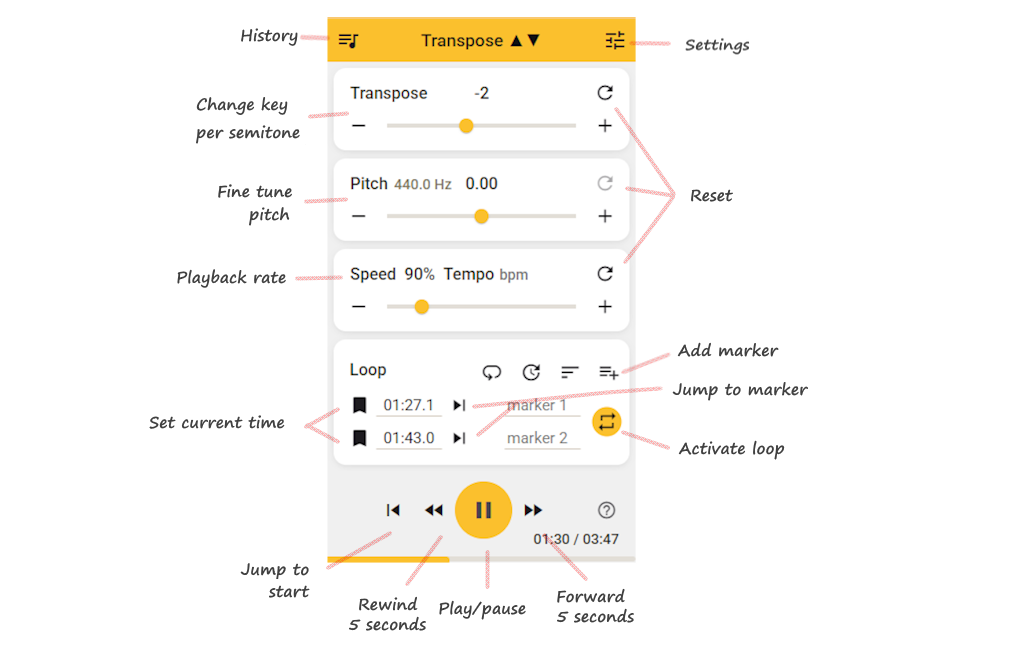
  • Clicca sull'icona marcatore per salvare il tempo attuale.

  • Ogni marcatore mostra il suo tempo e un'etichetta opzionale.

Usare marcatori

  • Clicca sull'icona → salto per spostare la riproduzione a quel marcatore.

  • Se due marcatori si seguono nel tempo, puoi fare un loop di quel segmento cliccando sull'icona ripetizione tra di loro.

Opzioni barra degli strumenti loop

  • Ripeti canzone → loop dell'intera traccia.

  • Conteggio di entrata (Wait-in) → aggiunge un breve conteggio prima di ripetere.

  • Ordinare → riordinare marcatori cronologicamente.

  • Aggiungi → creare un nuovo marcatore al tempo attuale.

I loop gratuiti sono utili per intervalli di pratica rapidi, ma mancano della maggiore precisione, modifica e opzioni di sequenziamento dei loop avanzati di Pro.

gratis funzioni loop marcatori

¿Por qué no hay Varispeed (tono y velocidad vinculados)?

Transpose mantiene tono y velocidad intencionadamente independientes.

  • Los músicos necesitan ralentizar pasajes rápidos sin cambiar la tonalidad, o cambiar la tonalidad sin cambiar el tempo.

  • Vincularlos (varispeed, como una grabadora de cinta) haría la práctica más difícil, no más fácil.

  • El control independiente es el propósito central de Transpose.

varispeed tono velocidad funciones vinculado

Cosa sono i clip e come li uso?

In Transpose Pro, i frammenti di pratica sono memorizzati come clip.

Un clip è un intervallo audio salvato (loop) con le sue impostazioni di riproduzione ed effetti.

A differenza dei preset semplici, i clip sono collegati a un intervallo di tempo nella traccia.

Creare un clip

  1. Seleziona un intervallo impostando marcatori di inizio e fine.

  2. Clicca sull'icona forbici ✂️ per tagliare e salvare l'intervallo come un clip.

Modificare un clip

  • Clicca su ora di inizio, ora di fine o nome per modificarli direttamente.

  • Usa il menu + all'interno del clip per aggiungere o regolare parametri come velocità, trasposizione, formante o profondità del riduttore vocale.

  • Ogni clip ricorda i propri valori dei parametri.

Riprodurre clip

  • Premi Play su un clip per iniziare la riproduzione da quel punto; il resto della sequenza continua dopo.

  • I clip si ripetono automaticamente secondo la loro impostazione di loop.

  • Puoi inserire conteggi di attesa tra i clip per mettere in pausa prima che inizi il successivo.

Gestire clip

  • Duplica un clip rapidamente dal menu ⋮ Altro.

  • Rinomina o riordina i clip per costruire il tuo flusso di pratica.

  • Concatena clip per formare una sequenza (es. lo stesso frammento a diverse velocità o tonalità).

I clip ti permettono di praticare passo-passo, aumentando gradualmente la velocità o cambiando la tonalità, senza dover reimpostare le regolazioni manualmente.

pro funzioni clip sequenze loop frammenti

¿Qué es el control de Formantes?

El control de formantes cambia el timbre (color de voz) sin afectar al tono.

  • Útil para adaptar rango vocal masculino ↔ femenino.

  • Puede hacer que los instrumentos suenen más oscuros o brillantes.

pro funciones formante timbre voz calidad de sonido

Cos'è il Riduttore Vocale?

Il Riduttore Vocale usa elaborazione Mid-Side per isolare e ridurre il canale centrale di una traccia stereo, dove le voci sono spesso posizionate.

Non è perfetto in ogni canzone, ma può abbassare le voci in molti casi. I risultati dipendono da come è mixata la traccia.

Controlli principali:

  • Riduttore vocale (Profondità)

    Controllo maestro dry/wet.

    • Al 0% il segnale originale passa attraverso.

    • Al 100% ascolti solo il segnale totalmente processato.

    • Default 80% = effetto forte ma miscelato.

  • Taglio Vocale (vocalCut)

    Dissolvenza incrociata tra due tecniche di riduzione:

    • 0% → filtri notch multi-banda (preciso, più pulito).

    • 100% → cancellazione di fase (sottrae L–R, più aggressivo, può aggiungere artefatti).

  • Focus Centrale (centerFocus)

    Sposta il focus stereo della riduzione.

    • Utile se le voci non sono perfettamente centrate.

    • Sposta leggermente a sinistra o destra per mirare meglio alle voci prima dell'elaborazione Mid-Side.

  • Precisione (Q)

    Controlla la nitidezza del filtro:

    • Q alto = tagli molto stretti, chirurgici.

    • Q basso = tagli più ampi, meglio per voci variabili ma può influenzare strumenti vicini.

  • Taglio Basso / Taglio Alto

    Pre-filtri per pulire il segnale prima della riduzione:

    • Taglio Basso: rimuove il rombo sotto es. 100 Hz.

    • Taglio Alto: rimuove il sibilo/"aria" sopra es. 8000 Hz, aiuta a ridurre artefatti di piatti/hi-hat.

Consigli:

  • Inizia con Riduttore vocale (Profondità), e poi regola gli altri controlli.

  • Funziona meglio in mix stereo dove le voci sono centrate.

  • Potrebbe non eliminare le voci completamente; è progettato per pratica e karaoke, non per separazione di qualità da studio.

pro funzioni riduttore vocale karaoke mid-side eliminare voci

Come salvo i preset?

Salva le tue impostazioni preferite di tonalità/velocità/loop come preset.

  • I preset appaiono come chip di selezione rapida.

  • Utile per recuperare le tue impostazioni di pratica all'istante.

pro funzioni preset impostazioni salvare

Le mie impostazioni si sincronizzano tra i dispositivi?

Sì.

  • Accedi con il tuo account Google.

  • Attiva la sincronizzazione su Chrome/Edge.

  • I tuoi preset, loop e cronologia ti seguiranno attraverso i dispositivi.

pro sincronizzazione account dispositivi salvataggio cloud

Posso usare anche la finestra popup invece del pannello laterale?

Sì, puoi cambiare facilmente tra le due interfacce. Apri la pagina delle Impostazioni (icona in alto a destra), e scegli Apri in finestra popup o Apri in pannello laterale.

Pro mantiene il motore audio migliorato in modalità finestra popup.

pro pannello laterale side panel popup ui

Come inizio la prova gratuita?

Clicca su Prova Pro nell'estensione.

  • Accedi con Google.

  • Il pannello laterale si apre e attiva la tua prova di 7 giorni.

  • Nessun pagamento richiesto finché la prova non termina.

Gratis: Funziona su Chrome desktop, Edge e la maggior parte dei browser basati su Chromium.

Pro: Disponibile solo su Google Chrome desktop.

pro prova trial account provare gratis

Perché devo accedere con Google?

Transpose usa Google Sign-In per fornire un'esperienza di accesso sicura e semplice.

  • Senza ricordare nuova password: Puoi accedere con il tuo account Google esistente senza creare una nuova password solo per Transpose.

  • Sicuro: Ci affidiamo al sistema di autenticazione sicuro di Google per proteggere il tuo account.

  • Accesso multidispositivo: Il tuo abbonamento Pro è collegato al tuo account Google, quindi funziona automaticamente su qualsiasi computer dove hai effettuato l'accesso.

Attualmente non supportiamo altri metodi di accesso come email e password.

login accedere account password sicurezza autenticazione

Come mi abbono a Pro?

Dopo la tua prova puoi scegliere:

  • Abbonamento Mensile

  • Abbonamento Annuale (con sconto)

  • Accesso Lifetime (pagamento unico)

I pagamenti sono elaborati da Paddle.

pro abbonarsi pagamento paddle fatturazione acquistare

Devo pagare di nuovo per un altro computer?

No.

Un singolo abbonamento a Transpose Pro è collegato al tuo account Google, non a un dispositivo specifico.

  • Accedi con lo stesso account Google su ogni computer.

  • Il tuo accesso Pro e tutti i clip, loop e preset salvati saranno disponibili.

👉 Hai bisogno solo di un abbonamento per account Google, anche se usi più dispositivi.

pro abbonarsi pagamento account dispositivi licenza

Come gestisco o annullo il mio abbonamento?

Usa il Portale Clienti ufficiale di Paddle:

👉 Apri Portale Clienti

Da lì puoi:

  • Annullare il tuo abbonamento

  • Aggiornare metodo di pagamento

  • Vedere/scaricare fatture

pro abbonarsi annullare paddle fatturazione account gestire abbonamento

Come aggiorno il mio metodo di pagamento?

Nel Portale ClientiPayment methods (Metodi di pagamento) → Update (Aggiorna).

pro pagamento paddle fatturazione account carta di credito

Come vedo o scarico fatture?

Le fatture sono disponibili nel Portale Clienti.

  • Vai a Payments (Pagamenti) → View Invoice (Visualizza fattura).

  • Scarica il PDF o richiedi una fattura aggiornata.

fatturazione fattura paddle ricevuta

Come funziona il piano Lifetime?
  • Pagamento unico.

  • Accesso permanente a tutte le funzioni Pro.

  • Nessun addebito ricorrente.

  • Le fatture rimangono disponibili nel Portale Clienti.

pro lifetime pagamento fatturazione unico

Cosa succede dopo la prova gratuita?
  • La prova dura 7 giorni.

  • Dopo di che, le funzioni Pro si fermano, a meno che tu non ti abboni.

  • La versione Classic continua a funzionare gratis.

pro prova trial abbonarsi scaduto

Cosa è successo alla vecchia versione Pro?

Nel 2021, il Chrome Web Store ha rimosso il supporto per estensioni a pagamento.

Di conseguenza, la versione Pro originale a pagamento unico è stata resa gratuita per tutti.

Quella versione si chiama ora Transpose Classic Free.

Crediamo che fare musica sia per tutti. Ecco perché il nucleo di Transpose è uno strumento potente e gratuito per le tue sessioni di pratica quotidiane. È il nostro contributo alla comunità musicale, per aiutare quante più persone possibile a crescere e divertirsi suonando.

La versione Classic contiene tutte le funzioni dell'estensione originale.

Il nuovo Transpose Pro è un'edizione aggiornata con funzioni più avanzate e licenze separate.

Se hai acquistato il vecchio Pro una volta, ora hai effettivamente la stessa versione con Classic.

Aggiornare non è obbligatorio. Con Classic conservi la stessa esperienza che hai sempre avuto.

classic gratis pro storia legacy versione vecchia