Transpose Transpose ▲▼  

FAQ

Aan de slag
  1. Installeer de extensie in Chrome of Edge.

  2. Open een videopagina (bijv. YouTube).

  3. Open de extensie vanuit je browser werkbalk.

Aan de slag

Als het niet meteen start

  • Ververs de pagina.

  • Start het afspelen voordat je de extensie opent.

  • Zorg dat je browser up-to-date is (laatste Chrome/Edge).

Gratis: Werkt op desktop Chrome, Edge en de meeste Chromium-gebaseerde browsers.

Pro: Alleen beschikbaar in Google Chrome op desktop.

aan de slag installeren setup

Waar kan ik de extensie vinden?

Na installatie:

  1. Open Chrome of Edge.

  2. Klik op het puzzelstukje (Extensies) in de werkbalk.

  3. Pin Transpose om het zichtbaar te houden.

  4. Klik op het Transpose ▲▼ icoon om het te openen.

Transpose extensie-icoon in Chrome/Edge werkbalk

installeren pinnen werkbalk extensie vinden

Is het gratis te gebruiken?

Ja. Transpose Classic is gratis en zal altijd gratis blijven.

Onze missie: Muziek maken aanmoedigen

Wij geloven dat muziek maken voor iedereen is. Daarom is de kern van Transpose een krachtige, gratis tool voor je dagelijkse oefensessies. Het is onze bijdrage aan de muziekcommunity, om zoveel mogelijk mensen te helpen groeien en genieten van spelen.

De Classic-versie bevat alle functies van de originele extensie, die we sinds 2017 verbeteren.

  • Werkt op YouTube, Spotify, SoundCloud, Deezer en vele andere sites.

  • Inclusief toonhoogte, snelheid en loop-controle.

  • Onthoudt je recente instellingen per nummer.

Transpose Pro is een nieuwe, optionele upgrade.

Het voegt een verbeterd toonhoogte-algoritme toe, plus extra functies zoals formantcontrole, vocal reducer, geavanceerde loops, clips en presets.

Upgraden is niet verplicht. Classic-gebruikers behouden dezelfde gratis ervaring die ze altijd hadden.

prijzen kosten gratis pro classic upgrade

Kan ik Transpose op meerdere apparaten gebruiken?

Ja.

  • Classic Free werkt op elke desktop of laptop met Chrome of Edge.

  • Pro hoeft slechts één keer per Google-account aangeschaft te worden.

    Zolang je inlogt met hetzelfde Google-account, is je Pro-toegang geldig op al je apparaten. Pro is alleen beschikbaar voor Chrome desktop.

Transpose werkt ook in andere Chromium-gebaseerde browsers (Brave, Opera, Vivaldi).

Het is niet beschikbaar voor Android, iOS, Safari of Firefox.

apparaten synchroniseren account meerdere computers chrome edge

Waarom hebben sommige sites extra machtigingen nodig?

Sommige sites beperken directe toegang tot hun audio/video-elementen.

Transpose kan om toestemming vragen om de audio van het tabblad vast te leggen als alternatief.

  • Machtigingen zijn alleen nodig voor mediabediening.

  • Er wordt geen browsegeschiedenis of persoonlijke data verzameld.

  • Je kunt sitemachtigingen op elk moment intrekken in de browserinstellingen.

machtigingen privacy beveiliging toegang

Is my privacy guaranteed?

Yes.

  • Your history and settings are stored locally or in your Google account.

  • Only aggregated usage statistics (Google Analytics) are collected.

  • No personal data or audio is uploaded.

  • We do not sell your data.

We comply with Chrome Web Store policies.

For Pro features like cloud storage, we use Google Sign-In. Please read our privacy policy for complete details.

privacy security data analytics GDPR

Probleemoplossing: Geen media - Geen geluid - Verbindingsfout

Als je 'Geen media' of 'Verbindingsfout' ziet, of er is geen geluid:

  • Ververs de pagina.

  • Start het afspelen voordat je de extensie opent.

  • Open de video op zijn eigen pagina (niet ingesloten/embedded).

  • Zorg dat je de nieuwste Chrome of Edge gebruikt.

Als het probleem aanhoudt, schakel dan tijdelijk extensies uit die de audio of pagina kunnen verstoren, zoals:

  • VPN's met filtering

  • Audio-opname extensies

  • YouTube enhancers of equalizers

  • Examen- of proctoring-software

Sommige omgevingen beperken opzettelijk toegang tot media en geavanceerde browserfuncties. Dit komt vaak voor op:

  • School- of examenapparaten

  • Werk- of bedrijfsbeheerde browsers

  • Systemen met toezicht- of lockdown-software

Merk op dat sommige sites verbinding met hun media niet toestaan. Als alternatief kun je Tabblad-audiomodus (Tab capture) gebruiken.

Als niets helpt, installeer de extensie dan opnieuw en probeer het nog eens.

probleemoplossing geen media geen geluid verbindingsfout werkt niet tabblad-audio tab capture

Audiokwaliteit: haperingen, stotteren, vervorming

Gratis en Pro versies zijn beide afhankelijk van de prestaties van je apparaat.

Tips:

  • Sluit andere tabbladen en applicaties.

  • Schakel onnodige extensies uit.

  • Controleer je taakbeheer op achtergrondprocessen (bijv. updates, back-ups, virusscans) die de audioprestaties kunnen beïnvloeden.

  • Herstart browser of computer.

  • Controleer de sample rate van je geluidskaart (48kHz aanbevolen).

Pro-gebruikers:

  • Pro gebruikt een verbeterd algoritme dat klikken en ruis vermindert.

  • De vertraging (latency) is veel lager vergeleken met de Gratis versie.

  • Op tragere PC's kunnen haperingen nog steeds voorkomen.

probleemoplossing audiokwaliteit haperingen stotteren vervorming prestaties ruis

Waarom is er vertraging tussen audio en video?

Pitch shifting vereist het bufferen van audio (200–400ms).

Deze vertraging tussen audio en video is normaal in de Gratis versie.

De Pro-versie gebruikt een andere audio-engine en heeft standaard een veel betere latency (vertraging).

vertraging latency synchronisatie lag gratis versie

Hebben Pro-gebruikers minder vertraging?

Ja.

Transpose Pro gebruikt een geavanceerder algoritme met:

  • Minimale audiovertraging (veel betere synchronisatie met video).

  • Minder klikken en artefacten.

  • Natuurlijker geluid, vooral bij extreme toonhoogte- of snelheidsveranderingen.

vertraging latency synchronisatie lag pro versie functies

Kan ik lokale audiobestanden gebruiken?

Ja.

  1. Open de extensie-instellingen (⋮ → Bestand afspelen).

  2. Kies een audiobestand (mp3, wav, etc.) van je computer.

  3. Speel het af en pas toonhoogte/snelheid/loops aan.

lokale bestanden mp3 wav offline van computer

Kan ik audio opslaan naar een bestand?

Nee.

Het opslaan van audiostreams (bijv. van YouTube) is niet toegestaan volgens hun Servicevoorwaarden.

Voor offline bewerking of exporteren, gebruik externe tools zoals Audacity, of de audio- of videorecorder op je apparaat terwijl je je werk afspeelt.

opslaan exporteren downloaden opnemen audacity mp3

Kan ik Transpose gebruiken met Chromecast?

Ja, maar alleen wanneer je je desktop cast.

chromecast casten tv

Wat is Automatisch opslaan?

Wanneer een nieuwe video start en je een wijziging maakt aan de Transpose-bediening, wordt dit automatisch opgeslagen in je Recente geschiedenis. De video-instellingen worden automatisch opgeroepen als je de video later opnieuw afspeelt en de Transpose Extensie opent.

Je kunt dit uitschakelen in instellingen.

instellingen automatisch opslaan standaard

Wat is Automatisch resetten?

Wanneer een nieuwe video start:

  • Vorige instellingen worden opgeslagen, als automatisch opslaan aan staat.

  • De instellingen voor de video worden op standaard gezet.

Je kunt dit uitschakelen in instellingen.

instellingen automatisch resetten standaard

Wat is Tabblad-audiomodus (Tab Capture)?

Tab Capture verwerkt alle audio van het browsertabblad.

Gebruik het wanneer directe toegang tot een video/audio-element geblokkeerd is.

tab capture tabblad-audio probleemoplossing instellingen geen media

Wat is Transpose Pro?

Transpose Pro is de volgende stap na Transpose Classic Free.

Classic bevat al alle functionaliteit van de oude eenmalige-betaling Pro — er is niets verwijderd.

De nieuwe Pro is een premium upgrade bovenop Classic, ontworpen voor muzikanten die hogere kwaliteit, meer precisie en geavanceerde oefentools willen.

Classic Free bevat:

  • Toonhoogte (pitch) ±12 halve tonen & fijnstemmen

  • Snelheidsregeling van 25% tot 400%

  • Onbeperkt loops maken

  • Werkt op YouTube, Spotify, SoundCloud, Deezer, lokale bestanden & meer

  • Geen account nodig

  • Geen advertenties

  • 1M+ gebruikers wereldwijd — voor altijd gratis

Pro voegt dit er allemaal aan toe:

  • Premium hoge-kwaliteit, lage-latentie pitch shifter

    • Natuurlijker geluid, minder vertraging, minder klikken en artefacten
  • Formant-controle — verander timbre/stemkleur zonder de toonhoogte te wijzigen

  • Vocal Reducer — verminder gecentreerde zang in stereomixen

  • Geavanceerd loopen met:

    • Hoge-resolutie tijdlijn en versleepbare markeringen

    • Aftellen (wait-in), rondes en nauwkeurigere weergave

    • Scrubbing-voorbeeld bij pauzering

  • Clips & sequenties

    • Bewaar fragmenten met hun eigen instellingen voor toonhoogte, snelheid, formant en vocal reducer

    • Koppel clips aan elkaar tot oefensequenties (bijv. langzaam → gemiddeld → origineel tempo)

  • Efficiënt loop station — repeteer met meerdere markeringen en loop-bereiken

  • Sla je werk op in de cloud

    • Clips, sequenties en presets synchroniseren over apparaten als je inlogt
  • Aangepaste sneltoetsen voor snellere bediening

  • Zijpaneel UI

    • Altijd bovenop, geen pop-up onderbrekingen

    • Gemakkelijkere toegang tot alle Pro-functies

  • Volumeschuif & Aan/Uit-schakelaar voor snelle bediening

Gratis: Werkt op desktop Chrome, Edge en de meeste Chromium-gebaseerde browsers.

Pro: Alleen beschikbaar in Google Chrome op desktop.

Samenvatting:

  • Classic Free = alles wat je kent en al gebruikt, voor altijd gratis.

  • Pro = optionele upgrade met betere geluidskwaliteit, minder vertraging en krachtige nieuwe tools voor oefenen en repeteren.

👉 Upgraden is nooit verplicht — maar als je de beste ervaring wilt, is Pro iets voor jou.

pro functies classic gratis upgrade toonhoogte snelheid loop formant vocal reducer clips presets synchronisatie

Hoe werken geavanceerde loops?

In Transpose Pro zijn loops veel preciezer en flexibeler dan in de Gratis versie.

Ze gebruiken een nauwkeuriger algoritme en frame-based timing voor soepele, naadloze weergave.

Een geavanceerde loop maken

  • Klik op de Bereik-knop (Range).

  • Als er slechts twee markeringen zijn, worden ze automatisch geselecteerd als loop-bereik en wordt het herhaal-icoon ingeschakeld.

  • Als er meer markeringen zijn, gaan alle markering-knoppen en tijdslijnkoppen (①, ②, ③ …) knipperen:

    • Klik één keer om de startmarkering te kiezen.

    • Klik nogmaals om de eindmarkering te kiezen.

Houd een markering-knop lang ingedrukt om direct in de bereik-selectiemodus te komen.

Loop-afspeelopties

  • Herhaal-icoon → schakel de huidige loop in/uit.

  • Rondes-icoon (Laps) → herhaal het hele nummer.

  • Aftellen (Wait-in) → voeg 1–4 tellen toe voor elke herhaling, gebaseerd op de tempo-instelling.

Markering-interacties

  • Klik op een markering → spring naar die tijd.

  • Lang aantikken van een markering → start selecteer bereik modus.

  • Markeringen-knop of Shift + klik → start markeringen bewerken modus, waar je kunt:

    • Het label hernoemen.

    • De exacte tijd aanpassen (input).

    • De markering synchroniseren met de huidige afspeelpositie (locatie-icoon).

Tijdlijn

  • Markeringen worden getoond als genummerde rondjes (①, ②, ③ …) in chronologische volgorde.

  • Klik op een rondje om naar die tijd te springen.

  • Klik ergens op de tijdslijnbalk om te springen; bij pauze krijg je een kort (≈300 ms) voorbeeld (scrub-tijd instelbaar in Instellingen).

  • Markeringen worden altijd op tijd gesorteerd.

  • Klik op de + knop aan het einde van de markeringenlijst om een nieuwe markering op de huidige tijd te maken.

Tip: Combineer geavanceerde loops met clips (zie Wat zijn clips en hoe gebruik ik ze?) om stapsgewijze oefensequenties te bouwen.

pro functies loopen loops markeringen clips tijdlijn

Hoe werken loops in de Gratis versie?

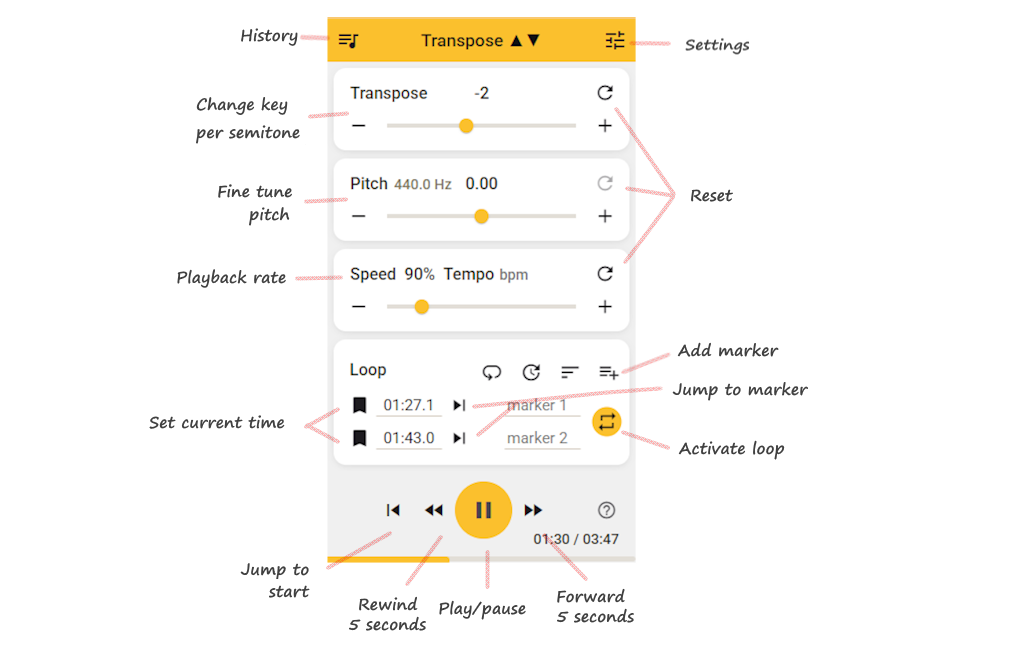
De Gratis versie heeft een eenvoudiger loopsysteem met basismarkeringen.

Markeringen toevoegen

  • Klik op het bladwijzer-icoon om de huidige tijd als markering op te slaan.

  • Elke markering toont de tijd en een optioneel label.

Markeringen gebruiken

  • Klik op het → spring-icoon om het afspelen naar die markering te verplaatsen.

  • Als twee markeringen elkaar opvolgen, kun je dat segment loopen door tussen hen in op het herhaal-icoon te klikken.

Loop-werkbalkopties

  • Herhaal nummer → loop de hele track.

  • Aftellen (Wait-in) → voeg een korte aftelperiode toe voor herhaling.

  • Sorteer → zet markeringen op chronologische volgorde.

  • Toevoegen → maak een nieuwe markering op de huidige tijd.

Gratis loops zijn handig voor snelle oefenbereiken, maar missen de hogere precisie, bewerkings- en sequentiëringsopties van Pro geavanceerde loops.

gratis functies loopen loops markeringen

Waarom is er geen Varispeed (gekoppelde toonhoogte & snelheid)?

Transpose houdt toonhoogte en snelheid bewust gescheiden.

  • Muzikanten moeten snelle passages vertragen zonder de toonsoort te wijzigen, of de toonsoort wijzigen zonder het tempo aan te passen.

  • Ze koppelen (varispeed, zoals een bandrecorder) zou oefenen moeilijker maken, niet makkelijker.

  • Onafhankelijke controle is het kerndoel van Transpose.

varispeed toonhoogte snelheid functies gekoppeld

Wat zijn clips en hoe gebruik ik ze?

In Transpose Pro worden oefenfragmenten opgeslagen als clips.

Een clip is een opgeslagen audiobereik (loop) met zijn eigen afspeel- en effectinstellingen.

In tegenstelling tot simpele presets, zijn clips gekoppeld aan een tijdsbereik in de track.

Een clip maken

  1. Selecteer een bereik door begin- en eindmarkeringen te zetten.

  2. Klik op het schaar ✂️ icoon om het bereik te knippen en als clip op te slaan.

Een clip bewerken

  • Klik op starttijd, eindtijd of naam om ze direct te bewerken.

  • Gebruik het + menu in de clip om parameters toe te voegen of aan te passen, zoals snelheid, transpose, formant of vocal reducer diepte.

  • Elke clip onthoudt zijn eigen parameterwaarden.

Clips afspelen

  • Druk op Play op een clip om vanaf dat punt te starten; de rest van de sequentie gaat daarna verder.

  • Clips herhalen automatisch volgens hun loop-instelling.

  • Je kunt wacht-tellen invoegen tussen clips om even te pauzeren voor de volgende begint.

Clips beheren

  • Dupliceer een clip snel via het ⋮ Meer menu.

  • Hernoem of verplaats clips om je eigen oefenflow te bouwen.

  • Koppel clips aan elkaar tot een sequentie (bijv. hetzelfde fragment op verschillende snelheden of toonhoogtes).

Met clips kun je stap voor stap oefenen, geleidelijk de snelheid verhogen of de toonhoogte wijzigen, zonder instellingen handmatig te hoeven resetten.

pro functies clips sequenties loopen fragmenten

Wat is Formant-controle?

Formant-controle verandert het timbre (stemkleur) zonder de toonhoogte te beïnvloeden.

  • Nuttig om mannelijk ↔ vrouwelijk stembereik aan te passen.

  • Kan instrumenten donkerder of helderder laten klinken.

pro functies formant timbre stem geluidskwaliteit

Wat is de Vocal Reducer?

De Vocal Reducer gebruikt Mid-Side processing om het middenkanaal van een stereotrack, waar zang meestal is geplaatst, te isoleren en te verminderen.

Het is niet perfect op elk nummer, maar kan zang in veel gevallen verminderen. Resultaten hangen af van hoe de track gemixt is.

Belangrijkste bedieningselementen:

  • Vocal reducer (Diepte)

    Master dry/wet instelling.

    • Op 0% wordt het originele signaal doorgelaten.

    • Op 100% hoor je alleen het volledig bewerkte signaal.

    • Standaard 80% = sterk maar gemengd effect.

  • Vocal Cut (vocalCut)

    Crossfades tussen twee reductietechnieken:

    • 0% → multi-band notch filters (precies, schoner).

    • 100% → fase-annulering (L–R subtractie, agressiever, kan artefacten geven).

  • Center Focus (centerFocus)

    Verschuift de stereofocus van de reductie.

    • Nuttig als zang niet perfect in het midden staat.

    • Beweeg iets naar links of rechts om zang beter te richten vóór Mid-Side processing.

  • Precisie (Q)

    Regelt de scherpte van het filter:

    • Hoge Q = heel smalle, chirurgische sneden.

    • Lage Q = bredere sneden, beter voor variabele zang maar kan instrumenten beïnvloeden.

  • Low Cut / High Cut

    Voor-filters om het signaal schoon te maken vóór reductie:

    • Low Cut: verwijdert laagfrequent gerommel onder bijv. 100 Hz.

    • High Cut: verwijdert ruis/“lucht” boven bijv. 8000 Hz, helpt artefacten van bekkens/hi-hats verminderen.

Tips:

  • Begin met Vocal reducer (Diepte), en finetune daarna de andere knoppen.

  • Werkt het best op stereomixen waar zang in het midden staat.

  • Verwijdert zang mogelijk niet volledig; het is ontworpen voor oefenen en karaoke, niet voor studio-kwaliteit scheiding.

pro functies vocal reducer karaoke mid-side zang verwijderen

Hoe sla ik presets op?

Sla je favoriete toonhoogte/snelheid/loop-instellingen op als presets.

  • Presets verschijnen als snelkeuze-chips.

  • Handig om je oefeninstellingen direct op te roepen.

pro functies presets instellingen opslaan

Synchroniseren mijn instellingen tussen apparaten?

Ja.

  • Log in met je Google-account.

  • Schakel synchronisatie in in Chrome/Edge.

  • Je presets, loops en geschiedenis volgen je over apparaten heen.

pro synchronisatie account apparaten cloud opslag

Kan ik ook de popup gebruiken in plaats van het zijpaneel?

Ja, je kunt eenvoudig wisselen tussen de twee interfaces. Open de Instellingen-pagina (icoon rechtsboven), en kies Open in popup of Open in side panel.

Pro behoudt de verbeterde audio-engine in popup-modus.

pro zijpaneel side panel popup ui

Hoe start ik de gratis proefversie?

Klik Probeer Pro in de extensie.

  • Log in met Google.

  • Het zijpaneel opent en activeert je 7-daagse proefperiode.

  • Er is geen betaling vereist totdat de proefperiode afloopt.

Gratis: Werkt op desktop Chrome, Edge en de meeste Chromium-gebaseerde browsers.

Pro: Alleen beschikbaar in Google Chrome op desktop.

pro proefversie trial account gratis proberen

Waarom moet ik inloggen met Google?

Transpose gebruikt Google Sign-In voor een veilige en eenvoudige inlogervaring.

  • Geen nieuw wachtwoord onthouden: Je kunt inloggen met je bestaande Google-account zonder een nieuw wachtwoord aan te maken speciaal voor Transpose.

  • Veilig: We vertrouwen op Google's beveiligde authenticatiesysteem om je account te beschermen.

  • Toegang op meerdere apparaten: Je Pro-abonnement is gekoppeld aan je Google-account, dus het werkt automatisch op elke computer waar je bent ingelogd.

We ondersteunen momenteel geen andere inlogmethoden zoals e-mail en wachtwoord.

inloggen account wachtwoord beveiliging authenticatie

Hoe abonneer ik me op Pro?

Na je proefperiode kun je kiezen:

  • Maandelijks abonnement

  • Jaarlijks abonnement (met korting)

  • Lifetime access (eenmalige betaling)

Betalingen worden verwerkt door Paddle.

pro abonneren betaling paddle facturering kopen aanschaffen

Moet ik opnieuw betalen voor een andere computer?

Nee.

Een enkel Transpose Pro-abonnement is gekoppeld aan je Google-account, niet aan een specifiek apparaat.

  • Log in met hetzelfde Google-account op elke computer.

  • Je Pro-toegang en alle opgeslagen clips, loops en presets zijn beschikbaar.

👉 Je hebt slechts één abonnement per Google-account nodig, zelfs als je meerdere apparaten gebruikt.

pro abonneren betaling account apparaten licentie

Hoe beheer ik mijn abonnement of zeg ik het op?

Gebruik het officiële Paddle Klantportaal (Customer Portal):

👉 Open Klantportaal

Van daaruit kun je:

  • Je abonnement opzeggen

  • Betaalmethode updaten

  • Facturen bekijken/downloaden

pro abonneren opzeggen annuleren paddle facturering account abonnement beheren

Hoe update ik mijn betaalmethode?

In het KlantportaalPayment methodsUpdate.

pro betaling paddle facturering account creditcard

Hoe bekijk of download ik facturen?

Facturen zijn beschikbaar in het Klantportaal.

  • Ga naar PaymentsView Invoice.

  • Download PDF of vraag een bijgewerkte factuur aan.

facturering factuur paddle bonnetje

Hoe werkt het lifetime plan?
  • Eenmalige betaling.

  • Permanente toegang tot alle Pro-functies.

  • Geen terugkerende kosten.

  • Facturen blijven beschikbaar in het Klantportaal.

pro lifetime betaling facturering eenmalig

Wat gebeurt er na de gratis proefversie?
  • De proef duurt 7 dagen.

  • Daarna stoppen de Pro-functies, tenzij je je abonneert.

  • De Classic-versie blijft gratis werken.

pro proefversie trial abonneren verlopen

Wat is er gebeurd met de oude Pro-versie?

In 2021 verwijderde de Chrome Web Store ondersteuning voor betaalde extensies.

Als gevolg daarvan werd de originele eenmalige-betaling Pro-versie gratis gemaakt voor iedereen.

Die versie heet nu Transpose Classic Free.

Wij geloven dat muziek maken voor iedereen is. Daarom is de kern van Transpose een krachtige, gratis tool voor je dagelijkse oefensessies. Het is onze bijdrage aan de muziekcommunity, om zoveel mogelijk mensen te helpen groeien en genieten van spelen.

De Classic-versie bevat alle functies van de originele extensie.

De nieuwe Transpose Pro is een geüpgradede editie met geavanceerdere functies en afzonderlijke licenties.

Als je ooit de oude Pro hebt gekocht, heb je nu effectief dezelfde versie met Classic.

Upgraden is niet verplicht. Met Classic behoud je dezelfde ervaring die je altijd hebt gehad.

classic gratis pro geschiedenis legacy oude versie