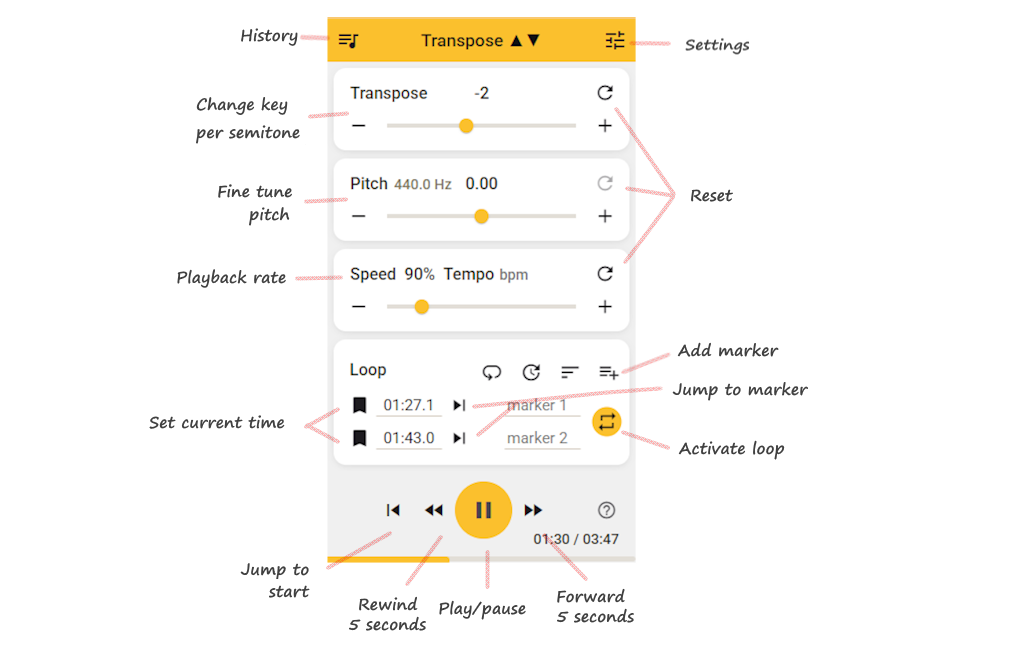
Transpose Transpose ▲▼  

FAQ

Commencer
  1. Installez l'extension dans Chrome ou Edge.

  2. Ouvrez une page vidéo (ex: YouTube).

  3. Ouvrez l'extension depuis la barre d'outils de votre navigateur.

Commencer

Si ça ne démarre pas immédiatement

  • Actualisez la page.

  • Lancez la lecture avant d'ouvrir l'extension.

  • Assurez-vous que votre navigateur est à jour (dernière version Chrome/Edge).

Free : Fonctionne sur Chrome et Edge sur ordinateur, et la plupart des navigateurs basés sur Chromium.

Pro : Disponible uniquement sur Google Chrome sur ordinateur.

commencer installation configuration

Où trouver l'extension ?

Après l'installation :

  1. Ouvrez Chrome ou Edge.

  2. Cliquez sur l'icône pièce de puzzle (Extensions) dans la barre d'outils.

  3. Épinglez Transpose pour la garder visible.

  4. Cliquez sur l'icône Transpose ▲▼ pour l'ouvrir.

Icône de l'extension Transpose dans la barre d'outils Chrome/Edge

installation épingler barre d'outils trouver extension

Est-ce gratuit ?

Oui. Transpose Classic est gratuit et le restera pour toujours.

Notre mission : Encourager la création musicale

Nous croyons que la musique est pour tout le monde. C'est pourquoi le cœur de Transpose est un outil puissant et gratuit pour vos sessions de pratique quotidiennes. C'est notre contribution à la communauté musicale, pour aider autant de personnes que possible à grandir et à aimer jouer.

La version Classic contient toutes les fonctionnalités de l'extension originale, que nous améliorons depuis 2017.

  • Fonctionne sur YouTube, Spotify, SoundCloud, Deezer et bien d'autres.

  • Inclut le contrôle de la tonalité, de la vitesse et des boucles.

  • Garde une trace de vos réglages récents.

Transpose Pro est une nouvelle mise à niveau optionnelle.

Elle ajoute un algorithme de tonalité amélioré, plus des fonctionnalités supplémentaires comme le contrôle des formants, le réducteur de voix, des boucles avancées, des clips et des préréglages.

La mise à niveau n'est pas obligatoire. Les utilisateurs Classic conservent la même expérience gratuite qu'ils ont toujours eue.

tarifs coût gratuit pro classic mise à niveau

Puis-je utiliser Transpose sur plusieurs appareils ?

Oui.

  • Classic (Gratuit) fonctionne sur n'importe quel ordinateur de bureau ou portable avec Chrome ou Edge.

  • Pro ne nécessite d'être acheté qu'une seule fois par compte Google.

    Tant que vous vous connectez avec le même compte Google, votre accès Pro est valide sur tous vos appareils. Pro est uniquement disponible pour Chrome sur ordinateur.

Transpose fonctionne également dans d'autres navigateurs basés sur Chromium (Brave, Opera, Vivaldi).

Il n'est pas disponible pour Android, iOS, Safari ou Firefox.

appareils synchronisation compte plusieurs ordinateurs chrome edge

Pourquoi certains sites nécessitent-ils des permissions supplémentaires ?

Certains sites restreignent l'accès direct à leurs éléments audio/vidéo.

Transpose peut demander des permissions pour capturer l'audio de l'onglet comme solution de repli.

  • Les permissions ne sont requises que pour le contrôle média.

  • Aucun historique de navigation ou donnée personnelle n'est collecté.

  • Vous pouvez révoquer les permissions de site à tout moment dans les paramètres du navigateur.

permissions confidentialité sécurité accès

Ma vie privée est-elle garantie ?

Oui.

  • Votre historique et vos réglages sont stockés localement ou dans votre compte Google.

  • Seules des statistiques d'utilisation agrégées (Google Analytics) sont collectées.

  • Aucune donnée personnelle ou audio n'est téléchargée.

  • Nous ne vendons pas vos données.

Nous respectons les règles du Chrome Web Store.

Pour les fonctionnalités Pro comme le stockage cloud, nous utilisons Google Sign-In. Veuillez lire notre politique de confidentialité pour tous les détails.

confidentialité sécurité données analytics RGPD

Dépannage : No media - Pas de son - Erreur de connexion

Si vous voyez 'No media' ou 'Connection error', ou qu'il n'y a pas de son :

  • Actualisez la page.

  • Lancez la lecture avant d'ouvrir l'extension.

  • Ouvrez la vidéo sur sa page dédiée (pas intégrée).

  • Assurez-vous d'utiliser la dernière version de Chrome ou Edge.

Si le problème persiste, désactivez temporairement les extensions qui pourraient interférer avec l'audio ou l'exécution de la page, telles que :

  • VPNs avec filtrage

  • Extensions de capture audio ou d'enregistrement

  • Améliorateurs ou égaliseurs YouTube

  • Logiciels d'examen ou de surveillance

Certains environnements restreignent intentionnellement l'accès aux médias et aux fonctionnalités avancées du navigateur. C'est courant sur :

  • Appareils scolaires ou d'examen

  • Navigateurs gérés par le travail ou l'entreprise

  • Systèmes avec logiciel de surveillance ou de verrouillage

Notez que certains sites n'autorisent pas la connexion à leurs médias. Comme solution de secours, vous pouvez utiliser le mode Tab Capture.

Si rien de tout cela n'aide, réinstallez l'extension et réessayez.

dépannage no media pas de son erreur de connexion ne fonctionne pas tab capture

Problèmes de qualité audio : glitches, saccades, distorsion

Les versions Free et Pro dépendent toutes deux des performances de l'appareil.

Conseils :

  • Fermez les autres onglets et applications.

  • Désactivez les extensions inutiles.

  • Vérifiez votre gestionnaire de tâches pour les processus en arrière-plan (ex: mises à jour, sauvegardes, scans antivirus) qui peuvent affecter les performances audio.

  • Redémarrez le navigateur ou l'ordinateur.

  • Vérifiez le taux d'échantillonnage de la carte son (48kHz recommandé).

Utilisateurs Pro :

  • Pro utilise un algorithme amélioré qui réduit les clics et le bruit.

  • Le délai est beaucoup plus faible comparé à la version Free.

  • Sur des PC faibles, des glitches peuvent encore se produire.

dépannage qualité audio glitches gigue saccades distorsion performance bruit

Pourquoi y a-t-il un délai entre l'audio et la vidéo ?

Le changement de tonalité nécessite de mettre l'audio en mémoire tampon (200–400ms).

Ce délai entre l'audio et la vidéo est normal dans la version Free.

La version Pro utilise un moteur audio différent, et a par défaut une bien meilleure latence.

délai latence synchro lag version gratuite

Les utilisateurs Pro ont-ils moins de délai ?

Oui.

Transpose Pro utilise un algorithme plus avancé avec :

  • Délai audio minimal (synchro beaucoup plus proche avec la vidéo).

  • Moins de clics et d'artefacts.

  • Son plus naturel, surtout aux changements extrêmes de tonalité ou de vitesse.

délai latence synchro lag version pro fonctionnalités

Puis-je utiliser des fichiers audio locaux ?

Oui.

  1. Ouvrez les paramètres de l'extension (⋮ → Play File).

  2. Choisissez un fichier audio (mp3, wav, etc.) depuis votre ordinateur.

  3. Jouez-le et ajustez tonalité/vitesse/boucles.

fichiers locaux mp3 wav hors ligne depuis l'ordinateur

Puis-je sauvegarder l'audio dans un fichier ?

Non.

Sauvegarder les flux audio (ex: depuis YouTube) n'est pas autorisé par leurs Conditions d'utilisation.

Pour l'édition hors ligne ou l'exportation, utilisez des outils externes tels que Audacity, ou l'enregistreur audio ou vidéo de votre appareil tout en jouant votre travail.

sauvegarder exporter télécharger enregistrer audacity mp3

Puis-je utiliser Transpose avec Chromecast ?

Oui, mais seulement lorsque vous castez votre bureau.

chromecast caster tv

Qu'est-ce que l'Auto Save ?

Lorsqu'une nouvelle vidéo commence et que vous modifiez les contrôles Transpose, c'est sauvegardé automatiquement dans votre historique Récent. Les réglages de la vidéo sont rappelés automatiquement si vous jouez la vidéo plus tard et ouvrez l'extension Transpose.

Vous pouvez désactiver cela dans les paramètres.

paramètres auto save défaut

Qu'est-ce que l'Auto Reset ?

Lorsqu'une nouvelle vidéo commence :

  • Les réglages précédents sont sauvegardés, si l'auto save est activé.

  • Les réglages pour la vidéo sont remis par défaut.

Vous pouvez désactiver cela dans les paramètres.

paramètres auto reset défaut

Qu'est-ce que le mode Tab Capture ?

Tab Capture traite tout l'audio de l'onglet du navigateur.

Utilisez-le lorsque l'accès direct à un élément vidéo/audio est bloqué.

tab capture tabcapture dépannage paramètres no media

Qu'est-ce que Transpose Pro ?

Transpose Pro est l'étape suivante après Transpose Classic (Free).

Classic inclut déjà toutes les fonctionnalités de l'ancien Pro à paiement unique — rien n'a été retiré.

Le nouveau Pro est une mise à niveau premium au-dessus de Classic, conçue pour les musiciens qui veulent une meilleure qualité, plus de précision et des outils de pratique avancés.

Classic (Free) inclut :

  • Changement de tonalité ±12 demi-tons & réglage fin

  • Contrôle de vitesse de 25% à 400%

  • Boucles illimitées

  • Fonctionne sur YouTube, Spotify, SoundCloud, Deezer, fichiers locaux & plus

  • Pas de compte requis

  • Pas de publicité

  • Plus d'1M d'utilisateurs dans le monde — gratuit pour toujours

Pro ajoute tout cela en plus :

  • Changeur de tonalité Premium haute qualité, faible latence

    • Son plus naturel, moins de délai, moins de clics et d'artefacts
  • Contrôle des formants — changez le timbre/couleur de voix sans changer la tonalité

  • Réducteur de voix — baissez les voix centrées dans les mix stéréo

  • Boucles avancées avec :

    • Timeline haute résolution et marqueurs déplaçables

    • Décomptes d'entrée, tours, et lecture plus précise

    • Aperçu scrubbing en pause

  • Clips & séquences

    • Sauvegardez des fragments avec leurs propres réglages de tonalité, vitesse, formant et réducteur de voix

    • Enchaînez des clips en séquences de pratique (ex: lent → moyen → tempo original)

  • Station de boucle efficace — répétez avec plusieurs marqueurs et plages de boucle

  • Sauvegardez votre travail dans le cloud

    • Clips, séquences et préréglages se synchronisent entre les appareils quand vous vous connectez
  • Raccourcis clavier personnalisés pour un contrôle plus rapide

  • Interface panneau latéral

    • Toujours au-dessus, pas d'interruptions popup

    • Accès plus facile à toutes les fonctionnalités Pro

  • Volume slider & Power toggle pour un contrôle rapide

Free : Fonctionne sur Chrome et Edge sur ordinateur, et la plupart des navigateurs basés sur Chromium.

Pro : Disponible uniquement sur Google Chrome sur ordinateur.

Résumé :

  • Classic (Free) = tout ce que vous connaissez et utilisez déjà, gratuit pour toujours.

  • Pro = mise à niveau optionnelle avec meilleure qualité sonore, moins de délai et nouveaux outils puissants pour la pratique et la répétition.

👉 La mise à niveau n'est jamais obligatoire — mais si vous voulez la meilleure expérience, Pro est pour vous.

pro fonctionnalités classic free mise à niveau tonalité vitesse boucle formant réducteur de voix clips préréglages synchro

Comment fonctionnent les boucles avancées ?

Dans Transpose Pro, les boucles sont beaucoup plus précises et flexibles que dans la version Free.

Elles utilisent un algorithme de plus haute précision et un timing basé sur les images pour une lecture fluide et sans coupure.

Créer une boucle avancée

  • Cliquez sur le bouton Plage.

  • S'il n'y a que deux marqueurs, ils sont auto-sélectionnés comme plage de boucle et l'icône répéter est activée.

  • S'il y a plus de marqueurs, tous les boutons de marqueurs et têtes de timeline (①, ②, ③ …) commencent à clignoter :

    • Cliquez une fois pour choisir le marqueur de début.

    • Cliquez à nouveau pour choisir le marqueur de fin.

Appuyez longuement sur un bouton marqueur pour entrer directement en mode sélection de plage

Options de lecture en boucle

  • Icône Répéter → activer/désactiver la boucle actuelle.

  • Icône Tours → répéter la chanson entière.

  • Décompte d'entrée → insérer 1–4 comptes métriques avant chaque répétition, basé sur le réglage du tempo.

Interactions avec les marqueurs

  • Cliquer sur un marqueur → saut de lecture à ce moment.

  • Appui long sur un marqueur → entrer en mode sélection de plage.

  • Bouton Marqueurs ou Shift + clic → entrer en mode édition marqueurs, où vous pouvez :

    • Renommer l'étiquette.

    • Ajuster le temps exact (saisie).

    • Synchroniser le marqueur à la position de lecture actuelle (icône localisation).

Timeline

  • Les marqueurs sont affichés comme des cercles numérotés arrondis (①, ②, ③ …) dans l'ordre chronologique.

  • Cliquez sur un cercle pour sauter à ce moment.

  • Cliquez n'importe où sur la barre de timeline pour sauter ; en pause vous obtenez un court (≈300 ms) aperçu (temps de scrub configurable dans les Paramètres).

  • Les marqueurs sont toujours triés par temps.

  • Cliquez sur le bouton + à la fin de la liste des marqueurs pour créer un nouveau marqueur au temps actuel.

Conseil : Combinez les boucles avancées avec les clips (voir Que sont les clips et comment les utiliser ?) pour construire des séquences de pratique étape par étape.

pro fonctionnalités bouclage boucles marqueurs clips timeline

Comment fonctionnent les boucles dans la version Free ?

La version Free a un système de boucle plus simple avec des marqueurs de base.

Ajouter des marqueurs

  • Cliquez sur l'icône marque-page pour sauvegarder le temps actuel comme marqueur.

  • Chaque marqueur montre son temps et une étiquette optionnelle.

Utiliser les marqueurs

  • Cliquez sur l'icône → saut pour déplacer la lecture à ce marqueur.

  • Si deux marqueurs se suivent dans le temps, vous pouvez boucler ce segment en cliquant sur l'icône répéter entre eux.

Options de la barre d'outils boucle

  • Répéter la chanson → boucler la piste entière.

  • Décompte d'entrée → ajouter un court décompte avant de répéter.

  • Trier → réordonner les marqueurs chronologiquement.

  • Ajouter → créer un nouveau marqueur au temps actuel.

Les boucles Free sont pratiques pour des plages de pratique rapides, mais elles manquent de la haute précision, de l'édition et des options de séquençage des boucles avancées Pro.

free fonctionnalités bouclage boucles marqueurs

Pourquoi n'y a-t-il pas de Varispeed (tonalité & vitesse liées) ?

Transpose garde intentionnellement tonalité et vitesse indépendantes.

  • Les musiciens ont besoin de ralentir les passages rapides sans changer la clé, ou changer la clé sans changer le tempo.

  • Les lier (varispeed, comme un magnétophone) rendrait la pratique plus difficile, pas plus facile.

  • Le contrôle indépendant est l'objectif principal de Transpose.

varispeed tonalité vitesse fonctionnalités liés

Que sont les clips et comment les utiliser ?

Dans Transpose Pro, les fragments de pratique sont stockés comme clips.

Un clip est une plage audio sauvegardée (boucle) avec ses propres réglages de lecture et d'effets.

Contrairement aux simples préréglages, les clips sont liés à une plage de temps dans la piste.

Créer un clip

  1. Sélectionnez une plage en définissant les marqueurs de début et de fin.

  2. Cliquez sur l'icône ciseaux ✂️ pour couper et sauvegarder la plage comme un clip.

Éditer un clip

  • Cliquez sur temps début, temps fin, ou nom pour les éditer directement.

  • Utilisez le menu + à l'intérieur du clip pour ajouter ou ajuster des paramètres tels que vitesse, transpose, formant ou profondeur de réducteur de voix.

  • Chaque clip se souvient de ses propres valeurs de paramètres.

Jouer des clips

  • Appuyez sur Lecture sur un clip pour commencer la lecture à partir de ce point ; le reste de la séquence continue après.

  • Les clips se répètent automatiquement selon leur réglage de boucle.

  • Vous pouvez insérer des comptes d'attente entre les clips pour pauser avant que le suivant ne commence.

Gérer les clips

  • Dupliquez un clip rapidement depuis le menu ⋮ Plus.

  • Renommez ou réordonnez les clips pour construire votre propre flux de pratique.

  • Enchaînez les clips ensemble pour former une séquence (ex: le même fragment à différentes vitesses ou tonalités).

Les clips vous permettent de pratiquer étape par étape, en augmentant progressivement la vitesse ou en changeant la tonalité, sans avoir à réinitialiser les réglages manuellement.

pro fonctionnalités clips séquences bouclage fragments

Qu'est-ce que le contrôle des Formants ?

Le contrôle des formants change le timbre (couleur de voix) sans affecter la tonalité.

  • Utile pour adapter la gamme vocale homme ↔ femme.

  • Peut rendre les instruments plus sombres ou plus brillants.

pro fonctionnalités formant timbre voix qualité sonore

Qu'est-ce que le Réducteur de Voix ?

Le Réducteur de Voix utilise le traitement Mid-Side pour isoler et réduire le canal central d'une piste stéréo, où les voix sont généralement placées.

Ce n'est pas parfait sur chaque chanson, mais cela peut baisser les voix dans de nombreux cas. Les résultats dépendent de la façon dont la piste est mixée.

Contrôles principaux :

  • Réducteur de voix (Profondeur)

    Contrôle maître dry/wet.

    • À 0% le signal original passe.

    • À 100% vous n'entendez que le signal entièrement traité.

    • Défaut 80% = effet fort mais mélangé.

  • Coupe Vocale (vocalCut)

    Crossfades entre deux techniques de réduction :

    • 0% → filtres notch multi-bandes (précis, plus propre).

    • 100% → annulation de phase (soustraction L–R, plus agressif, peut ajouter des artefacts).

  • Focus Central (centerFocus)

    Déplace le focus stéréo de la réduction.

    • Utile si les voix ne sont pas parfaitement centrées.

    • Déplacez légèrement à gauche ou à droite pour mieux cibler les voix avant le traitement Mid-Side.

  • Précision (Q)

    Contrôle la netteté du filtre :

    • Q élevé = coupes chirurgicales très étroites.

    • Q faible = coupes plus larges, mieux pour les voix variables mais peut affecter les instruments proches.

  • Low Cut / High Cut

    Pré-filtres pour nettoyer le signal avant réduction :

    • Low Cut : supprime le grondement en dessous de ex: 100 Hz.

    • High Cut : supprime le sifflement/“air” au-dessus de ex: 8000 Hz, aide à réduire les artefacts des cymbales/hi-hats.

Conseils :

  • Commencez avec - Réducteur de voix (Profondeur) d'abord, puis affinez les autres contrôles.

  • Fonctionne mieux sur les mix stéréo où les voix sont centrées.

  • Peut ne pas supprimer complètement les voix ; c'est conçu pour la pratique et le karaoké, pas pour la séparation qualité studio.

pro fonctionnalités réducteur de voix karaoké mid-side supprimer voix

Comment sauvegarder des préréglages ?

Sauvegardez vos réglages favoris de tonalité/vitesse/boucle comme préréglages.

  • Les préréglages apparaissent comme des puces de sélection rapide.

  • Utile pour rappeler vos réglages de pratique instantanément.

pro fonctionnalités préréglages réglages sauvegarder

Mes réglages se synchronisent-ils entre les appareils ?

Oui.

  • Connectez-vous avec votre compte Google.

  • Activez la synchronisation dans Chrome/Edge.

  • Vos préréglages, boucles et historique vous suivront sur tous les appareils.

pro synchro compte appareils sauvegarde cloud

Puis-je aussi utiliser le popup au lieu du panneau latéral ?

Oui, vous pouvez facilement basculer entre les deux interfaces utilisateur. Ouvrez la page Paramètres (icône en haut à droite), puis choisissez Ouvrir dans popup ou Ouvrir dans panneau latéral.

Pro garde le moteur audio amélioré en mode popup.

pro sidepanel panneau latéral popup ui

Comment démarrer l'essai gratuit ?

Cliquez sur Try Pro dans l'extension.

  • Connectez-vous avec Google.

  • Le panneau latéral s'ouvre et active votre essai d'une semaine.

  • Aucun paiement n'est requis jusqu'à la fin de l'essai.

Free : Fonctionne sur Chrome et Edge sur ordinateur, et la plupart des navigateurs basés sur Chromium.

Pro : Disponible uniquement sur Google Chrome sur ordinateur.

pro essai compte essai gratuit

Pourquoi dois-je me connecter avec Google ?

Transpose utilise Google Sign-In pour fournir une expérience de connexion sécurisée et simple.

  • Pas de nouveau mot de passe à retenir : Vous pouvez vous connecter avec votre compte Google existant sans créer un nouveau mot de passe juste pour Transpose.

  • Sécurisé : Nous comptons sur le système d'authentification de confiance de Google pour protéger votre compte.

  • Accès multi-appareils : Votre abonnement Pro est lié à votre compte Google, donc il fonctionne automatiquement sur n'importe quel ordinateur où vous êtes connecté.

Nous ne supportons pas actuellement d'autres méthodes de connexion comme email et mot de passe.

connexion compte mot de passe sécurité authentification

Comment m'abonner à Pro ?

Après votre essai vous pouvez choisir :

  • Abonnement Mensuel

  • Abonnement Annuel (réduit)

  • Accès à vie (paiement unique)

Les paiements sont traités par Paddle.

pro s'abonner paiement paddle facturation acheter achat

Dois-je payer à nouveau pour un autre ordinateur ?

Non.

Un seul abonnement Transpose Pro est lié à votre compte Google, pas à un appareil spécifique.

  • Connectez-vous avec le même compte Google sur chaque ordinateur.

  • Votre accès Pro et tous vos clips, boucles et préréglages sauvegardés seront disponibles.

👉 Vous n'avez besoin que d'un abonnement par compte Google, même si vous utilisez plusieurs appareils.

pro s'abonner paiement compte appareils licence

Comment gérer ou annuler mon abonnement ?

Utilisez le Portail Client officiel de Paddle :

👉 Ouvrir le Portail Client

Depuis là vous pouvez :

  • Annuler votre abonnement

  • Mettre à jour le moyen de paiement

  • Voir/télécharger les factures

pro s'abonner annuler paddle facturation compte gérer abonnement

Comment mettre à jour mon moyen de paiement ?

Dans le Portail ClientPayment methodsUpdate.

pro paiement paddle facturation compte carte de crédit

Comment voir ou télécharger les factures ?

Les factures sont disponibles dans le Portail Client.

  • Allez dans PaymentsView Invoice.

  • Téléchargez le PDF ou demandez une facture mise à jour.

facturation facture paddle reçu

Comment fonctionne le plan à vie ?
  • Paiement unique.

  • Accès permanent à toutes les fonctionnalités Pro.

  • Pas de frais récurrents.

  • Les factures restent disponibles dans le Portail Client.

pro à vie paiement facturation une fois

Que se passe-t-il après l'essai gratuit ?
  • L'essai dure 7 jours.

  • Après cela, les fonctionnalités Pro s'arrêtent sauf si vous vous abonnez.

  • La version Classic continue de fonctionner gratuitement.

pro essai s'abonner expiré

Qu'est-il arrivé à l'ancienne version Pro ?

En 2021, le Chrome Web Store a supprimé le support pour les extensions payantes.

En conséquence, la version originale Pro à paiement unique a été rendue gratuite pour tout le monde.

Cette version s'appelle maintenant Transpose Classic (Free).

Nous croyons que la musique est pour tout le monde. C'est pourquoi le cœur de Transpose est un outil puissant et gratuit pour vos sessions de pratique quotidiennes. C'est notre contribution à la communauté musicale, pour aider autant de personnes que possible à grandir et à aimer jouer.

La version Classic contient toutes les fonctionnalités de l'extension originale.

Le nouveau Transpose Pro est une édition mise à niveau avec des fonctionnalités plus avancées et une licence séparée.

Si vous avez acheté l'ancien Pro, vous avez maintenant effectivement la même version avec Classic.

La mise à niveau n'est pas obligatoire. Avec Classic vous gardez la même expérience que vous avez toujours eue.

classic free pro histoire legacy ancienne version