
Commencer
 Lire plus »
 Vous avez une question ? Nous vous guiderons vers la meilleure réponse.
Lire plus » Les clients Pro bénéficient du support prioritaire.
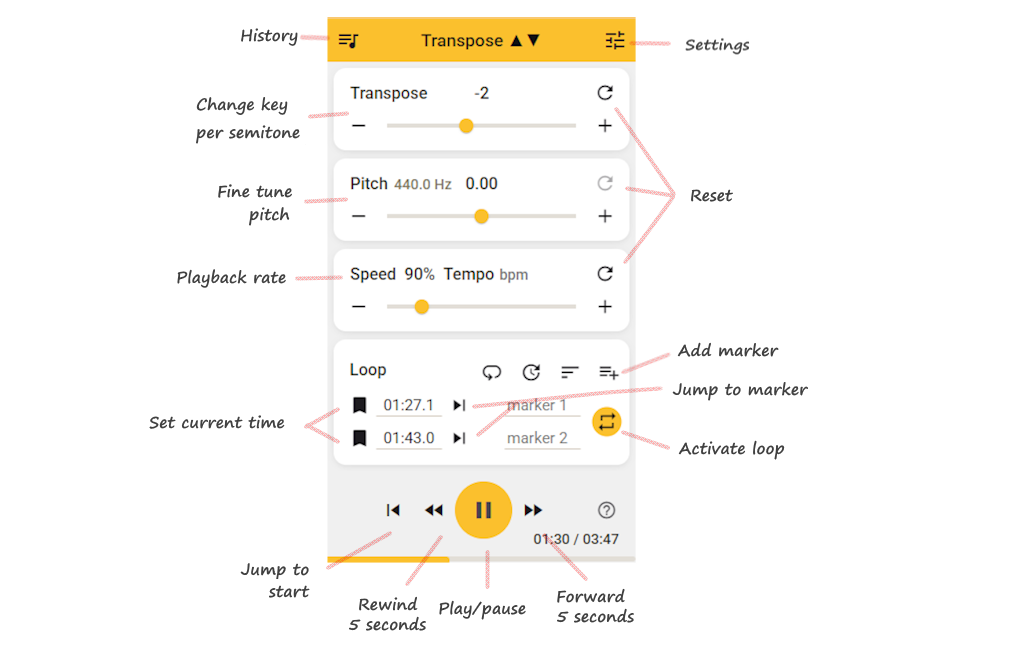
"# Pour commencer\n<!-- id:getting-started -->\n\n`Free` `Pro`\n1. Installe l'extension sur Chrome (Pro) ou Chrome/Edge (Classic Free).\n2. Ouvre une page avec une vidéo (ex : YouTube).\n3. Ouvre l'extension depuis la barre d'outils du navigateur.\n\n\n\n**Si ça ne démarre pas tout de suite**\n- Recharge la page.\n- Lance la lecture avant d'ouvrir l'extension.\n- Vérifie que ton navigateur est à jour (dernier Chrome/Edge). \n\n> Free : Fonctionne sur Chrome, Edge et la plupart des navigateurs Chromium sur desktop.<br/>\n\n> Pro : Disponible uniquement sur Google Chrome desktop.\n\n<tags>débuter, installer, configuration</tags>\n\n---\n\n# Où trouver l'extension ?\n\n`Free` `Pro`\n\nAprès l'installation :\n1. Ouvre Chrome ou Edge.\n2. Clique sur l'icône puzzle (Extensions) dans la barre d'outils.\n3. Épingle Transpose pour qu'il reste visible.\n4. Clique sur l'icône Transpose ▲▼ pour l'ouvrir.\n\n\n\n<tags>installer, épingler, barre d'outils, trouver l'extension</tags>\n\n---\n\n# Est-ce gratuit ?\n\n<!-- id:is-it-free -->\n\n`Free` `Pro`\n\nOui. **Transpose Classic** est gratuit et le restera. \n\nNotre mission : **Encourager la création musicale**\n\nNous croyons que la musique est pour tout le monde. C'est pourquoi le cœur de Transpose est un outil puissant et gratuit pour tes séances de pratique quotidiennes. C'est notre contribution à la communauté musicale, pour aider le plus de gens possible à progresser et à prendre plaisir à jouer.\n\nLa version Classic contient toutes les fonctionnalités de l'extension originale, que nous améliorons depuis 2017.\n- Fonctionne sur YouTube, Spotify, SoundCloud, Deezer et beaucoup d'autres.\n- Inclut le Pitch, la Vitesse (Speed) et le contrôle de Boucle (Loop).\n- Enregistre automatiquement les réglages de tes morceaux récents.\n- Les listes et morceaux enregistrés sont réservés au Pro.\n\n**Transpose Pro** est une mise à niveau optionnelle. \n\nIl ajoute un algorithme de Pitch amélioré et des fonctionnalités supplémentaires comme le contrôle de Formant, le Réducteur vocal (Vocal Reducer), les Boucles avancées, les Clips et les morceaux enregistrés. \n\nLa mise à niveau n'est pas obligatoire. Les utilisateurs Classic conservent la même expérience gratuite qu'avant.\n\n<tags>prix, coût, gratuit, pro, classic, mise à niveau</tags>\n\n---\n\n# Qu'est-ce que le Transpose Pro ?\n\n<!-- id:pro-what -->\n\n`Pro` `Features`\n\nLe Transpose Pro est l'étape suivante après le **Transpose Classic (Free)**. \n\nLe Classic inclut déjà toutes les fonctionnalités de l'ancien Pro payant — rien n'a été retiré. \n\nLe nouveau Pro est une **mise à niveau premium** au-dessus du Classic, conçue pour les musicien(ne)s qui veulent une meilleure qualité, plus de précision et des outils de pratique avancés. \n\n**Classic (Free) inclut :**\n- Pitch ±12 demi-tons (semitones) et réglage fin\n- Contrôle de Vitesse (Speed) de 25 % à 400 %\n- Boucles illimitées\n- Fonctionne sur YouTube, Spotify, SoundCloud, Deezer, fichiers locaux et plus\n- Pas besoin de compte\n- Sans publicité \n\n**Le Pro ajoute tout ceci :**\n- **Pitch shifter premium haute qualité et faible latence** \n - Son plus naturel, moins de retard, moins de clics et d'artefacts\n- **Contrôle de Formant** — change le timbre/couleur de la voix sans changer le Pitch\n- **Réducteur vocal (Vocal Reducer)** — réduit les voix centrées dans les mixages stéréo\n- **Boucles avancées** avec : \n - Chronologie (Timeline) haute résolution avec Marqueurs (Markers) déplaçables \n - Décompte (Count in) {{icon:update}}, tours, et lecture plus précise \n - Aperçu de scrub quand en pause\n- **Clips et Séquences (Sequences)** \n - Sauvegarde des fragments avec leurs propres réglages de Pitch, Vitesse, Formant et Réducteur vocal \n - Enchaîne les Clips en séquences de pratique (ex : lent → moyen → tempo original)\n- **Station de Boucle efficace** — pratique avec plusieurs Marqueurs et plages de Boucle\n- **Sauvegarde ton travail dans le cloud** \n - Clips, séquences, morceaux enregistrés et listes synchronisés sur tous les navigateurs Chrome desktop où tu es connecté(e)\n- **Raccourcis clavier personnalisés** pour un contrôle plus rapide\n- **Varispeed** — lie le Pitch et la Vitesse pour un effet naturel type bande\n- **Accordage de référence** — ajuste les normes d'accordage non conventionnelles ou historiques\n- **Mode faible latence** — minimise le retard audio pour les exercices d'accompagnement instrumental\n- **Panneau latéral** {{icon:view_sidebar|material-symbols-outlined}} \n - Toujours visible, sans interruption du popup \n - Accès plus facile à toutes les fonctions Pro\n- **Contrôle du volume et bouton d'alimentation** {{icon:power_settings_new}} pour un contrôle rapide \n\n> Free : Fonctionne sur Chrome, Edge et la plupart des navigateurs Chromium sur desktop.<br/>\n\n> Pro : Disponible uniquement sur Google Chrome desktop.\n\n**Résumé :**\n- Classic (Free) = tout ce que tu connais et utilises déjà, gratuit pour toujours.\n- Pro = mise à niveau optionnelle avec **meilleure qualité sonore, moins de retard et outils avancés** pour la pratique et la répétition. \n\n👉 La mise à niveau n'est jamais obligatoire — mais si tu veux la meilleure expérience, le Pro est fait pour toi.\n\n<tags>pro, fonctionnalités, classic, gratuit, mise à niveau, pitch, vitesse, boucle, formant, réducteur vocal, clips, morceaux, listes, synchronisation</tags>\n\n---\n\n# Puis-je utiliser Transpose sur plusieurs appareils ?\n\n`Free` `Pro`\n\nOui.\n- Le **Classic (Free)** fonctionne sur tout ordinateur desktop ou portable avec Chrome ou Edge.\n- Le **Pro** ne doit être acheté qu'une seule fois par compte Google. \n\n Tant que tu es connecté(e) avec le même compte Google, ton accès Pro est valide sur tous tes ordinateurs. Le Pro n'est disponible que sur Google Chrome desktop. \n\nTranspose fonctionne aussi sur d'autres navigateurs Chromium (Brave, Opera, Vivaldi). \n\nNon disponible sur Android, iOS, Safari ou Firefox.\n\n<tags>appareils, synchronisation, compte, plusieurs ordinateurs, chrome, edge</tags>\n\n---\n\n# Ma vie privée est-elle protégée ?\n\n`Free` `Pro`\n\nTranspose est conçu pour la confidentialité.\n- Ton historique et tes réglages sont stockés localement ou dans ton compte Google.\n- Seules des statistiques d'utilisation agrégées (Google Analytics) sont collectées.\n- Aucune donnée personnelle ni audio n'est envoyé.\n- Nous ne vendons pas tes données.\n\nNous respectons les [politiques de la Chrome Web Store](https://developer.chrome.com/webstore/program_policies). \n\nPour les fonctions Pro comme le stockage cloud, nous utilisons Google Sign-In. Consulte notre [politique de confidentialité](https://transpose.video/policies) pour plus de détails.\n\n<tags>vie privée, confidentialité, sécurité, données, analytics, RGPD</tags>\n\n---\n\n# Pourquoi certains sites demandent des autorisations supplémentaires ?\n\n`Free` `Pro`\n\nCertains sites restreignent l'accès direct à leurs éléments audio/vidéo. \n\nTranspose peut demander des autorisations pour capturer l'audio de l'onglet comme alternative.\n- Les autorisations ne servent qu'au contrôle des médias.\n- Aucun historique de navigation ni donnée personnelle n'est collecté.\n- Tu peux révoquer les autorisations de site à tout moment dans les paramètres du navigateur.\n- Tu peux aussi utiliser **Paramètres** {{icon:tune}} → **Données & réinitialisation** → **Révoquer les autorisations**.\n\n<tags>autorisations, vie privée, sécurité, accès</tags>\n\n---\n\n# Dépannage : Pas de média – Pas de son – Erreur de connexion\n\n<!-- id:no-media -->\n\n`Free` `Pro`\n\nSi tu vois **« Aucun média détecté »** ou **« Erreur de connexion »**, ou qu'il n'y a pas de son :\n- Recharge la page.\n- Lance la lecture avant d'ouvrir l'extension.\n- Ouvre la vidéo sur sa page dédiée (pas dans un lecteur intégré).\n- Vérifie que tu utilises le dernier Chrome ou Edge.\n\nSi le problème persiste, désactive temporairement les extensions susceptibles d'interférer avec l'audio ou l'exécution de la page, comme :\n\n - VPN avec filtrage\n - Extensions de capture ou d'enregistrement audio\n - Améliorations YouTube ou égaliseurs\n - Logiciels de surveillance ou de proctoring\n\nCertains environnements restreignent intentionnellement l'accès aux médias et aux fonctionnalités avancées du navigateur. C'est courant sur :\n\n - Les appareils scolaires ou d'examen\n - Les navigateurs gérés par l'entreprise ou le travail\n - Les systèmes avec un logiciel de proctoring ou de verrouillage\n\nNote que certains sites ne permettent pas la connexion à leurs médias. En alternative, tu peux utiliser le Mode audio de l'onglet {{icon:screenshot_monitor}}.\n\nSi rien de tout cela ne fonctionne, réinstalle l'extension et réessaie.\n\n<tags>dépannage, pas de média, pas de son, erreur de connexion, ne fonctionne pas, audio de l'onglet</tags>\n\n<!-- suggest screenshot: settings panel with Tab Capture toggle -->\n\n---\n\n# Spotify (Web Player) ne fonctionne pas\n\n`Free` `Pro`\n\nSi Spotify lit via **Spotify Connect** (ex : « Lecture sur iMac »), l'audio n'est pas dans l'onglet du navigateur, donc Transpose ne peut pas se connecter.\n\nEssaie ceci :\n- Si demandé, **autorise les permissions du site** pour Spotify.\n- Recharge la page et ouvre Transpose.\n- Dans Spotify, change la lecture vers **Ce navigateur web**.\n- Lance la piste d'abord (via Spotify ou le bouton de lecture de Transpose).\n- Ouvre Transpose.\n- **Pro (panneau latéral) :** si les contrôles ne se reconnectent pas, clique sur l'icône de l'extension Transpose dans la barre d'outils pour réactiver l'onglet.\n\nAssure-toi aussi de n'avoir qu'**un seul onglet Spotify** en lecture. \n\n<tags>spotify, connect, web player, pas de média, dépannage</tags>\n\n---\n\n# Que signifie « Aucun média » ou « Page non supportée » ?\n\n<!-- panel:no-media -->\n<!-- panel:no-media-blocked -->\n\n`Free` `Pro`\n\nCes panneaux apparaissent lorsque Transpose ne trouve pas de média contrôlable sur la page actuelle :\n- **Aucun média** — la page n'a pas d'audio ou de vidéo auquel Transpose peut se connecter.\n- **Page non supportée** — le domaine ou le type de page n'est pas supporté par l'extension.\n\n**Que faire**\n- Lance la lecture sur la page avant d'ouvrir l'extension.\n- Si demandé, clique sur **Autoriser l'accès** et approuve la boîte de dialogue d'autorisations du navigateur.\n- Ouvre la vidéo ou l'audio sur sa propre page dédiée plutôt que dans un lecteur intégré.\n- Recharge la page et réessaie.\n- Si le site utilise un lecteur non conventionnel ou protégé, passe au **Mode audio de l'onglet** en alternative : clique sur {{icon:screenshot_monitor}} ou va dans Paramètres {{icon:tune}} → *Mode audio de l'onglet*.\n\n**Pro (panneau latéral) :** navigue vers une page avec des médias — le panneau latéral se reconnecte automatiquement. Si le panneau ne répond pas, clique sur l'icône de l'extension Transpose dans la barre d'outils pour réactiver l'onglet, puis ferme et rouvre le panneau latéral si nécessaire.\n\n\n<tags>dépannage, pas de média, page non supportée, connexion, capture de l'onglet</tags>\n\n---\n\n# Pourquoi Transpose me demande « Autoriser l'accès » ?\n\n<!-- panel:allow-access -->\n\n`Free` `Pro`\n\nCe panneau apparaît lorsque l'extension a besoin d'une autorisation explicite pour se connecter à l'audio ou la vidéo du site actuel. Cela peut arriver parce que :\n- **Autorisation du domaine** — le domaine de la page principale nécessite une autorisation.\n- **Lecteur intégré** — un lecteur intégré (ex : une vidéo YouTube sur un site tiers) est sur un domaine différent qui nécessite aussi une autorisation.\n- **Réactivation** — tu as navigué ailleurs ou la page a été rechargée, et l'extension a besoin d'une autorisation à nouveau.\n\n**Que faire**\n1. Clique sur **Autoriser l'accès** dans le panneau.\n2. Approuve la demande d'autorisations du navigateur qui apparaît.\n3. L'extension se reconnectera automatiquement.\n\nGarde l'autorisation active pour ce site afin que Transpose se reconnecte lors de tes futures visites.\n\n**Si ça continue de demander**\n- Autorise l'accès une fois pour chaque domaine qui le demande — la page principale et un lecteur intégré peuvent être sur des domaines différents.\n- Si un VPN, bloqueur de pub ou extension de confidentialité bloque la demande d'autorisations, désactive-le temporairement et réessaie.\n- Sur les appareils gérés (entreprise/école), les politiques du navigateur peuvent empêcher l'octroi d'autorisations. Utilise le **Mode audio de l'onglet** en alternative : Paramètres {{icon:tune}} → *Mode audio de l'onglet*.\n\n**Pro (panneau latéral) :** si le panneau apparaît après avoir navigué vers une autre page, clique sur l'icône de l'extension Transpose dans la barre d'outils pour réactiver l'onglet et reconnecter — sans avoir à rouvrir le panneau latéral. Ou ferme et rouvre le panneau latéral.\n\n\n<tags>dépannage, activation requise, autoriser l'accès, ajouter les autorisations, connexion</tags>\n\n---\n\n# Que signifie « Démarre les médias d'abord » ?\n\n<!-- panel:start-playback -->\n\n`Free` `Pro`\n\nCe panneau apparaît lorsqu'il y a des médias sur la page mais qu'ils ne sont pas encore en lecture, ou lorsqu'un rechargement ou une navigation a fait perdre la connexion.\n\n**Que faire**\n1. Appuie sur Lecture dans le lecteur du site pour démarrer l'audio ou la vidéo.\n2. Si Transpose ne se connecte toujours pas après avoir lancé la lecture, recharge la page et rouvre l'extension.\n\n<tags>dépannage, lancer la lecture, connexion, pas de média</tags>\n\n---\n\n# Que signifie « Déconnecté » ?\n\n<!-- panel:disconnected -->\n\n`Free` `Pro`\n\nCe panneau apparaît lorsque l'extension était connectée mais a perdu sa connexion avec la page. Cela peut arriver quand :\n- Tu as navigué vers une autre page alors que le panneau latéral était ouvert.\n- La page a été rechargée.\n- L'extension a été mise à jour ou le script de contenu a été désactivé (ex : l'onglet a été supprimé par le navigateur).\n\nContrairement au panneau « Autoriser l'accès », l'autorisation est déjà accordée — le problème est que la connexion du script de contenu a été interrompue.\n\n**Que faire**\n- **Panneau latéral :** clique sur l'icône de l'extension Transpose dans la barre d'outils pour réinjecter et reconnecter sur la page actuelle. Si ça ne fonctionne pas, ferme et rouvre le panneau latéral.\n- **Popup :** ferme le popup et rouvre-le sur la nouvelle page.\n- Si Transpose ne se connecte toujours pas, recharge la page.\n\nAprès la réactivation, Transpose se reconnecte automatiquement si un média est en lecture sur la page.\n\n<tags>dépannage, déconnecté, connexion perdue, reconnecter, navigation</tags>\n\n---\n\n# Que signifie « Pitch non disponible » ou « Pas de lecteur compatible » ?\n\n<!-- panel:no-pitch-shift -->\n<!-- panel:no-compatible-player -->\n\n`Free` `Pro`\n\nCes panneaux apparaissent lorsque Transpose détecte de l'audio sur la page mais ne peut pas connecter son processeur de pitch directement à l'élément média. Cela arrive généralement sur les sites qui utilisent un routage audio protégé, non conventionnel ou hors écran.\n\n**Que faire**\n\nPasse au **Mode audio de l'onglet** en alternative :\n1. Clique sur l'icône {{icon:screenshot_monitor}} dans le panneau, ou va dans Paramètres {{icon:tune}} → *Mode audio de l'onglet*.\n2. Approuve l'invite de capture du navigateur si elle apparaît.\n3. Le contrôle de pitch et de vitesse sera disponible pour tout l'audio de l'onglet.\n\nSur beaucoup de sites, les contrôles de lecture (lecture, boucle, marqueurs) continuent de fonctionner via la connexion directe — seul le traitement de pitch est fait par l'audio de l'onglet.\n\n<tags>dépannage, pitch non disponible, pas de lecteur compatible, capture de l'onglet, audio de l'onglet, connexion</tags>\n\n---\n\n# Qu'est-ce que le Mode audio de l'onglet ?\n\n`Free` `Pro`\n\nLe Mode audio de l'onglet {{icon:screenshot_monitor}} traite **tout l'audio** de l'onglet du navigateur. \n\nUtilise-le quand l'accès direct à un élément vidéo/audio est bloqué. \n\n**Quand l'utiliser**\n- L'extension affiche « Aucun média détecté » ou ne trouve pas de lecteur compatible.\n- Le site utilise une configuration audio non conventionnelle qui bloque la connexion directe. \n\n**Comment activer le Mode audio de l'onglet**\n- Utilise l'action du panneau ({{icon:screenshot_monitor}}) quand elle est affichée dans les panneaux de connexion/problèmes, ou ouvre Paramètres {{icon:tune}} → **Mode audio de l'onglet**. \n\n**Comment quitter le Mode audio de l'onglet**\n- Ouvre Paramètres {{icon:tune}} et désactive l'option **Mode audio de l'onglet**, ou ferme et rouvre l'extension sur la page. \n\n<tags>audio de l'onglet, dépannage, paramètres, pas de média</tags>\n\n---\n\n# Problèmes de qualité audio : coupures, saccades, distorsion\n\n`Free` `Pro`\n\nLes versions Free et Pro dépendent des performances de l'appareil. \n\nConseils :\n- Ferme les autres onglets et applications.\n- Désactive les extensions inutiles.\n- Vérifie le gestionnaire de tâches pour les processus en arrière-plan (ex : mises à jour, sauvegardes, antivirus) qui peuvent affecter les performances audio.\n- Redémarre le navigateur ou l'ordinateur.\n- Vérifie le taux d'échantillonnage de la carte son (48 kHz recommandé). \n\n**Utilisateurs Pro** :\n- Le Pro utilise un algorithme amélioré qui réduit les clics et le bruit.\n- Le retard est bien moindre par rapport à la version Free.\n- Sur les PC faibles, des saccades peuvent encore survenir. \n\n<tags>dépannage, qualité audio, coupures, jitter, saccades, distorsion, performances, bruit</tags>\n\n---\n\n# Pourquoi y a-t-il un décalage entre l'audio et la vidéo ?\n\n`Free`\n\nLe pitch shift nécessite de stocker l'audio en tampon (200–400 ms). \n\nCe décalage entre audio et vidéo est normal dans la version Free. \n\nLe retard réel peut varier selon les performances de l'appareil, la charge du navigateur et le comportement du site/lecteur.\n\nLa version Pro utilise un moteur audio différent avec une latence nettement meilleure par défaut. Le Pro a aussi un **Mode faible latence** (Paramètres {{icon:tune}} → *Options du moteur audio*) pour un retard encore plus faible — idéal pour les exercices d'accompagnement instrumental ou la pratique de questions-réponses.\n\n<tags>décalage, latence, synchronisation, lag, version free, pro, faible latence</tags>\n\n---\n\n# Les utilisateurs Pro ont-ils moins de décalage ?\n\n`Pro` `Features`\n\nOui. \n\nLe Transpose Pro utilise un **algorithme plus avancé** avec :\n- Un retard audio minimal (bien plus synchronisé avec la vidéo).\n- Moins de clics et d'artefacts.\n- Un son plus naturel, surtout avec des modifications extrêmes de Pitch ou de Vitesse. \n\n**Mode faible latence**\n\nLe Pro inclut aussi un **Mode faible latence** (Paramètres {{icon:tune}} → *Options du moteur audio*) qui réduit encore le retard perçu au prix d'un peu de qualité audio. Utile pour les exercices d'accompagnement instrumental ou toute situation où la réactivité importe plus que la fidélité maximale.\n\n> Note : Le Mode faible latence n'est pas disponible lorsque le Formant shift est actif.\n\n<tags>décalage, latence, synchronisation, lag, version pro, fonctionnalités, faible latence</tags>\n\n---\n\n# Puis-je utiliser des fichiers audio locaux ?\n\n`Free` `Pro`\n\nOui.\n1. Ouvre les paramètres de l'extension (icône **Plus d'options** {{icon:more_vert}} → *Lire un fichier local*).\n2. Choisis un fichier audio (mp3, wav, etc.) depuis ton ordinateur.\n3. Lance la lecture et ajuste Pitch/Vitesse/Boucles.\n\n<tags>fichiers locaux, mp3, wav, hors ligne, depuis l'ordinateur</tags>\n\n---\n\n# Puis-je sauvegarder l'audio dans un fichier ?\n\n`Free` `Pro`\n\nNon. \n\nSauvegarder des flux audio (ex : depuis YouTube) n'est pas autorisé par leurs Conditions d'utilisation. \n\nPour l'édition hors ligne, utilise des outils comme **Audacity** avec des fichiers locaux.\n\n<tags>sauvegarder, exporter, télécharger, enregistrer, audacity, mp3</tags>\n\n---\n\n# Puis-je utiliser Transpose avec le Chromecast ?\n\n`Free` `Pro`\n\nOui, mais uniquement lors de la diffusion de ton **bureau**. \n\nTranspose fonctionne en traitant l'audio dans l'onglet du navigateur desktop avant de diffuser ; il n'offre pas d'intégration native avec l'application/appareil Chromecast.\n\n<tags>chromecast, diffusion, tv</tags>\n\n---\n\n# Qu'est-ce que la Sauvegarde auto ?\n\n`Free` `Pro`\n\nQuand une nouvelle vidéo commence et que tu modifies les contrôles de Transpose, elle est enregistrée automatiquement dans ton historique Récent. Les réglages de la vidéo sont récupérés automatiquement si tu relis la vidéo plus tard et ouvres Transpose.\n- Tu peux désactiver la Sauvegarde auto dans les Paramètres. \n\n**Réglage associé : Mémoriser les réglages**\n- **Mémoriser les réglages** conserve tes dernières valeurs utilisées (Pitch, Vitesse, etc.) comme réglages de démarrage pour les nouveaux médias, même quand la Réinitialisation auto est activée.\n- Désactive si tu préfères repartir de zéro à chaque vidéo. \n\n<tags>paramètres, sauvegarde auto, défaut, mémoriser les réglages</tags>\n\n---\n\n# L'historique de la Sauvegarde auto n'est pas conservé à la fermeture de Chrome\n\n`Free` `Pro`\n\nSi la Sauvegarde auto est activée et que ton historique récent ou tes réglages de vidéo manquent après la fermeture de Chrome, vérifie ceci :\n- Utilise Chrome avec un profil normal (pas Invité ni Navigation privée). Tu peux le voir en haut à droite, à côté de la barre d'adresse.\n- Vérifie que Chrome ne supprime pas les données de site à la fermeture. Vérifie Paramètres Chrome -> Confidentialité et sécurité, ainsi que tout outil de nettoyage que tu utilises.\n- Vérifie que la Synchronisation Chrome est activée, avec les extensions et les paramètres inclus. Vérifie Paramètres Chrome -> Toi et Google -> Synchronisation et services Google, puis Gérer les éléments synchronisés.\n\n\n<tags>sauvegarde auto, historique, réglages, vidéo, synchronisation, chrome, dépannage</tags>\n\n---\n\n# Qu'est-ce que la Réinitialisation auto ?\n\n`Free` `Pro`\n\nQuand une nouvelle vidéo commence, la Réinitialisation auto remet les contrôles aux valeurs par défaut — pour que chaque vidéo commence de zéro.\n- Les réglages précédents sont d'abord sauvegardés dans l'historique, si la Sauvegarde auto est activée.\n- Tu peux désactiver la Réinitialisation auto dans les Paramètres si tu préfères conserver tes réglages actuels pour la prochaine vidéo dans le même onglet. \n\n**Interaction avec Mémoriser les réglages**\n- **Mémoriser les réglages** et **Réinitialisation auto** fonctionnent différemment : \n - **Réinitialisation auto activée** → chaque nouvelle vidéo commence avec les valeurs par défaut. \n - **Mémoriser les réglages activé** → chaque nouvelle vidéo commence avec tes dernières valeurs utilisées (Pitch, Vitesse, transposition, etc.), même entre les sessions. \n - Active l'un ou l'autre selon que tu préfères repartir de zéro ou depuis une base personnelle constante. \n\n<tags>paramètres, réinitialisation auto, défaut, mémoriser les réglages</tags>\n\n---\n\n# Comment fonctionnent les Boucles avancées ?\n\n`Pro` `Features`\n\nDans Transpose Pro, les Boucles sont bien plus précises et flexibles que dans la version Free. \n\nElles utilisent un algorithme de plus grande précision et un timing basé sur les images pour une lecture fluide et sans coupure.\n\n**Créer une Boucle avancée**\n- Clique sur le **bouton de Plage (Range)** {{icon:arrow_range|material-symbols-outlined}}.\n- S'il n'y a que **deux Marqueurs (Markers)**, ils sont automatiquement sélectionnés comme plage de Boucle et l'**icône Répéter (Repeat)** {{icon:repeat}} est activée.\n- S'il y a **plus de Marqueurs**, tous les boutons de Marqueur et les en-têtes de la Chronologie (Timeline) (1, 2, 3 …) se mettent à clignoter : \n - Clique une fois pour choisir le Marqueur de début. \n - Clique à nouveau pour choisir le Marqueur de fin. \n\n > Maintiens enfoncé un bouton de Marqueur pour entrer directement dans le mode de sélection de plage\n\n**Options de lecture de la Boucle**\n- **Icône Répéter** {{icon:repeat}} → active/désactive la Boucle en cours.\n- **Icône de tours** {{icon:laps|material-symbols-outlined}} → répète le morceau entier.\n- **Décompte (Count in)** {{icon:update}} → insère 1 à 4 décomptes métriques avant chaque répétition, basé sur le réglage de tempo. \n\n**Interactions avec les Marqueurs**\n- **Clique sur un Marqueur** → saute la lecture à ce moment.\n- **Maintiens enfoncé un Marqueur** → entre dans le *mode de sélection de plage*.\n- **Bouton Marqueurs** ou **Shift + clic** → entre dans le *mode d'édition de Marqueurs* {{icon:edit}}, où tu peux : \n - Renommer le libellé. \n - Ajuster le temps exact (champ de saisie). \n - Synchroniser le Marqueur avec la position de lecture actuelle ({{icon:pin_drop}}). \n\n**Chronologie**\n- Les Marqueurs sont affichés comme des libellés numérotés arrondis (1, 2, 3 …) dans l'ordre chronologique.\n- Clique sur un cercle pour sauter à ce moment.\n- Clique n'importe où sur la barre de la Chronologie pour sauter ; en pause, tu obtiens un aperçu court (≈300 ms) (*durée de l'aperçu de scrub* configurable dans les Paramètres).\n- Les Marqueurs sont toujours triés par temps.\n- Clique sur le **bouton +** {{icon:playlist_add}} à la fin de la liste de Marqueurs pour créer un nouveau Marqueur au moment actuel. \n\n**Astuce :** Combine les Boucles avancées avec les **Clips** (voir [Que sont les Clips et comment les utiliser ?](#que-sont-les-clips-et-comment-les-utiliser-)) pour créer des séquences de pratique pas à pas.\n\n<tags>pro, fonctionnalités, boucles, marqueurs, clips, chronologie</tags>\n\n<!-- suggest screenshot: Pro timeline with markers blinking and loop range active -->\n\n---\n\n# Comment fonctionnent les Boucles dans la version Free ?\n\n`Free` `Features`\n\nLa version Free a un système de Boucle plus simple avec des Marqueurs de base.\n\n**Ajouter des Marqueurs**\n- Clique sur l'**icône de marqueur** {{icon:bookmark_border}} pour enregistrer le moment actuel comme Marqueur.\n- Chaque Marqueur affiche son temps et un libellé optionnel. \n\n**Utiliser les Marqueurs**\n- Clique sur l'**icône → sauter** {{icon:skip_next}} pour déplacer la lecture vers ce Marqueur.\n- Si deux Marqueurs sont en séquence temporelle, tu peux jouer en Boucle ce segment en cliquant sur l'**icône Répéter** {{icon:repeat}} entre eux. \n\n**Options de la barre de Boucle**\n- **Répéter le morceau** {{icon:laps|material-symbols-outlined}} → répète toute la piste.\n- **Décompte (Count in)** {{icon:update}} → ajoute un bref décompte avant chaque répétition.\n- **Trier** {{icon:sort}} → réordonne les Marqueurs chronologiquement.\n- **Ajouter** {{icon:playlist_add}} → crée un nouveau Marqueur au moment actuel. \n\nLes Boucles de la version Free sont pratiques pour des pistes de pratique rapides, mais n'ont pas la précision, l'édition et les options de séquençage des Boucles avancées du Pro.\n\n<tags>free, fonctionnalités, boucles, marqueurs</tags>\n\n<!-- suggest screenshot: Pro markers + clips UI -->\n\n---\n\n# Qu'est-ce que le Varispeed ?\n\n`Pro` `Features`\n\nLe Varispeed **lie le Pitch et la Vitesse** (Speed), comme un magnétophone ou une platine vinvinyle — accélérer monte aussi le Pitch, ralentir le descend.\n- Active le Varispeed dans le panneau Vitesse/Pitch pour activer le comportement lié.\n- Utile quand tu veux une relation naturelle, de style analogique, entre Pitch et Vitesse au lieu d'un contrôle indépendant. \n\n**Plage et qualité**\n\nLe Varispeed ne permet qu'une petite plage de Pitch (environ −2 à +2 demi-tons). C'est intentionnel : dans cette plage, aucun traitement de time-stretch n'est nécessaire, ce qui signifie que l'audio conserve la **meilleure qualité possible** sans artefacts d'étirement. C'est le meilleur choix quand tu n'as besoin que d'une légère correction de Pitch ou d'un réglage fin.\n\n> Pro : Le Varispeed est disponible dans Pro Trial et Pro Active.\n\n<tags>varispeed, pitch, vitesse, fonctionnalités, lié, pro, qualité</tags>\n\n---\n\n# Qu'est-ce que la Plage étendue ?\n\n`Free` `Pro`\n\nPar défaut, Transpose modifie le Pitch jusqu'à **±12 demi-tons (semitones)** (une octave au-dessus ou en dessous).\n\nActive la **Plage étendue** dans les Paramètres {{icon:tune}} pour élargir à **±36 demi-tons** — trois octaves complètes dans chaque direction.\n- Utile pour des changements de tonalité extrêmes, l'analyse ou des besoins de pratique spécialisés.\n- Disponible pour tous les utilisateurs (Free et Pro).\n- En mode Varispeed, la plage reste limitée aux limites plus étroites du Pitch-Vitesse liés, quelle que soit cette option. \n\n<tags>plage étendue, transposition, demi-tons, paramètres, fonctionnalités</tags>\n\n---\n\n# Qu'est-ce que l'Accordage de référence ?\n\n`Pro` `Features`\n\nL'Accordage de référence te permet d'ajuster Transpose à des enregistrements ou instruments qui utilisent une **norme d'accordage non conventionnelle**.\n\nLa valeur par défaut est **La = 440 Hz** (norme internationale moderne). Certains enregistrements, orchestres ou instruments utilisent un accordage différent — par exemple, les ensembles baroques utilisent souvent **La = 415 Hz**, et certains enregistrements utilisent **432 Hz** ou **443 Hz**. Si tu pratiques avec ce matériel, tout sonnera légèrement faux même quand la transposition semble correcte.\n\n**Comment ça fonctionne**\n\nL'Accordage de référence utilise deux valeurs indépendantes :\n- **Accordage de l'enregistrement** — la norme d'accordage de l'enregistrement avec lequel tu joues.\n- **Accordage de l'instrument** — la norme d'accordage de ton instrument ou ensemble. \n\nTranspose calcule la différence et l'applique automatiquement pour que tes ajustements de Pitch concordent avec les deux.\n\n**Flux de travail pratique**\n1. Active l'**Accordage de référence** dans les Paramètres {{icon:tune}} → *Options du moteur audio*.\n2. Dans le panneau de Pitch, définis **Enregistrement** sur la fréquence d'accordage de l'enregistrement.\n3. Définis **Instrument** sur la fréquence d'accordage de ton instrument.\n4. Les valeurs de transposition et de Pitch reflètent maintenant la différence corrigée.\n\n**Préréglages intégrés**\n\nTant Enregistrement qu'Instrument ont des préréglages de sélection rapide :\n\n| Préréglage | Fréquence |\n|---|---|\n| Baroque français | 392 Hz |\n| Baroque | 415 Hz |\n| Classique | 430 Hz |\n| Fréquence de la Terre | 432 Hz |\n| Moderne | 440 Hz |\n| — | 442 Hz |\n| — | 443 Hz |\n| — | 445 Hz |\n| Chorton | 465 Hz |\n\n> Pro : L'Accordage de référence est disponible dans Pro Trial et Pro Active.\n\n<tags>pro, fonctionnalités, accordage de référence, accordage, 432hz, 440hz, baroque, pitch, paramètres</tags>\n\n---\n\n# Que sont les Clips et comment les utiliser ?\n\n`Pro` `Features`\n\nDans Transpose Pro, les fragments de pratique sont sauvegardés comme des **Clips**. \n\nUn Clip est une plage audio sauvegardée (Boucle) avec ses propres réglages de lecture et d'effets. \n\nLes Clips sont liés à une plage de temps spécifique dans une piste, tandis que les morceaux enregistrés sont des entrées de piste entière que tu peux récupérer plus tard.\n\n**Créer un Clip**\n1. Sélectionne une plage en définissant les Marqueurs de début et de fin.\n2. Clique sur l'**icône de ciseaux** {{icon:content_cut}} pour couper et sauvegarder la plage comme Clip.\n\n**Modifier un Clip**\n- Clique sur le **temps de début**, le **temps de fin** ou le **nom** pour les modifier directement.\n- Utilise le **menu +** dans le Clip pour ajouter ou ajuster des paramètres comme la Vitesse, la transposition, le Formant ou la profondeur du Réducteur vocal.\n- Chaque Clip mémorise ses propres valeurs de paramètres. \n\n**Lire des Clips**\n- Appuie sur **Lecture** {{icon:play_circle||fill}} sur un Clip pour démarrer la lecture à partir de ce point ; le reste de la Séquence (Sequence) continue après.\n- Les Clips se répètent automatiquement selon la configuration de Boucle.\n- Tu peux insérer des **décomptes d'attente** {{icon:update}} entre les Clips pour marquer une pause avant le début du suivant. \n\n**Gérer les Clips**\n- Duplique un Clip rapidement via le **menu Plus d'options** {{icon:more_vert}}.\n- Renomme ou fais glisser pour réorganiser {{icon:drag_indicator}} les Clips et créer ton propre flux de pratique.\n- Active/désactive un Clip pour l'ignorer dans la Séquence sans le supprimer.\n- Supprime {{icon:delete}} un Clip via le menu Plus d'options quand tu n'en as plus besoin.\n- Enchaîne les Clips pour former une **Séquence** (ex : le même fragment à différentes vitesses ou Pitchs). \n\nLes Clips te permettent de pratiquer pas à pas, en augmentant progressivement la Vitesse ou en changeant le Pitch, sans avoir à réinitialiser les réglages manuellement.\n\n<tags>pro, fonctionnalités, clips, séquences, boucles, fragments</tags>\n\n<!-- suggest screenshot: Pro Clips panel with multiple clips, showing start/end, speed, transpose -->\n\n---\n\n# Qu'est-ce que le contrôle de Formant ?\n\n`Pro` `Features`\n\nLe contrôle de Formant change le **timbre** (couleur de la voix) sans affecter le Pitch.\n- Utile pour adapter la tessiture vocale masculine ↔ féminine.\n- Peut rendre les instruments plus sombres ou plus brillants. \n\n<tags>pro, fonctionnalités, formant, timbre, voix, qualité sonore</tags>\n\n---\n\n# Qu'est-ce que le Réducteur vocal ?\n\n`Pro` `Features`\n\nLe Réducteur vocal (Vocal Reducer) utilise le **traitement Mid-Side** pour isoler et réduire le canal central d'une piste stéréo, où les voix se trouvent généralement. \n\nCe n'est pas parfait sur tous les morceaux, mais cela peut réduire les voix dans beaucoup de cas. Les résultats dépendent du mixage de la piste.\n\n**Contrôles principaux :**\n- **Réducteur vocal (Profondeur)** \n\n Contrôle maître de mix sec/mouillé. \n\n - À **0 %** le signal original passe sans modification. \n - À **100 %** seul le signal entièrement traité est entendu. \n - Par défaut 80 % = effet fort mais mixé.\n- **Coupe vocale (Vocal Cut)** \n\n Transition entre deux techniques de réduction : \n\n - **0 %** → filtres notch multibandes (précis, plus propres). \n - **100 %** → annulation de phase (soustraction L–R, plus agressive, peut ajouter des artefacts).\n- **Centre (Center Focus)** \n\n Décale le focus stéréo de la réduction. \n\n - Utile si les voix ne sont pas parfaitement centrées. \n - Déplace légèrement vers la gauche ou la droite pour mieux cibler les voix avant le traitement Mid-Side.\n- **Précision (Q)** \n\n Contrôle la netteté du filtre : \n\n - Q élevé = coupures très étroites, chirurgicales. \n - Q faible = coupures plus larges, mieux pour des voix variables mais peut affecter les instruments proches.\n- **Coupe-bas (Low Cut) / Coupe-haut (High Cut)** \n\n Pré-filtres pour nettoyer le signal avant la réduction : \n\n - **Coupe-bas** : supprime le grondement en dessous de, par ex, 100 Hz. \n - **Coupe-haut** : supprime le souffle/« l'air » au-dessus de, par ex, 8000 Hz, aide à réduire les artefacts de cymbales/hi-hats. \n\n**Conseils :**\n- Commence par le **Réducteur vocal (Profondeur)** d'abord, puis ajuste les autres contrôles.\n- Fonctionne mieux sur les mixages stéréo où les voix sont centrées.\n- Peut ne pas supprimer complètement les voix ; conçu pour la pratique et le karaoké, pas pour une séparation de qualité studio. \n\n<tags>pro, fonctionnalités, réducteur vocal, karaoké, mid-side, supprimer les voix</tags>\n\n<!-- suggest screenshot: Pro settings panel with Vocal Reducer controls -->\n\n---\n\n# Comment enregistrer des morceaux ?\n\n`Pro` `Features`\n\nMorceaux enregistrés est le nom actuel du flux de travail.\n\nSi avant tu utilisais le mot « préréglages », cela correspond maintenant aux morceaux enregistrés dans l'interface actuelle.\n\nUtilise le flux Enregistrer dans l'Historique du panneau latéral (Récent/Enregistrés) pour stocker des morceaux dans des listes avec leurs réglages.\n\nPour des instructions pas à pas, voir [Comment enregistrer des morceaux dans une liste ?](#comment-enregistrer-des-morceaux-dans-une-liste-).\n\n<tags>pro, fonctionnalités, morceaux, listes, réglages, enregistrer, synchronisation</tags>\n\n---\n\n# Mes réglages se synchronisent-ils entre les appareils ?\n\n`Pro` `Features`\n\nOui.\n- Connecte-toi avec ton compte Google.\n- Tes **morceaux enregistrés, listes, Clips, séquences et historique** se synchronisent sur tous les Chrome desktop où tu es connecté(e) avec le même compte Google.\n- Pas besoin d'exports ou d'imports manuels. \n\n> Pro : La synchronisation cloud est une fonction Pro. Le Classic Free stocke les réglages localement dans le navigateur uniquement.\n\n<tags>pro, synchronisation, compte, appareils, sauvegarde cloud, morceaux, listes, clips</tags>\n\n---\n\n# Comment enregistrer des morceaux dans une liste ?\n\n`Pro` `Features`\n\nLe panneau latéral a une section **Historique** {{icon:queue_music}} avec deux onglets : **Récent** et **Enregistrés**.\n- **Récent** affiche ton historique sauvegardé automatiquement (quand la Sauvegarde auto est activée). Clique sur n'importe quel élément pour revenir à ce média avec les réglages enregistrés visibles.\n- **Enregistrés** est ta bibliothèque personnelle, organisée en listes. \n\n**Enregistrer un morceau**\n1. Pendant la lecture, clique sur le bouton **Enregistrer** {{icon:save}} dans la barre d'outils.\n2. Choisis **Enregistrer comme nouvelle version** ou mets à jour une version existante.\n3. Sélectionne une liste existante ou crée-en une nouvelle.\n\n**Gérer les listes**\n- Renomme ou supprime une liste via son menu.\n- Trie les morceaux par date ou nom.\n- Modifie le nom d'un morceau ou déplace-le vers une autre liste. \n\n> Pro : L'onglet Enregistrés et l'organisation en listes sont des fonctions Pro. Le Classic Free n'a accès qu'à l'historique Récent.\n\n<tags>pro, fonctionnalités, historique, enregistrés, liste, enregistrer, cloud, morceaux, bibliothèque</tags>\n\n---\n\n# Puis-je utiliser le popup au lieu du panneau latéral ?\n\n`Pro` `Features`\n\nOui, tu peux basculer facilement entre les deux interfaces. Ouvre la page de Paramètres {{icon:tune}} en haut à droite, puis choisis **Ouvrir en popup** {{icon:float_landscape_2|material-symbols-outlined}} ou **Ouvrir dans le panneau latéral** {{icon:view_sidebar|material-symbols-outlined}}. \n\nLe Pro conserve le moteur audio amélioré en mode popup.\n\n<tags>pro, panneau latéral, popup, interface</tags>\n\n---\n\n# Puis-je contrôler Transpose avec des raccourcis clavier ?\n\n`Free` `Pro`\n\nOui. Transpose a des raccourcis clavier intégrés pour les actions les plus courantes.\n\n**Raccourcis par défaut**\n\n| Action | Touche |\n|---|---|\n| Lecture/Pause | Espace, Entrée |\n| Transposer + | Flèche haut |\n| Transposer - | Flèche bas |\n| Pitch + | Shift + Flèche haut |\n| Pitch - | Shift + Flèche bas |\n| Vitesse + | = / Num + |\n| Vitesse - | - / Num - |\n| Avancer | Flèche droite |\n| Reculer | Flèche gauche |\n| Basculer la Boucle | L |\n| Ajouter un Marqueur | M |\n| Aller au Marqueur 1–9 | Chiffre 1–9 |\n\nLes raccourcis sont actifs lorsque le panneau de l'extension est au premier plan. Ils sont désactivés automatiquement lors de la saisie dans des champs de texte.\n\n**Raccourcis personnalisés (Pro)**\n\nLes utilisateurs Pro peuvent reconfigurer n'importe quel raccourci. Va dans Paramètres {{icon:tune}} → *Raccourcis clavier* → **Raccourcis personnalisés**, puis clique sur n'importe quelle action pour la réattribuer.\n\n<tags>raccourcis clavier, touches, pro, fonctionnalités, paramètres</tags>\n\n---\n\n# Comment démarrer l'essai gratuit ?\n\n<!-- id:pro-trial -->\n\n`Pro` `Account`\n\nClique sur **Essai Pro** dans l'extension.\n- Connecte-toi avec Google.\n- Le panneau latéral s'ouvre et démarre ton essai gratuit.\n- Tu n'as pas besoin de fournir de données de paiement pour démarrer l'essai.\n- L'essai se termine automatiquement après 7 jours.\n- Si tu veux arrêter avant, déconnecte-toi dans les **Paramètres** et tu reviendras au Classic (Free). \n\n> Free : Fonctionne sur Chrome, Edge et la plupart des navigateurs Chromium sur desktop.<br/>\n\n> Pro : Disponible uniquement sur Google Chrome desktop.\n\n<tags>pro, essai, compte, essai gratuit</tags>\n\n---\n\n# Pourquoi dois-je me connecter avec Google ?\n\n`Pro` `Account`\n\nTranspose utilise Google Sign-In pour offrir une expérience de connexion sécurisée et simple.\n- **Pas de nouveau mot de passe à retenir** : Tu peux te connecter avec ton compte Google existant sans créer un nouveau mot de passe juste pour Transpose.\n- **Sécurisé** : Nous nous appuyons sur le système d'authentification de Google pour protéger ton compte.\n- **Accès multi-appareils** : Ton abonnement Pro est lié à ton compte Google, donc il fonctionne automatiquement sur tout ordinateur où tu es connecté(e).\n\nActuellement, nous ne proposons pas d'autres méthodes de connexion comme e-mail et mot de passe.\n\n<tags>connexion, compte, mot de passe, sécurité, authentification</tags>\n\n---\n\n# Comment m'abonner au Pro ?\n\n`Pro` `Account`\n\nAprès ton essai, tu peux choisir :\n- Un abonnement **mensuel**\n- Un abonnement **annuel** (avec réduction)\n- Un **accès à vie** (paiement unique) \n\nLes paiements sont traités par **Paddle**. \n\n<tags>pro, abonnement, paiement, paddle, facturation, acheter</tags>\n\n---\n\n# Dois-je payer à nouveau pour un autre ordinateur ?\n\n`Pro` `Account`\n\nNon. \n\nUn seul abonnement Transpose Pro est lié à ton **compte Google**, pas à un appareil spécifique.\n- Connecte-toi avec le même compte Google sur chaque ordinateur.\n- Ton accès Pro et tes morceaux enregistrés, listes, Clips, Boucles et historique seront disponibles. \n\n👉 Tu n'as besoin que d'**un seul abonnement par compte Google**, même en utilisant plusieurs appareils.\n\n<tags>pro, abonnement, paiement, compte, appareils, licence</tags>\n\n---\n\n# Comment gérer ou annuler mon abonnement ?\n\n<!-- id:pro-manage -->\n\n`Pro` `Account`\n\nUtilise le **Portail client** {{icon:open_in_new}} officiel de Paddle pour gérer ton abonnement : \n\n👉 [Ouvrir le Portail client](https://transpose.video/pro/customer-portal) {{icon:open_in_new}} \n\nDe là, tu peux :\n- Gérer les paramètres de renouvellement (y compris l'annulation)\n- Mettre à jour le moyen de paiement\n- Voir et télécharger les factures \n\nSi tu annules via le portail, ton abonnement reste normalement actif jusqu'à la fin de la période de facturation en cours, puis cesse de se renouveler. \n\n<tags>pro, abonnement, annuler, paddle, facturation, compte, gérer l'abonnement</tags>\n\n---\n\n# Comment mettre à jour mon moyen de paiement ?\n\n`Pro` `Account`\n\nDans le [Portail client](https://transpose.video/pro/customer-portal) → *Moyens de paiement* → **Mettre à jour**. \n\n<tags>pro, paiement, paddle, facturation, compte, carte de crédit</tags>\n\n---\n\n# Comment voir ou télécharger mes factures ?\n\n`Pro` `Account`\n\nLes factures sont disponibles dans le [Portail client](https://transpose.video/pro/customer-portal).\n- Va dans **Paiements** → **Voir la facture**.\n- Télécharge le PDF ou demande une facture mise à jour. \n\n<tags>facturation, facture, paddle, reçu</tags>\n\n---\n\n# Comment fonctionne le plan à vie ?\n\n`Pro` `Account`\n- Paiement unique.\n- Accès permanent à toutes les fonctions Pro.\n- Pas de frais récurrents.\n- Les factures restent disponibles dans le Portail client. \n\n<tags>pro, à vie, paiement, facturation, paiement unique</tags>\n\n---\n\n# Que se passe-t-il après l'essai gratuit ?\n\n`Pro` `Account`\n- L'essai dure 7 jours.\n- Après, les fonctions Pro s'arrêtent sauf si tu t'abonnes.\n- La version Classic continue de fonctionner gratuitement. \n\n<tags>pro, essai, abonnement, expiré</tags>\n\n---\n\n# Qu'est-il arrivé à l'ancienne version Pro ?\n\n`Free` `Pro` `Account`\n\nEn 2021, la Chrome Web Store a cessé de supporter les extensions payantes.\n\nEn conséquence, la version Pro originale avec paiement unique est devenue gratuite pour tous.\n\nCette version s'appelle désormais **Transpose Classic (Free)**. \n\nNous croyons que la musique est pour tout le monde. C'est pourquoi le cœur de Transpose est un outil puissant et gratuit pour tes séances de pratique quotidiennes. C'est notre contribution à la communauté musicale, pour aider le plus de gens possible à progresser et à prendre plaisir à jouer.\n\nLa version Classic contient toutes les fonctionnalités de l'extension originale.\n\nLe nouveau **Transpose Pro** est une édition améliorée avec des fonctionnalités plus avancées et un système de licences indépendant.\n\nSi tu as déjà acheté l'ancien Pro, tu disposes désormais de la même version avec le Classic.\n\nLa mise à niveau n'est pas obligatoire. Avec le Classic, tu conserves la même expérience que tu as toujours eue.\n\n<tags>classic, gratuit, pro, historique, héritage, ancienne version</tags>\n\n"