Transpose Transpose ▲▼  

FAQ

Erste Schritte
  1. Installiere die Erweiterung in Chrome oder Edge.

  2. Öffne eine Videoseite (z. B. YouTube).

  3. Öffne die Erweiterung über deine Browser-Symbolleiste.

Erste Schritte

Wenn es nicht sofort startet

  • Aktualisiere die Seite.

  • Starte die Wiedergabe, bevor du die Erweiterung öffnest.

  • Stelle sicher, dass dein Browser aktuell ist (neuestes Chrome/Edge).

Gratis: Funktioniert auf Desktop Chrome, Edge und den meisten Chromium-basierten Browsern.

Pro: Nur verfügbar in Google Chrome auf dem Desktop.

erste schritte installieren setup einrichtung

Wo finde ich die Erweiterung?

Nach der Installation:

  1. Öffne Chrome oder Edge.

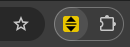
  2. Klicke auf das Puzzleteil (Erweiterungen) in der Symbolleiste.

  3. Pinne Transpose an, um es sichtbar zu halten.

  4. Klicke auf das Transpose ▲▼ Icon, um es zu öffnen.

Transpose Erweiterungssymbol in Chrome/Edge Symbolleiste

installieren anpinnen symbolleiste erweiterung finden

Ist die Nutzung kostenlos?

Ja. Transpose Classic ist kostenlos und wird immer kostenlos bleiben.

Unsere Mission: Musikmachen fördern

Wir glauben, dass Musikmachen für jeden ist. Deshalb ist der Kern von Transpose ein leistungsstarkes, kostenloses Tool für deine täglichen Übungseinheiten. Es ist unser Beitrag zur Musik-Community, um so vielen Menschen wie möglich zu helfen, zu wachsen und das Spielen zu genießen.

Die Classic-Version enthält alle Funktionen der ursprünglichen Erweiterung, die wir seit 2017 verbessern.

  • Funktioniert auf YouTube, Spotify, SoundCloud, Deezer und vielen anderen Seiten.

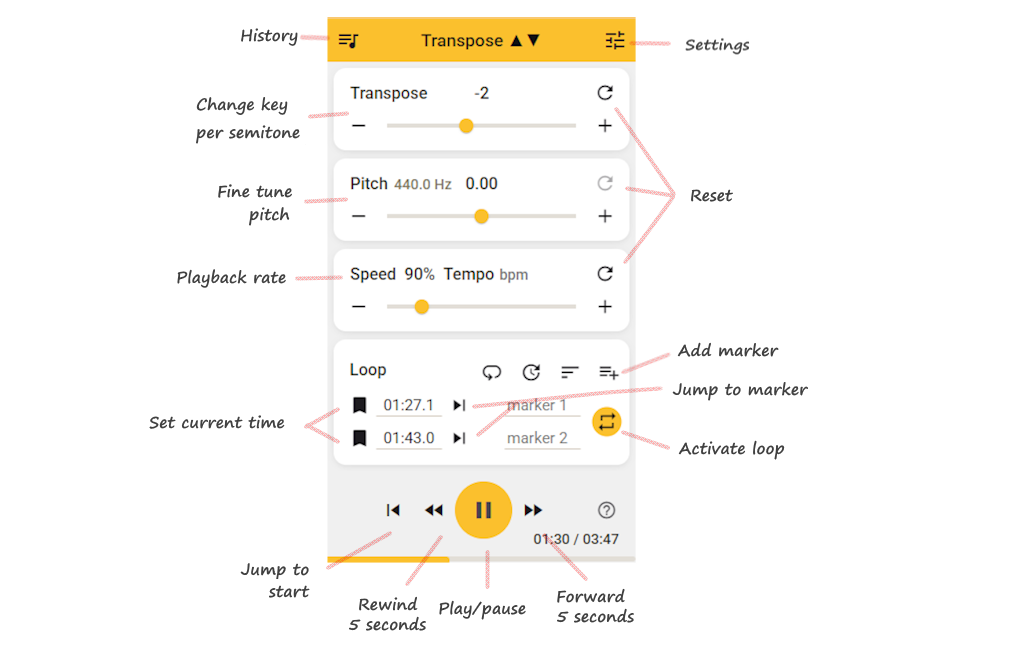
  • Inklusive Tonhöhe (Pitch), Geschwindigkeit und Loop-Steuerung.

  • Merkt sich deine letzten Einstellungen pro Song.

Transpose Pro ist ein neues, optionales Upgrade.

Es fügt einen verbesserten Pitch-Algorithmus hinzu sowie Extras wie Formant-Kontrolle, Vocal Reducer, erweiterte Loops, Clips und Presets.

Ein Upgrade ist nicht verpflichtend. Classic-Nutzer behalten das gleiche kostenlose Erlebnis, das sie immer hatten.

preise kosten kostenlos pro classic upgrade

Kann ich Transpose auf mehreren Geräten nutzen?

Ja.

  • Classic Free funktioniert auf jedem Desktop oder Laptop mit Chrome oder Edge.

  • Pro muss nur einmal pro Google-Konto gekauft werden.

    Solange du dich mit demselben Google-Konto anmeldest, ist dein Pro-Zugang auf allen deinen Geräten gültig. Pro ist nur für Chrome Desktop verfügbar.

Transpose funktioniert auch in anderen Chromium-basierten Browsern (Brave, Opera, Vivaldi).

Es ist nicht verfügbar für Android, iOS, Safari oder Firefox.

geräte synchronisieren konto mehrere computer chrome edge

Warum benötigen manche Seiten extra Berechtigungen?

Manche Seiten beschränken den direkten Zugriff auf ihre Audio-/Video-Elemente.

Transpose kann um Erlaubnis bitten, das Audio des Tabs als Alternative aufzunehmen.

  • Berechtigungen sind nur für die Mediensteuerung erforderlich.

  • Es wird kein Browserverlauf oder persönliche Daten gesammelt.

  • Du kannst Seitenberechtigungen jederzeit in den Browsereinstellungen widerrufen.

berechtigungen datenschutz sicherheit zugriff

Ist meine Privatsphäre garantiert?

Ja.

  • Dein Verlauf und Einstellungen werden lokal oder in deinem Google-Konto gespeichert.

  • Nur aggregierte Nutzungsstatistiken (Google Analytics) werden gesammelt.

  • Keine persönlichen Daten oder Audio werden hochgeladen.

  • Wir verkaufen deine Daten nicht.

Wir halten uns an die Chrome Web Store Richtlinien.

Für Pro-Funktionen wie Cloud-Speicher nutzen wir Google Sign-In. Bitte lies unsere Datenschutzerklärung für vollständige Details.

datenschutz sicherheit daten analytics dsgvo gdpr

Fehlerbehebung: Kein Medium - Kein Ton - Verbindungsfehler

Wenn du 'Kein Medium' oder 'Verbindungsfehler' siehst oder es keinen Ton gibt:

  • Aktualisiere die Seite.

  • Starte die Wiedergabe, bevor du die Erweiterung öffnest.

  • Öffne das Video auf seiner eigenen Seite (nicht eingebettet).

  • Stelle sicher, dass du das neueste Chrome oder Edge verwendest.

Wenn das Problem weiterhin besteht, deaktiviere vorübergehend Erweiterungen, die Audio oder die Seitenausführung stören könnten, wie z. B.:

  • VPNs mit Filterung

  • Audio-Aufnahme-Erweiterungen

  • YouTube Enhancer oder Equalizer

  • Prüfungs- oder Proctoring-Software

Manche Umgebungen beschränken absichtlich den Zugriff auf Medien und erweiterte Browserfunktionen. Dies ist häufig bei:

  • Schul- oder Prüfungsgeräten

  • Arbeits- oder unternehmensverwalteten Browsern

  • Systemen mit Überwachungs- oder Lockdown-Software

Beachte, dass manche Seiten keine Verbindung zu ihren Medien erlauben. Als Alternative kannst du den Tab-Aufnahmemodus (Tab Capture) nutzen.

Wenn nichts hilft, installiere die Erweiterung neu und versuche es noch einmal.

fehlerbehebung kein medium kein ton verbindungsfehler funktioniert nicht tab-audio tab capture

Audioqualität: Aussetzer, Stottern, Verzerrung

Gratis- und Pro-Versionen hängen beide von der Leistung deines Geräts ab.

Tipps:

  • Schließe andere Tabs und Anwendungen.

  • Deaktiviere unnötige Erweiterungen.

  • Prüfe deinen Task-Manager auf Hintergrundprozesse (z. B. Updates, Backups, Virenscans), die die Audioleistung beeinträchtigen könnten.

  • Starte Browser oder Computer neu.

  • Prüfe die Abtastrate deiner Soundkarte (48kHz empfohlen).

Pro-Nutzer:

  • Pro nutzt einen verbesserten Algorithmus, der Klicks und Rauschen reduziert.

  • Die Verzögerung (Latenz) ist viel geringer im Vergleich zur Gratis-Version.

  • Auf schwachen PCs können trotzdem Aussetzer auftreten.

fehlerbehebung audioqualität aussetzer stottern verzerrung leistung rauschen

Warum gibt es eine Verzögerung zwischen Audio und Video?

Pitch-Shifting erfordert das Puffern von Audio (200–400ms).

Diese Verzögerung zwischen Audio und Video ist in der Gratis-Version normal.

Die Pro-Version nutzt eine andere Audio-Engine und hat standardmäßig eine viel bessere Latenz (Verzögerung).

verzögerung latenz synchronisation lag gratis version

Haben Pro-Nutzer weniger Verzögerung?

Ja.

Transpose Pro nutzt einen fortschrittlicheren Algorithmus mit:

  • Minimaler Audioverzögerung (viel bessere Synchronisation mit Video).

  • Weniger Klicks und Artefakten.

  • Natürlicherer Klang, besonders bei extremen Tonhöhen- oder Geschwindigkeitsänderungen.

verzögerung latenz synchronisation lag pro version funktionen

Kann ich lokale Audiodateien abspielen?

Ja.

  1. Öffne die Erweiterungs-Einstellungen (⋮ → Datei abspielen).

  2. Wähle eine Audiodatei (mp3, wav, etc.) von deinem Computer.

  3. Spiele sie ab und passe Tonhöhe/Tempo/Loops an.

lokale dateien mp3 wav offline vom computer

Kann ich Audio in einer Datei speichern?

Nein.

Das Speichern von Audio-Streams (z. B. von YouTube) ist gemäß deren Nutzungsbedingungen nicht erlaubt.

Für Offline-Bearbeitung oder Export nutze externe Tools wie Audacity oder den Audio-/Videorekorder deines Geräts, während du deine Arbeit abspielst.

speichern exportieren downloaden aufnehmen audacity mp3

Kann ich Transpose mit Chromecast nutzen?

Ja, aber nur wenn du deinen Desktop castest.

chromecast casting tv

Was ist Automatisches Speichern?

Wenn ein neues Video startet und du eine Änderung an den Transpose-Reglern vornimmst, wird dies automatisch in deinem Verlauf gespeichert. Die Videoeinstellungen werden automatisch wiederhergestellt, wenn du das Video später erneut abspielst und die Transpose-Erweiterung öffnest.

Du kannst dies in den Einstellungen deaktivieren.

einstellungen automatisch speichern standard

Was ist Automatisches Zurücksetzen?

Wenn ein neues Video startet:

  • Vorherige Einstellungen werden gespeichert, falls automatisches Speichern an ist.

  • Die Einstellungen für das Video werden auf Standard gesetzt.

Du kannst dies in den Einstellungen deaktivieren.

einstellungen automatisch zurücksetzen standard

Was ist der Tab-Audio-Modus (Tab Capture)?

Tab Capture verarbeitet das gesamte Audio des Browser-Tabs.

Nutze es, wenn der direkte Zugriff auf ein Video-/Audio-Element blockiert ist.

tab capture tab-audio fehlerbehebung einstellungen kein medium

Was ist Transpose Pro?

Transpose Pro ist der nächste Schritt nach Transpose Classic Free.

Classic enthält bereits alle Funktionen der alten Einmalzahlungs-Pro-Version — es wurde nichts entfernt.

Das neue Pro ist ein Premium-Upgrade zusätzlich zu Classic, entwickelt für Musiker, die höhere Qualität, mehr Präzision und erweiterte Übungstools wollen.

Classic Free enthält:

  • Tonhöhe (Pitch) ±12 Halbtöne & Feintuning

  • Geschwindigkeitsregelung von 25% bis 400%

  • Unbegrenzt Loops erstellen

  • Funktioniert auf YouTube, Spotify, SoundCloud, Deezer, lokalen Dateien & mehr

  • Kein Account nötig

  • Keine Werbung

  • 1M+ Nutzer weltweit — für immer kostenlos

Pro fügt all dies hinzu:

  • Premium Pitch-Shifter mit hoher Qualität und geringer Latenz

    • Natürlicherer Klang, weniger Verzögerung, weniger Klicks und Artefakte
  • Formant-Kontrolle — ändere Timbre/Stimmfarbe ohne die Tonhöhe zu ändern

  • Vocal Reducer — reduziere zentrierte Vocals in Stereo-Mixen

  • Erweitertes Looping mit:

    • Hochauflösender Timeline und verschiebbaren Markern

    • Einzählen (Wait-in), Runden und präzisere Wiedergabe

    • Scrubbing-Vorschau beim Pausieren

  • Clips & Sequenzen

    • Speichere Fragmente mit eigenen Einstellungen für Tonhöhe, Tempo, Formant und Vocal Reducer

    • Verkette Clips zu Übungssequenzen (z. B. langsam → mittel → original Tempo)

  • Effiziente Loop-Station — probe mit mehreren Markern und Loop-Bereichen

  • Speichere deine Arbeit in der Cloud

    • Clips, Sequenzen und Presets synchronisieren über Geräte hinweg, wenn du dich anmeldest
  • Eigene Tastenkombinationen für schnellere Steuerung

  • Seitenleisten-UI

    • Immer im Vordergrund, keine Popup-Unterbrechungen

    • Einfacherer Zugriff auf alle Pro-Features

  • Lautstärkeregler & Ein/Aus-Schalter für schnelle Kontrolle

Gratis: Funktioniert auf Desktop Chrome, Edge und den meisten Chromium-basierten Browsern.

Pro: Nur verfügbar in Google Chrome auf dem Desktop.

Zusammenfassung:

  • Classic Free = alles was du kennst und bereits nutzt, für immer kostenlos.

  • Pro = optionales Upgrade mit besserer Soundqualität, weniger Verzögerung und mächtigen neuen Tools zum Üben und Proben.

👉 Upgraden ist nie verpflichtend — aber wenn du das beste Erlebnis willst, ist Pro für dich.

pro funktionen classic kostenlos upgrade tonhöhe tempo loop formant vocal reducer clips presets synchronisation

Wie funktionieren erweiterte Loops?

In Transpose Pro sind Loops viel präziser und flexibler als in der Gratis-Version.

Sie nutzen einen genaueren Algorithmus und Frame-basiertes Timing für flüssige, nahtlose Wiedergabe.

Einen erweiterten Loop erstellen

  • Klicke auf den Bereich-Button (Range).

  • Wenn es nur zwei Marker gibt, werden sie automatisch als Loop-Bereich gewählt und das Wiederholen-Icon wird aktiviert.

  • Wenn es mehr Marker gibt, beginnen alle Marker-Buttons und Timeline-Köpfe (①, ②, ③ …) zu blinken:

    • Klicke einmal, um den Start-Marker zu wählen.

    • Klicke erneut, um den End-Marker zu wählen.

Halte einen Marker-Button gedrückt, um direkt in den Bereich-Auswahlmodus zu gelangen.

Loop-Wiedergabeoptionen

  • Wiederholen-Icon → schalte den aktuellen Loop ein/aus.

  • Runden-Icon (Laps) → wiederhole den ganzen Song.

  • Einzählen (Wait-in) → füge 1–4 Zählzeiten vor jeder Wiederholung hinzu, basierend auf der Tempo-Einstellung.

Marker-Interaktionen

  • Klicke einen Marker → springe zu dieser Zeit.

  • Langes Drücken eines Markers → starte Bereich auswählen Modus.

  • Marker-Button oder Shift + Klick → starte Marker bearbeiten Modus, wo du:

    • Das Label umbenennen kannst.

    • Die exakte Zeit anpassen kannst (Eingabe).

    • Den Marker mit der aktuellen Wiedergabeposition synchronisieren kannst (Ort-Icon).

Timeline

  • Marker werden als nummerierte Kreise (①, ②, ③ …) in chronologischer Reihenfolge angezeigt.

  • Klicke einen Kreis, um zu dieser Zeit zu springen.

  • Klicke irgendwo auf die Timeline-Leiste, um zu springen; bei Pause erhältst du eine kurze (≈300 ms) Vorschau (Scrub-Zeit einstellbar in Einstellungen).

  • Marker sind immer nach Zeit sortiert.

  • Klicke den + Button am Ende der Marker-Liste, um einen neuen Marker an der aktuellen Zeit zu erstellen.

Tipp: Kombiniere erweiterte Loops mit Clips (siehe Was sind Clips und wie nutze ich sie?), um schrittweise Übungssequenzen zu bauen.

pro funktionen looping loops marker clips timeline

Wie funktionieren Loops in der Gratis-Version?

Die Gratis-Version hat ein einfacheres Loop-System mit Basis-Markern.

Marker hinzufügen

  • Klicke auf das Lesezeichen-Icon, um die aktuelle Zeit als Marker zu speichern.

  • Jeder Marker zeigt die Zeit und ein optionales Label.

Marker nutzen

  • Klicke auf das → Sprung-Icon, um die Wiedergabe zu diesem Marker zu bewegen.

  • Wenn zwei Marker aufeinander folgen, kannst du dieses Segment loopen, indem du zwischen ihnen auf das Wiederholen-Icon klickst.

Loop-Toolbar-Optionen

  • Song wiederholen → loope den ganzen Track.

  • Einzählen (Wait-in) → füge einen kurzen Vorzähler hinzu.

  • Sortieren → ordne Marker chronologisch.

  • Hinzufügen → erstelle einen neuen Marker an der aktuellen Zeit.

Gratis-Loops sind praktisch für schnelle Übungsbereiche, aber sie vermissen die höhere Präzision, Bearbeitungs- und Sequenzierungsoptionen von Pro erweiterten Loops.

gratis funktionen looping loops marker

Warum gibt es kein Varispeed (gekoppelte Tonhöhe & Tempo)?

Transpose hält Tonhöhe und Tempo bewusst getrennt.

  • Musiker müssen schnelle Passagen verlangsamen, ohne die Tonart zu ändern, oder die Tonart ändern, ohne das Tempo anzupassen.

  • Sie zu koppeln (Varispeed, wie ein Tonbandgerät) würde das Üben schwerer machen, nicht leichter.

  • Unabhängige Kontrolle ist der Kernzweck von Transpose.

varispeed tonhöhe tempo funktionen gekoppelt

Was sind Clips und wie nutze ich sie?

In Transpose Pro werden Übungsfragmente als Clips gespeichert.

Ein Clip ist ein gespeicherter Audiobereich (Loop) mit seinen eigenen Abspiel- und Effekt-Einstellungen.

Anders als einfache Presets sind Clips an einen Zeitbereich im Track gebunden.

Einen Clip erstellen

  1. Wähle einen Bereich durch Setzen von Start- und End-Markern.

  2. Klicke auf das Schere ✂️ Icon, um den Bereich zu schneiden und als Clip zu speichern.

Einen Clip bearbeiten

  • Klicke auf Startzeit, Endzeit oder Name, um sie direkt zu bearbeiten.

  • Nutze das + Menü im Clip, um Parameter hinzuzufügen oder anzupassen, wie Tempo, Transpose, Formant oder Vocal Reducer Tiefe.

  • Jeder Clip merkt sich seine eigenen Parameterwerte.

Clips abspielen

  • Drücke Play auf einem Clip, um ab dort zu starten; der Rest der Sequenz läuft danach weiter.

  • Clips wiederholen automatisch gemäß ihrer Loop-Einstellung.

  • Du kannst Warte-Zähler zwischen Clips einfügen, um kurz zu pausieren, bevor der nächste startet.

Clips verwalten

  • Dupliziere einen Clip schnell über das ⋮ Mehr Menü.

  • Benenne oder verschiebe Clips, um deinen eigenen Übungs-Flow zu bauen.

  • Verkette Clips zu einer Sequenz (z. B. das gleiche Fragment in verschiedenen Geschwindigkeiten oder Tonhöhen).

Mit Clips kannst du Schritt für Schritt üben, schrittweise das Tempo erhöhen oder die Tonhöhe ändern, ohne Einstellungen manuell zurücksetzen zu müssen.

pro funktionen clips sequenzen looping fragmente

Was ist Formant-Kontrolle?

Formant-Kontrolle ändert das Timbre (Stimmfarbe), ohne die Tonhöhe zu beeinflussen.

  • Nützlich, um männlichen ↔ weiblichen Stimmumfang anzupassen.

  • Kann Instrumente dunkler oder heller klingen lassen.

pro funktionen formant timbre stimme soundqualität

Was ist der Vocal Reducer?

Der Vocal Reducer nutzt Mid-Side Processing, um den Mittenkanal eines Stereo-Tracks, wo Gesang meist platziert ist, zu isolieren und zu reduzieren.

Es ist nicht perfekt bei jedem Song, kann aber Gesang in vielen Fällen reduzieren. Ergebnisse hängen davon ab, wie der Track gemischt ist.

Wichtigste Bedienelemente:

  • Vocal Reducer (Tiefe)

    Master Dry/Wet Einstellung.

    • Bei 0% wird das Originalsignal durchgelassen.

    • Bei 100% hörst du nur das vollständig bearbeitete Signal.

    • Standard 80% = starker aber gemischter Effekt.

  • Vocal Cut (vocalCut)

    Überblendet zwischen zwei Reduktionstechniken:

    • 0% → Multi-Band Notch Filter (präzise, sauberer).

    • 100% → Phasenauslöschung (L–R Subtraktion, aggressiver, kann Artefakte erzeugen).

  • Center Focus (centerFocus)

    Verschiebt den Stereo-Fokus der Reduktion.

    • Nützlich, wenn Gesang nicht perfekt in der Mitte ist.

    • Bewege leicht nach links oder rechts, um Gesang besser zu zielen, vor dem Mid-Side Processing.

  • Präzision (Q)

    Steuert die Schärfe des Filters:

    • Hohes Q = sehr schmale, chirurgische Schnitte.

    • Niedriges Q = breitere Schnitte, besser für variablen Gesang, kann aber Instrumente beeinflussen.

  • Low Cut / High Cut

    Vor-Filter, um das Signal vor der Reduktion zu säubern:

    • Low Cut: entfernt tieffrequentes Rumpeln unter z. B. 100 Hz.

    • High Cut: entfernt Zischen/"Luft" über z. B. 8000 Hz, hilft Artefakte von Becken/Hi-Hats zu reduzieren.

Tipps:

  • Beginne mit Vocal Reducer (Tiefe), und feinjustiere danach die anderen Regler.

  • Funktioniert am besten bei Stereo-Mixen, wo Gesang in der Mitte ist.

  • Entfernt Gesang möglicherweise nicht vollständig; es ist für Üben und Karaoke gedacht, nicht für Studio-Qualität Trennung.

pro funktionen vocal reducer karaoke mid-side gesang entfernen

Wie speichere ich Presets?

Speichere deine bevorzugten Tonhöhe/Tempo/Loop-Einstellungen als Presets.

  • Presets erscheinen als Schnellwahl-Chips.

  • Praktisch, um deine Übungseinstellungen sofort abzurufen.

pro funktionen presets einstellungen speichern

Synchronisieren meine Einstellungen zwischen Geräten?

Ja.

  • Melde dich mit deinem Google-Konto an.

  • Aktiviere Synchronisation in Chrome/Edge.

  • Deine Presets, Loops und Verlauf folgen dir über Geräte hinweg.

pro synchronisation konto geräte cloud speichern

Kann ich auch das Popup statt der Seitenleiste nutzen?

Ja, du kannst einfach zwischen den zwei Oberflächen wechseln. Öffne die Einstellungen-Seite (Icon oben rechts), und wähle In Popup öffnen oder In Seitenleiste öffnen.

Pro behält die verbesserte Audio-Engine im Popup-Modus bei.

pro seitenleiste side panel popup ui

Wie starte ich den kostenlosen Test?

Klicke Pro testen in der Erweiterung.

  • Melde dich mit Google an.

  • Die Seitenleiste öffnet sich und aktiviert deinen 7-Tage-Testzeitraum.

  • Es ist keine Zahlung erforderlich, bis der Test abläuft.

Gratis: Funktioniert auf Desktop Chrome, Edge und den meisten Chromium-basierten Browsern.

Pro: Nur verfügbar in Google Chrome auf dem Desktop.

pro testversion trial account kostenlos testen

Warum muss ich mich mit Google anmelden?

Transpose nutzt Google Sign-In für ein sicheres und einfaches Login-Erlebnis.

  • Kein neues Passwort merken: Du kannst dich mit deinem existierenden Google-Konto anmelden, ohne ein neues Passwort extra für Transpose zu erstellen.

  • Sicher: Wir verlassen uns auf Googles gesichertes Authentifizierungssystem, um dein Konto zu schützen.

  • Geräteübergreifender Zugriff: Dein Pro-Abo ist mit deinem Google-Konto verknüpft, also funktioniert es automatisch auf jedem Computer, wo du eingeloggt bist.

Wir unterstützen derzeit keine anderen Login-Methoden wie E-Mail und Passwort.

login anmeldung konto passwort sicherheit authentifizierung

Wie abonniere ich Pro?

Nach deinem Testzeitraum kannst du wählen:

  • Monatliches Abo

  • Jährliches Abo (rabattiert)

  • Lifetime Access (Einmalzahlung)

Zahlungen werden von Paddle verarbeitet.

pro abonnieren zahlung paddle abrechnung kaufen

Muss ich für einen anderen Computer erneut zahlen?

Nein.

Ein einzelnes Transpose Pro Abo ist mit deinem Google-Konto verknüpft, nicht mit einem spezifischen Gerät.

  • Melde dich mit demselben Google-Konto auf jedem Computer an.

  • Dein Pro-Zugang und alle gespeicherten Clips, Loops und Presets sind verfügbar.

👉 Du benötigst nur ein Abo pro Google-Konto, selbst wenn du mehrere Geräte nutzt.

pro abonnieren zahlung konto geräte lizenz

Wie verwalte ich mein Abo oder kündige es?

Nutze das offizielle Paddle Kundenportal (Customer Portal):

👉 Kundenportal öffnen

Von dort kannst du:

  • Dein Abo kündigen

  • Zahlungsmethode aktualisieren

  • Rechnungen ansehen/herunterladen

pro abonnieren kündigen paddle abrechnung konto abo verwalten

Wie aktualisiere ich meine Zahlungsmethode?

Im KundenportalPayment methodsUpdate.

pro zahlung paddle abrechnung konto kreditkarte

Wie sehe ich Rechnungen an oder lade sie herunter?

Rechnungen sind im Kundenportal verfügbar.

  • Gehe zu PaymentsView Invoice.

  • Lade PDF herunter oder fordere eine aktualisierte Rechnung an.

abrechnung rechnung paddle beleg

Wie funktioniert der Lifetime-Plan?
  • Einmalige Zahlung.

  • Permanenter Zugriff auf alle Pro-Features.

  • Keine wiederkehrenden Kosten.

  • Rechnungen bleiben im Kundenportal verfügbar.

pro lifetime zahlung abrechnung einmalig

Was passiert nach dem kostenlosen Test?
  • Der Test dauert 7 Tage.

  • Danach stoppen die Pro-Features, außer du abonnierst.

  • Die Classic-Version funktioniert weiterhin kostenlos.

pro testversion trial abonnieren abgelaufen

Was ist mit der alten Pro-Version passiert?

2021 entfernte der Chrome Web Store die Unterstützung für kostenpflichtige Erweiterungen.

Als Folge wurde die originale Einmalzahlungs-Pro-Version für alle kostenlos gemacht.

Diese Version heißt jetzt Transpose Classic Free.

Wir glauben, dass Musikmachen für jeden ist. Deshalb ist der Kern von Transpose ein leistungsstarkes, kostenloses Tool für deine täglichen Übungseinheiten. Es ist unser Beitrag zur Musik-Community, um so vielen Menschen wie möglich zu helfen, zu wachsen und das Spielen zu genießen.

Die Classic-Version enthält alle Funktionen der ursprünglichen Erweiterung.

Das neue Transpose Pro ist eine aktualisierte Edition mit fortschrittlicheren Features und separater Lizenzierung.

Wenn du einst das alte Pro gekauft hast, hast du jetzt effektiv die gleiche Version mit Classic.

Upgraden ist nicht verpflichtend. Mit Classic behältst du das gleiche Erlebnis, das du immer hattest.

classic gratis pro geschichte legacy alte version