Transpose Transpose ▲▼  

FAQ

Primeiros passos
  1. Instale a extensão no Chrome ou Edge.

  2. Abra uma página de vídeo (ex. YouTube).

  3. Abra a extensão na barra de ferramentas do seu navegador.

Primeiros passos

Se não iniciar imediatamente

  • Atualize a página.

  • Comece a reprodução antes de abrir a extensão.

  • Certifique-se de que seu navegador está atualizado (Chrome/Edge mais recente).

Grátis: Funciona no Chrome desktop, Edge e na maioria dos navegadores baseados em Chromium.

Pro: Disponível apenas no Google Chrome desktop.

primeiros passos instalar configuração

Onde posso encontrar a extensão?

Após a instalação:

  1. Abra o Chrome ou Edge.

  2. Clique no ícone de peça de quebra-cabeça (Extensões) na barra de ferramentas.

  3. Fixe o Transpose para mantê-lo visível.

  4. Clique no ícone Transpose ▲▼ para abri-lo.

Ícone da extensão Transpose na barra de ferramentas do Chrome/Edge

instalar fixar barra de ferramentas encontrar extensão

É gratuito para usar?

Sim. Transpose Classic é gratuito e permanecerá gratuito para sempre.

Nossa Missão: Incentivar a Criação Musical

Acreditamos que fazer música é para todos. É por isso que o núcleo do Transpose é uma ferramenta poderosa e gratuita para suas sessões diárias de prática. É a nossa contribuição para a comunidade musical, para ajudar o maior número possível de pessoas a crescer e curtir tocar.

A versão Classic contém todos os recursos da extensão original, que estamos melhorando desde 2017.

  • Funciona no YouTube, Spotify, SoundCloud, Deezer e muitos outros.

  • Inclui controle de tom, velocidade e loop.

  • Mantém o controle de suas configurações recentes de música.

Transpose Pro é uma nova atualização opcional.

Ele adiciona um algoritmo de tom melhorado, além de recursos extras como controle de formantes, redutor de voz, loops avançados, clipes e presets.

Atualizar não é obrigatório. Os usuários do Classic mantêm a mesma experiência gratuita que sempre tiveram.

preços custo grátis pro classic atualizar

Posso usar o Transpose em vários dispositivos?

Sim.

  • Classic (Grátis) funciona em qualquer desktop ou laptop com Chrome ou Edge.

  • Pro só precisa ser comprado uma vez por conta Google.

    Desde que você faça login com a mesma conta Google, seu acesso Pro é válido em todos os seus dispositivos. O Pro está disponível apenas para Chrome desktop.

O Transpose também funciona em outros navegadores baseados em Chromium (Brave, Opera, Vivaldi).

Não está disponível para Android, iOS, Safari ou Firefox.

dispositivos sincronização conta vários computadores chrome edge

Por que alguns sites precisam de permissões extras?

Alguns sites restringem o acesso direto aos seus elementos de áudio/vídeo.

O Transpose pode solicitar permissões para capturar o áudio da aba como alternativa.

  • As permissões são necessárias apenas para o controle de mídia.

  • Nenhum histórico de navegação ou dados pessoais são coletados.

  • Você pode revogar as permissões do site a qualquer momento nas configurações do navegador.

permissões privacidade segurança acesso

Minha privacidade é garantida?

Sim.

  • Seu histórico e configurações são armazenados localmente ou na sua conta Google.

  • Apenas estatísticas de uso agregadas (Google Analytics) são coletadas.

  • Nenhum dado pessoal ou áudio é enviado.

  • Nós não vendemos seus dados.

Cumprimos as políticas da Chrome Web Store.

Para recursos Pro, como armazenamento em nuvem, usamos o Google Sign-In. Por favor, leia nossa política de privacidade para obter detalhes completos.

privacidade segurança dados analytics GDPR

Solução de problemas: Sem mídia - Sem som - Erro de conexão

Se você vir 'Sem mídia' ou 'Erro de conexão', ou não houver som:

  • Atualize a página.

  • Comece a reprodução antes de abrir a extensão.

  • Abra o vídeo em sua página dedicada (não incorporado).

  • Certifique-se de que está usando o Chrome ou Edge mais recente.

If the problem persists, desative temporariamente extensões que possam interferir no áudio ou na execução da página, como:

  • VPNs com filtragem

  • Extensões de captura ou gravação de áudio

  • Melhoradores ou equalizadores do YouTube

  • Software de exames ou supervisão

Alguns ambientes restringem intencionalmente o acesso a mídia e recursos avançados do navegador. Isso é comum em:

  • Dispositivos escolares ou de exames

  • Navegadores gerenciados por trabalho ou empresa

  • Sistemas com software de supervisão ou bloqueio

Observe que alguns sites não permitem conexão com sua mídia. Como alternativa, você pode usar o modo de captura de aba (Tab capture).

Se nada disso ajudar, reinstale a extensão e tente novamente.

solução de problemas sem mídia sem som erro de conexão não funciona tab capture

Problemas de qualidade de áudio: falhas, engasgos, distorção

As versões Grátis e Pro dependem do desempenho do dispositivo.

Dicas:

  • Feche outras abas e aplicativos.

  • Desative extensões desnecessárias.

  • Verifique seu gerenciador de tarefas para processos em segundo plano (ex. atualizações, backups, verificações de vírus) que possam afetar o desempenho do áudio.

  • Reinicie o navegador ou computador.

  • Verifique a taxa de amostragem da placa de som (48kHz recomendado).

Usuários Pro:

  • O Pro usa um algoritmo melhorado que reduz cliques e ruídos.

  • O atraso é muito menor em comparação com a versão Grátis.

  • Em PCs fracos, falhas ainda podem ocorrer.

solução de problemas qualidade de áudio falhas jitter engasgos distorção desempenho ruído

Por que há um atraso entre áudio e vídeo?

A mudança de tom requer o buffer do áudio (200–400ms).

Esse atraso entre áudio e vídeo é normal na versão Grátis.

A versão Pro usa um motor de áudio diferente e, por padrão, tem uma latência muito melhor.

atraso latência sincronização lag versão grátis

Usuários Pro têm menos atraso?

Sim.

O Transpose Pro usa um algoritmo mais avançado com:

  • Atraso de áudio mínimo (sincronização muito mais próxima com o vídeo).

  • Menos cliques e artefatos.

  • Som mais natural, especialmente em mudanças extremas de tom ou velocidade.

atraso latência sincronização lag versão pro recursos

Posso usar arquivos de áudio locais?

Sim.

  1. Abra as configurações da extensão (⋮ → Reproduzir arquivo).

  2. Escolha um arquivo de áudio (mp3, wav, etc.) do seu computador.

  3. Reproduza-o e ajuste o tom/velocidade/loops.

arquivos locais mp3 wav offline do computador

Posso salvar o áudio em um arquivo?

Não.

Salvar fluxos de áudio (ex. do YouTube) não é permitido pelos seus Termos de Serviço.

Para edição offline ou exportação, use ferramentas externas como Audacity, ou o gravador de áudio ou vídeo do seu dispositivo enquanto reproduz seu trabalho.

salvar exportar baixar gravar audacity mp3

Posso usar o Transpose com Chromecast?

Sim, mas apenas quando você transmite sua área de trabalho.

chromecast transmitir tv

O que é o Salvamento Automático?

Quando um novo vídeo começa e você faz uma alteração nos controles do Transpose, ele é salvo no seu histórico Recente automaticamente. As configurações do vídeo são recuperadas automaticamente se você reproduzir o vídeo novamente mais tarde e abrir a Extensão Transpose.

Você pode desativar isso nas configurações.

configurações salvamento automático padrão

O que é a Redefinição Automática?

Quando um novo vídeo começa:

  • As configurações anteriores são salvas, se o salvamento automático estiver ativado.

  • As configurações para o vídeo são definidas como padrão.

Você pode desativar isso nas configurações.

configurações redefinição automática padrão

O que é o modo de Captura de Aba (Tab Capture)?

O Tab Capture processa todo o áudio da aba do navegador.

Use-o quando o acesso direto a um elemento de vídeo/áudio estiver bloqueado.

tab capture captura de aba solução de problemas configurações sem mídia

O que é o Transpose Pro?

O Transpose Pro é o próximo passo após o Transpose Classic (Grátis).

O Classic já inclui toda a funcionalidade do antigo Pro de pagamento único — nada foi removido.

O novo Pro é uma atualização premium sobre o Classic, projetada para músicos que desejam maior qualidade, mais precisão e ferramentas de prática avançadas.

Classic (Grátis) inclui:

  • Mudança de tom ±12 semitons e ajuste fino

  • Controle de velocidade de 25% a 400%

  • Loops ilimitados

  • Funciona no YouTube, Spotify, SoundCloud, Deezer, arquivos locais e mais

  • Sem necessidade de conta

  • Sem anúncios

  • Mais de 1M de usuários em todo o mundo — grátis para sempre

O Pro adiciona tudo isso em cima:

  • Pitch shifter premium de alta qualidade e baixa latência

    • Som mais natural, menos atraso, menos cliques e artefatos
  • Controle de formantes — mude a cor/timbre da voz sem mudar o tom

  • Redutor de Voz — abaixe os vocais centralizados em mixagens estéreo

  • Loop avançado com:

    • Linha do tempo de alta resolução e marcadores arrastáveis

    • Contagens de entrada (wait-in), voltas e reprodução mais precisa

    • Visualização de scrubbing ao pausar

  • Clips e sequências

    • Salve fragmentos com suas próprias configurações de tom, velocidade, formante e redutor de voz

    • Encadeie clipes em sequências de prática (ex. lento → médio → tempo original)

  • Estação de loop eficiente — ensaie com vários marcadores e intervalos de loop

  • Salve seu trabalho na nuvem

    • Clipes, sequências e presets sincronizam entre dispositivos quando você faz login
  • Atalhos de teclado personalizados para controle mais rápido

  • Interface de painel lateral

    • Sempre no topo, sem interrupções de popup

    • Acesso mais fácil a todos os recursos Pro

  • Barra de volume e botão de energia para controle rápido

Grátis: Funciona no Chrome desktop, Edge e na maioria dos navegadores baseados em Chromium.

Pro: Disponível apenas no Google Chrome desktop.

Resumo:

  • Classic (Grátis) = tudo o que você conhece e já usa, grátis para sempre.

  • Pro = atualização opcional com melhor qualidade de som, menos atraso e novas ferramentas poderosas para prática e ensaio.

👉 Atualizar nunca é obrigatório — mas se você quer a melhor experiência, o Pro é para você.

pro recursos classic grátis atualizar tom velocidade loop formante redutor de voz clipes presets sincronização

Como funcionam os loops avançados?

No Transpose Pro, os loops são muito mais precisos e flexíveis do que na versão Grátis.

Eles usam um algoritmo de maior precisão e temporização baseada em quadros para uma reprodução suave e sem falhas.

Criando um loop avançado

  • Clique no Botão de Intervalo.

  • Se houver apenas dois marcadores, eles são selecionados automaticamente como o intervalo de loop e o ícone de repetição é ativado.

  • Si houver mais marcadores, todos os botões de marcador e cabeças de linha do tempo (①, ②, ③ …) começam a piscar:

    • Clique uma vez para escolher o marcador de início.

    • Clique novamente para escolher o marcador de fim.

Pressione e segure um botão de marcador para entrar diretamente no modo de seleção de intervalo

Opções de reprodução de loop

  • Ícone de repetição → ativa/desativa o loop atual.

  • Ícone de voltas (Laps) → repete a música inteira.

  • Contagem de entrada (Wait-in) → insere 1–4 contagens métricas antes de cada repetição, com base na configuração de andamento.

Interações com marcadores

  • Clique em um marcador → pula a reprodução para esse tempo.

  • Pressione e segure um marcador → entra no modo de seleção de intervalo.

  • Botão de marcadores ou Shift + clique → entra no modo de edição de marcadores, onde você pode:

    • Renomear o rótulo.

    • Ajustar o tempo exato (entrada).

    • Sincronizar o marcador para a posição de reprodução atual (ícone de localização).

Linha do tempo

  • Os marcadores são mostrados como círculos numerados arredondados (①, ②, ③ …) em ordem cronológica.

  • Clique em um círculo para pular para esse tempo.

  • Clique em qualquer lugar na barra da linha do tempo para pular; quando pausado, você obtém uma prévia curta (≈300 ms) (tempo de scrub configurável nas Configurações).

  • Os marcadores são sempre ordenados por tempo.

  • Clique no botão + no final da lista de marcadores para criar um novo marcador no tempo atual.

Dica: Combine loops avançados com clipes (veja O que são clipes e como eu os uso?) para construir sequências de prática passo a passo.

pro recursos looping loops marcadores clipes linha do tempo

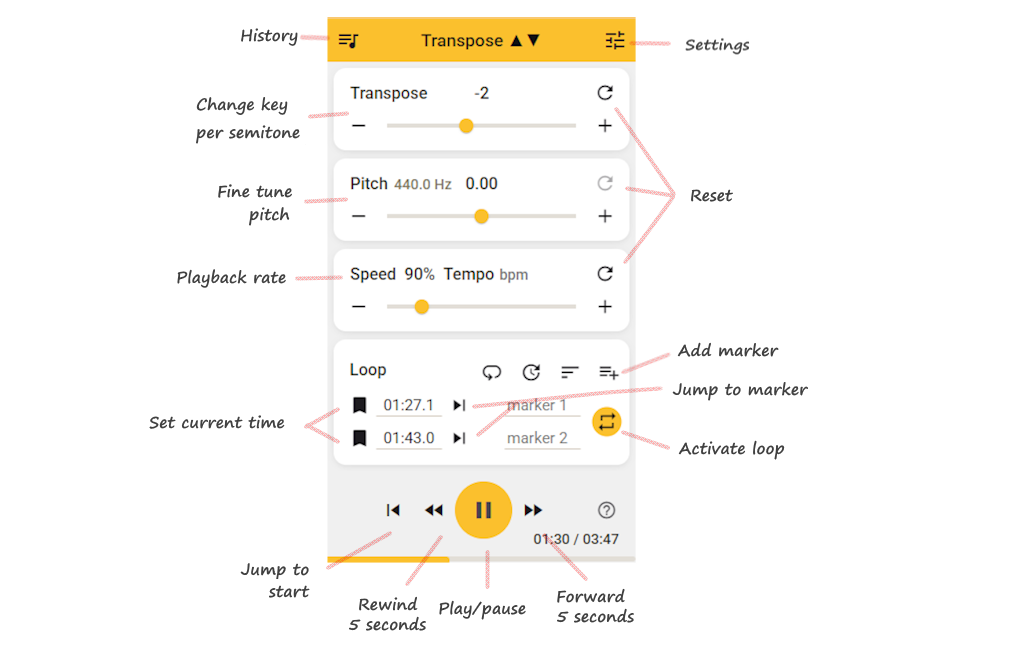
Como funcionam os loops na versão Grátis?

A versão Grátis tem um sistema de loop mais simples com marcadores básicos.

Adicionando marcadores

  • Clique no ícone de marcador para salvar o tempo atual como um marcador.

  • Cada marcador mostra seu tempo e um rótulo opcional.

Usando marcadores

  • Clique no ícone → pular para mover a reprodução para esse marcador.

  • Se dois marcadores se seguem no tempo, você pode fazer um loop desse segmento clicando no ícone de repetição entre eles.

Opções da barra de ferramentas de loop

  • Repetir música → loop da faixa inteira.

  • Contagem de entrada (Wait-in) → adiciona uma contagem curta antes de repetir.

  • Ordenar → reordenar marcadores cronologicamente.

  • Adicionar → criar um novo marcador no tempo atual.

Os loops gratuitos são úteis para intervalos de prática rápidos, mas não têm a maior precisão, edição e opções de sequenciamento dos loops avançados do Pro.

grátis recursos looping loops marcadores

Por que não há Varispeed (tom e velocidade vinculados)?

O Transpose mantém intencionalmente tom e velocidade independentes.

  • Músicos precisam desacelerar passagens rápidas sem mudar o tom, ou mudar o tom sem mudar o andamento.

  • Vinculá-los (varispeed, como um deck de fita) tornaria a prática mais difícil, não mais fácil.

  • O controle independente é o objetivo principal do Transpose.

varispeed tom velocidade recursos vinculado

O que são clipes e como eu os uso?

No Transpose Pro, fragmentos de prática são armazenados como clipes.

Um clipe é um intervalo de áudio salvo (loop) com suas próprias configurações de reprodução e efeitos.

Ao contrário de presets simples, os clipes estão vinculados a um intervalo de tempo na faixa.

Criando um clipe

  1. Selecione um intervalo definindo marcadores de início e fim.

  2. Clique no ícone de tesoura ✂️ para cortar e salvar o intervalo como um clipe.

Editando um clipe

  • Clique no tempo de início, tempo de fim ou nome para editá-los diretamente.

  • Use o menu + dentro do clipe para adicionar ou ajustar parâmetros como velocidade, transposição, formante ou profundidade do redutor de voz.

  • Cada clipe lembra seus próprios valores de parâmetros.

Reproduzindo clipes

  • Pressione Play em um clipe para iniciar a reprodução a partir desse ponto; o resto da sequência continua depois dele.

  • Os clipes se repetem automaticamente de acordo com sua configuração de loop.

  • Você pode inserir contagens de espera entre os clipes para pausar antes que o próximo comece.

Gerenciando clipes

  • Duplique um clipe rapidamente no menu ⋮ Mais.

  • Renomeie ou reordene clipes para construir seu próprio fluxo de prática.

  • Encadeie clipes para formar uma sequência (ex. o mesmo fragmento em velocidades ou tons diferentes).

Os clipes permitem que você pratique passo a passo, aumentando gradualmente a velocidade ou mudando o tom, sem ter que redefinir as configurações manualmente.

pro recursos clipes sequências looping fragmentos

O que é o controle de Formantes?

O controle de formantes muda o timbre (cor da voz) sem afetar o tom.

  • Útil para adaptar o alcance vocal masculino ↔ feminino.

  • Pode fazer instrumentos soarem mais escuros ou mais brilhantes.

pro recursos formante timbre voz qualidade de som

O que é o Redutor de Voz?

O Redutor de Voz usa processamento Mid-Side para isolar e reduzir o canal central de uma faixa estéreo, onde os vocais são tipicamente colocados.

Não é perfeito em todas as músicas, mas pode baixar os vocais em muitos casos. Os resultados dependem de como a faixa é mixada.

Controles principais:

  • Redutor de voz (Profundidade)

    Controle mestre dry/wet.

    • Em 0% o sinal original passa.

    • Em 100% você ouve apenas o sinal totalmente processado.

    • Padrão 80% = efeito forte, mas misturado.

  • Corte Vocal (vocalCut)

    Faz crossfade entre duas técnicas de redução:

    • 0% → filtros notch multi-banda (preciso, mais limpo).

    • 100% → cancelamento de fase (subtração L–R, mais agressivo, pode adicionar artefatos).

  • Foco Central (centerFocus)

    Desloca o foco estéreo da redução.

    • Útil se os vocais não estiverem perfeitamente centralizados.

    • Mova ligeiramente para a esquerda ou direita para mirar melhor nos vocais antes do processamento Mid-Side.

  • Precisão (Q)

    Controla a nitidez do filtro:

    • Q alto = cortes muito estreitos, cirúrgicos.

    • Q baixo = cortes mais amplios, melhor para vocais variáveis, mas pode afetar instrumentos próximos.

  • Corte Baixo / Corte Alto

    Pré-filtros para limpar o sinal antes da redução:

    • Corte Baixo: remove o estrondo abaixo de ex. 100 Hz.

    • Corte Alto: remove o chiado/"ar" acima de ex. 8000 Hz, ajuda a reduzir artefatos de pratos/chimbais.

Dicas:

  • Comece com o Redutor de voz (Profundidade) primeiro, depois ajuste os outros controles.

  • Funciona melhor em mixagens estéreo onde os vocais estão centralizados.

  • Pode não remover totalmente os vocais; é projetado para uso em prática e karaokê, não para separação de qualidade de estúdio.

pro recursos redutor de voz karaokê mid-side remover vocais

Como eu salvo presets?

Salve suas configurações favoritas de tom/velocidade/loop como presets.

  • Os presets aparecem como chips de seleção rápida.

  • Útil para recuperar suas configurações de prática instantaneamente.

pro recursos presets configurações salvar

Minhas configurações sincronizam entre dispositivos?

Sim.

  • Faça login com sua conta Google.

  • Ative a sincronização no Chrome/Edge.

  • Seus presets, loops e histórico o seguirão entre os dispositivos.

pro sincronização conta dispositivos salvamento na nuvem

Posso usar também o popup em vez do painel lateral?

Sí, você pode alternar facilmente entre as duas interfaces. Abra a página de Configurações (ícone no canto superior direito), depois escolha Abrir em popup ou Abrir em painel lateral.

O Pro mantém o motor de áudio melhorado no modo popup.

pro painel lateral popup ui

Como inicio o teste gratuito?

Clique em Testar Pro na extensão.

  • Faça login com o Google.

  • O painel lateral abre e ativa seu teste de 1 semana.

  • Nenhum pagamento é necessário até que o teste termine.

Grátis: Funciona no Chrome desktop, Edge e na maioria dos navegadores baseados em Chromium.

Pro: Disponível apenas no Google Chrome desktop.

pro teste conta teste gratuito

Por que preciso fazer login com o Google?

O Transpose usa o Google Sign-In para fornecer uma experiência de login segura e simples.

  • Sem nova senha para lembrar: Você pode fazer login com sua conta Google existente sem criar uma nova senha apenas para o Transpose.

  • Seguro: Confiamos no sistema de autenticação seguro do Google para proteger sua conta.

  • Acesso entre dispositivos: Sua assinatura Pro está vinculada à sua conta Google, então funciona automaticamente em qualquer computador onde você esteja logado.

Atualmente, não oferecemos suporte a outros métodos de login, como e-mail e senha.

login conta senha segurança autenticação

Como eu assino o Pro?

Após seu teste, você pode escolher:

  • Assinatura Mensal

  • Assinatura Anual (com desconto)

  • Acesso Vitalício (pagamento único)

Os pagamentos são processados pela Paddle.

pro assinar pagamento paddle cobrança comprar

Preciso pagar novamente para outro computador?

Não.

Uma única assinatura do Transpose Pro está vinculada à sua conta Google, não a um dispositivo específico.

  • Faça login com a mesma conta Google em cada computador.

  • Seu acesso Pro e todos os clipes, loops e presets salvos estarão disponíveis.

👉 Você só precisa de uma assinatura por conta Google, mesmo se usar vários dispositivos.

pro assinar pagamento conta dispositivos licença

Como gerencio ou cancelo minha assinatura?

Use o Portal do Cliente oficial da Paddle:

👉 Abrir Portal do Cliente

A partir daí você pode:

  • Cancelar sua assinatura

  • Atualizar a forma de pagamento

  • Ver/baixar faturas

pro assinar cancelar paddle cobrança conta gerenciar assinatura

Como atualizo minha forma de pagamento?

No Portal do ClientePayment methods (Métodos de pagamento) → Update (Atualizar).

pro pagamento paddle cobrança conta cartão de crédito

Como vejo ou baixo faturas?

As faturas estão disponíveis no Portal do Cliente.

  • Vá para Payments (Pagamentos) → View Invoice (Ver fatura).

  • Baixe o PDF ou solicite uma faturar atualizada.

cobrança fatura paddle recibo

Como funciona o plano vitalício?
  • Pagamento único.

  • Acesso permanente a todos os recursos Pro.

  • Sem cobranças recorrentes.

  • As faturas permanecem disponíveis no Portal do Cliente.

pro vitalício pagamento cobrança único

O que acontece após o teste gratuito?
  • O teste dura 7 dias.

  • Depois disso, os recursos Pro param, a menos que você assine.

  • A versão Classic continua a funcionar gratuitamente.

pro teste assinar expirado

O que aconteceu com a antiga versão Pro?

Em 2021, a Chrome Web Store removeu o suporte para extensões pagas.

Como resultado, a versão Pro original de pagamento único foi tornada gratuita para todos.

Essa versão agora se chama Transpose Classic (Grátis).

Acreditamos que fazer música é para todos. É por isso que o núcleo do Transpose é uma ferramenta poderosa e gratuita para suas sessões diárias de prática. É a nossa contribuição para a comunidade musical, para ajudar o maior número possível de pessoas a crescer e curtir tocar.

A versão Classic contém todos os recursos da extensão original.

A novo Transpose Pro é uma edição atualizada com recursos mais avançados e licenciamento separado.

Si você comprou o antigo Pro uma vez, agora você efetivamente tem a mesma versão com o Classic.

Atualizar não é obrigatório. Com o Classic, você mantém a mesma experiência que sempre teve.

classic grátis pro história legado versão antiga