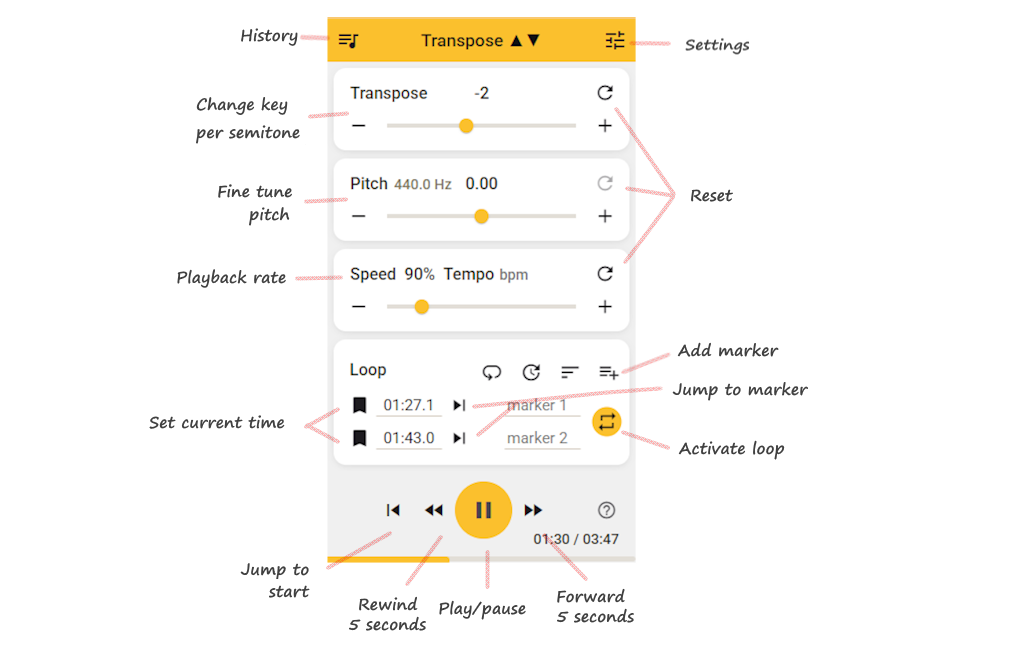
Transpose Transpose ▲▼  

FAQ

Başlarken
  1. Uzantıyı Chrome veya Edge'e yükleyin.

  2. Bir video sayfası açın (örneğin YouTube).

  3. Uzantıyı tarayıcınızın araç çubuğundan açın.

Başlarken

Hemen başlamazsa

  • Sayfayı yenileyin.

  • Uzantıyı açmadan önce oynatmayı başlatın.

  • Tarayıcınızın güncel olduğundan emin olun (en son Chrome/Edge).

Ücretsiz: Masaüstü Chrome, Edge ve çoğu Chromium tabanlı tarayıcıda çalışır.

Pro: Yalnızca masaüstü Google Chrome'da mevcuttur.

başlarken yükleme kurulum setup

Uzantıyı nerede bulabilirim?

Kurulumdan sonra:

  1. Chrome veya Edge'i açın.

  2. Araç çubuğundaki yapboz parçası simgesine (Uzantılar) tıklayın.

  3. Transpose'u görünür tutmak için sabitleyin (Pin).

  4. Açmak için Transpose ▲▼ simgesine tıklayın.

Chrome/Edge araç çubuğundaki Transpose uzantı simgesi

yükleme sabitleme araç çubuğu uzantıyı bulma

Kullanımı ücretsiz mi?

Evet. Transpose Classic ücretsizdir ve sonsuza dek ücretsiz kalacaktır.

Misyonumuz: Müzik Yapmayı Teşvik Etmek

Müzik yapmanın herkes için olduğuna inanıyoruz. Bu nedenle Transpose'un kalbi, günlük pratikleriniz için güçlü ve ücretsiz bir araçtır. Bu, mümkün olduğunca çok insanın gelişmesine ve çalmaktan keyif almasına yardımcı olmak için müzik topluluğuna katkımızdır.

Classic sürümü, 2017'den beri geliştirdiğimiz orijinal uzantıdaki tüm özellikleri içerir.

  • YouTube, Spotify, SoundCloud, Deezer ve çok daha fazlasında çalışır.

  • Perde (pitch), hız ve döngü (loop) kontrolü içerir.

  • En son çaldığınız şarkı ayarlarınızı takip eder.

Transpose Pro, yeni ve isteğe bağlı bir yükseltmedir.

İyileştirilmiş bir perde algoritmasının yanı sıra formant kontrolü, vokal azaltıcı, gelişmiş döngüler, klipler ve hazır ayarlar (presets) gibi ekstra özellikler ekler.

Yükseltme zorunlu değildir. Classic kullanıcıları, her zaman sahip oldukları aynı ücretsiz deneyimi korurlar.

fiyatlandırma maliyet ücretsiz pro classic yükseltme

Transpose'u birden fazla cihazda kullanabilir miyim?

Evet.

  • Classic (Ücretsiz), Chrome veya Edge yüklü herhangi bir masaüstü veya dizüstü bilgisayarda çalışır.

  • Pro'nun Google hesabı başına yalnızca bir kez satın alınması gerekir.

    Aynı Google hesabıyla giriş yaptığınız sürece, Pro erişiminiz tüm cihazlarınızda geçerlidir. Pro yalnızca masaüstü Chrome için kullanılabilir.

Transpose ayrıca diğer Chromium tabanlı tarayıcılarda da (Brave, Opera, Vivaldi) çalışır.

Android, iOS, Safari veya Firefox için mevcut değildir.

cihazlar senkronizasyon hesap birden fazla bilgisayar chrome edge

Bazı siteler neden ekstra izinler istiyor?

Bazı siteler ses/video öğelerine doğrudan erişimi kısıtlar.

Transpose, alternatif olarak sekmenin sesini yakalamak için izin isteyebilir.

  • İzinler yalnızca medya kontrolü için gereklidir.

  • Tarama geçmişi veya kişisel veri toplanmaz.

  • Site izinlerini istediğiniz zaman tarayıcı ayarlarından geri çekebilirsiniz.

izinler gizlilik güvenlik erişim

Gizliliğim garanti altında mı?

Evet.

  • Geçmişiniz ve ayarlarınız yerel olarak veya Google hesabınızda saklanır.

  • Yalnızca toplu kullanım istatistikleri (Google Analytics) toplanır.

  • Hiçbir kişisel veri veya ses yüklenmez.

  • Verilerinizi satmıyoruz.

Chrome Web Mağazası politikalarına uyuyoruz.

Bulut depolama gibi Pro özellikleri için Google ile Giriş yapmanızı kullanıyoruz. Tüm detaylar için lütfen gizlilik politikamızı okuyun.

gizlilik güvenlik veri analitik KVKK GDPR

Sorun Giderme: Medya yok - Ses yok - Bağlantı hatası

'Medya yok' (No media) veya 'Bağlantı hatası' (Connection error) görüyorsanız veya ses yoksa:

  • Sayfayı yenileyin.

  • Uzantıyı açmadan önce oynatmayı başlatın.

  • Videoyu kendi özel sayfasında açın (başka siteye yerleştirilmiş olmasın).

  • En son Chrome veya Edge sürümünü kullandığınızdan emin olun.

Sorun devam ederse, ses veya sayfa yürütme ile etkileşime girebilecek uzantıları geçici olarak devre dışı bırakın, örneğin:

  • Filtreleme yapan VPN'ler

  • Ses yakalama veya kaydetme uzantıları

  • YouTube iyileştiricileri veya ekolayzırları

  • Sınav veya gözetmenlik yazılımları

Bazı ortamlar medyaya ve gelişmiş tarayıcı özelliklerine erişimi kasıtlı olarak kısıtlar. Bu durum şunlarda yaygındır:

  • Okul veya sınav cihazları

  • İş veya kurumsal yönetimli tarayıcılar

  • Gözetmenlik veya kilitleme yazılımı olan sistemler

Bazı sitelerin medyalarına bağlantıya izin vermediğini unutmayın. Alternatif olarak Sekme Yakalama (Tab Capture) modunu kullanabilirsiniz.

Yukarıdakilerin hiçbiri yardımcı olmazsa, uzantıyı yeniden yükleyin ve tekrar deneyin.

sorun giderme medya yok ses yok bağlantı hatası çalışmıyor sekme yakalama

Ses kalitesi sorunları: takılmalar, kekemelik, bozulma

Hem Ücretsiz hem de Pro sürümleri cihaz performansına bağlıdır.

İpuçları:

  • Diğer sekmeleri ve uygulamaları kapatın.

  • Gereksiz uzantıları devre dışı bırakın.

  • Ses performansını etkileyebilecek arka plan işlemleri (örneğin güncellemeler, yedeklemeler, virüs taramaları) için görev yöneticinizi kontrol edin.

  • Tarayıcıyı veya bilgisayarı yeniden başlatın.

  • Ses kartı örnekleme hızını kontrol edin (48kHz önerilir).

Pro kullanıcıları:

  • Pro, tıklamaları ve gürültüyü azaltan iyileştirilmiş bir algoritma kullanır.

  • Gecikme, Ücretsiz sürüme göre çok daha düşüktür.

  • Zayıf PC'lerde hala takılmalar meydana gelebilir.

sorun giderme ses kalitesi takılma titreme kekemelik bozulma performans gürültü

Ses ve görüntü arasında neden gecikme var?

Perde değiştirme (Pitch shifting), sesin ara belleğe alınmasını (200–400ms) gerektirir.

Ses ve görüntü arasındaki bu gecikme, Ücretsiz sürümde normaldir.

Pro sürümü farklı bir ses motoru kullanır ve varsayılan olarak çok daha iyi bir gecikme süresine sahiptir.

gecikme gecikme süresi senkronizasyon lag ücretsiz sürüm

Pro kullanıcılarında daha az gecikme mi var?

Evet.

Transpose Pro, şunları sağlayan daha gelişmiş bir algoritma kullanır:

  • Minimum ses gecikmesi (video ile çok daha yakın senkronizasyon).

  • Daha az tıklama ve artefakt.

  • Özellikle aşırı perde veya hız değişikliklerinde daha doğal ses.

gecikme gecikme süresi senkronizasyon lag pro sürümü özellikler

Yerel ses dosyalarını kullanabilir miyim?

Evet.

  1. Uzantı ayarlarını açın (⋮ → Dosya Oynat / Play File).

  2. Bilgisayarınızdan bir ses dosyası (mp3, wav vb.) seçin.

  3. Oynatın ve perdeyi/hızı/döngüleri ayarlayın.

yerel dosyalar mp3 wav çevrimdışı bilgisayardan

Sesi bir dosyaya kaydedebilir miyim?

Hayır.

Ses akışlarını (örneğin YouTube'dan) kaydetmek, Hizmet Şartları tarafından izin verilmez.

Çevrimdışı düzenleme veya dışa aktarma için, çalışmanızı oynatırken cihazınızdaki Audacity gibi harici araçları veya ses veya video kaydediciyi kullanın.

kaydet dışa aktar indir record audacity mp3

Transpose'u Chromecast ile kullanabilir miyim?

Evet, ancak yalnızca masaüstünüzü yansıttığınızda.

chromecast yansıtma tv

Otomatik Kaydet (Auto Save) nedir?

Yeni bir video başladığında ve Transpose kontrollerinde bir değişiklik yaptığınızda, bu otomatik olarak "Son Geçmişinize" kaydedilir. Videoyu daha sonra tekrar oynatırsanız ve Transpose Uzantısını açarsanız video ayarları otomatik olarak geri çağrılır.

Bunu ayarlardan devre dışı bırakabilirsiniz.

ayarlar otomatik kaydet varsayılan

Otomatik Sıfırla (Auto Reset) nedir?

Yeni bir video başladığında:

  • Otomatik kaydetme açıksa önceki ayarlar kaydedilir.

  • Videonun ayarları varsayılana döndürülür.

Bunu ayarlardan devre dışı bırakabilirsiniz.

ayarlar otomatik sıfırla varsayılan

Sekme Yakalama (Tab Capture) modu nedir?

Sekme Yakalama, tarayıcı sekmesindeki tüm sesleri işler.

Bir video/ses öğesine doğrudan erişim engellendiğinde bunu kullanın.

sekme yakalama tab capture sorun giderme ayarlar medya yok

Transpose Pro nedir?

Transpose Pro, Transpose Classic (Ücretsiz) sürümünden sonraki adımdır.

Classic, eski tek seferlik ödemeli Pro'nun tüm işlevlerini zaten içerir — hiçbir şey çıkarılmamıştır.

Yeni Pro, daha yüksek kalite, daha fazla hassasiyet ve gelişmiş pratik araçları isteyen müzisyenler için tasarlanmış, Classic'in üzerine inşa edilmiş bir premium yükseltmedir.

Classic (Ücretsiz) şunları içerir:

  • ±12 yarım ses perde değiştirme ve hassas ayar

  • %25'ten %400'e kadar hız kontrolü

  • Sınırsız döngü (loop)

  • YouTube, Spotify, SoundCloud, Deezer, yerel dosyalar ve daha fazlasında çalışır

  • Hesap gerekmez

  • Reklam yok

  • Dünya çapında 1 milyondan fazla kullanıcı — sonsuza kadar ücretsiz

Pro bunların üzerine şunları ekler:

  • Premium yüksek kaliteli, düşük gecikmeli perde değiştirici

    • Daha doğal ses, daha az gecikme, daha az tıklama ve artefakt
  • Formant kontrolü — perdeyi değiştirmeden tınıyı/ses rengini değiştirin

  • Vokal Azaltıcı (Vocal Reducer) — stereo mikslerde merkezlenmiş vokalleri düşürün

  • Şunları içeren gelişmiş döngüleme:

    • Yüksek çözünürlüklü zaman çizelgesi ve sürüklenebilir işaretçiler

    • Bekleme sayımları (wait-in), turlar (laps) ve daha doğru oynatma

    • Duraklatıldığında kaydırma (scrubbing) önizlemesi

  • Klipler ve diziler

    • Kendi perde, hız, formant ve vokal azaltıcı ayarlarına sahip parçaları kaydedin

    • Klipleri pratik dizilerine bağlayın (örneğin yavaş → orta → orijinal tempo)

  • Verimli döngü istasyonu — birden fazla işaretçi ve döngü aralığı ile prova yapın

  • Çalışmanızı buluta kaydedin

    • Giriş yaptığınızda klipler, diziler ve hazır ayarlar cihazlar arasında senkronize edilir
  • Özel klavye kısayolları ile daha hızlı kontrol

  • Yan panel arayüzü

    • Her zaman üstte, açılır pencere bölünmesi yok

    • Tüm Pro özelliklerine daha kolay erişim

  • Ses seviyesi sürgüsü ve Güç düğmesi ile hızlı kontrol

Ücretsiz: Masaüstü Chrome, Edge ve çoğu Chromium tabanlı tarayıcıda çalışır.

Pro: Yalnızca masaüstü Google Chrome'da mevcuttur.

Özet:

  • Classic (Ücretsiz) = bildiğiniz ve halihazırda kullandığınız her şey, sonsuza kadar ücretsiz.

  • Pro = Pratik ve prova için daha iyi ses kalitesi, daha az gecikme ve güçlü yeni araçlar içeren isteğe bağlı yükseltme.

👉 Yükseltme hiçbir zaman zorunlu değildir — ancak en iyi deneyimi istiyorsanız, Pro tam size göre.

pro özellikler classic ücretsiz yükseltme perde hız döngü formant vokal azaltıcı klipler hazır ayarlar senkronizasyon

Gelişmiş döngüler nasıl çalışır?

Transpose Pro'da döngüler, Ücretsiz sürüme göre çok daha hassas ve esnektir.

Sorunsuz, boşluksuz oynatma için daha yüksek doğruluklu bir algoritma ve kare tabanlı zamanlama kullanırlar.

Gelişmiş bir döngü oluşturma

  • Aralık (Range) düğmesine tıklayın.

  • Eğer sadece iki işaretçi varsa, bunlar otomatik olarak döngü aralığı olarak seçilir ve tekrar simgesi etkinleşir.

  • Eğer daha fazla işaretçi varsa, tüm işaretçi düğmeleri ve zaman çizelgesi başlıkları (①, ②, ③ …) yanıp sönmeye başlar:

    • Başlangıç işaretçisini seçmek için bir kez tıklayın.

    • Bitiş işaretçisini seçmek için tekrar tıklayın.

Doğrudan aralık seçme moduna girmek için bir işaretçi düğmesine uzun basın

Döngü oynatma seçenekleri

  • Tekrar simgesi → mevcut döngüyü açar/kapatır.

  • Turlar (Laps) simgesi → tüm şarkıyı tekrarlar.

  • Bekleme sayımı (Wait-in) → tempo ayarına göre her tekrardan önce 1-4 metrik vuruş ekler.

İşaretçi etkileşimleri

  • Bir işaretçiye tıklayın → oynatmayı o zamana atlatır.

  • Bir işaretçiye uzun basınaralık seçme moduna girer.

  • İşaretçiler düğmesi veya Shift + tık → şunları yapabileceğiniz işaretçi düzenleme moduna girer:

    • Etiketi yeniden adlandırın.

    • Tam zamanı ayarlayın (giriş).

    • İşaretçiyi mevcut oynatma konumuna senkronize edin (konum simgesi).

Zaman Çizelgesi

  • İşaretçiler kronolojik sırayla numaralandırılmış daireler (①, ②, ③ …) olarak gösterilir.

  • Bir daireye tıklayarak o zamana atlayın.

  • Atlamak için zaman çizelgesi çubuğunun herhangi bir yerine tıklayın; duraklatıldığında kısa (≈300 ms) bir önizleme (Ayarlar'da yapılandırılabilir kaydırma süresi) alırsınız.

  • İşaretçiler her zaman zamana göre sıralanır.

  • İşaretçi listesinin sonundaki + düğmesine tıklayarak mevcut zamanda yeni bir işaretçi oluşturun.

İpucu: Adım adım pratik dizileri oluşturmak için gelişmiş döngüleri kliplerle birleştirin (bkz. Klipler nedir ve bunları nasıl kullanırım?).

pro özellikler döngüleme döngüler işaretçiler klipler zaman çizelgesi

Ücretsiz sürümde döngüler nasıl çalışır?

Ücretsiz sürüm, temel işaretçilere sahip daha basit bir döngü sistemine sahiptir.

İşaretçi ekleme

  • Mevcut zamanı işaretçi olarak kaydetmek için yer imi simgesine tıklayın.

  • Her işaretçi kendi zamanını ve isteğe bağlı etiketini gösterir.

İşaretçileri kullanma

  • Oynatmayı o işaretçiye taşımak için → atlama simgesine tıklayın.

  • Eğer iki işaretçi zaman içinde birbirini takip ediyorsa, aralarındaki tekrar simgesine tıklayarak o bölümü döngüye alabilirsiniz.

Döngü araç çubuğu seçenekleri

  • Şarkıyı tekrarla → tüm parçayı döngüye alır.

  • Bekleme sayımı (Wait-in) → tekrardan önce kısa bir sayım ekler.

  • Sırala → işaretçileri kronolojik olarak yeniden sıralar.

  • Ekle → mevcut zamanda yeni bir işaretçi oluşturur.

Ücretsiz döngüler hızlı pratik aralıkları için kullanışlıdır, ancak Pro gelişmiş döngülerin sunduğu daha yüksek hassasiyet, düzenleme ve dizileme seçeneklerinden yoksundur.

ücretsiz özellikler döngüleme döngüler işaretçiler

Neden Varispeed (bağlantılı perde ve hız) yok?

Transpose, perdeyi ve hızı kasıtlı olarak birbirinden bağımsız tutar.

  • Müzisyenlerin, tonu değiştirmeden hızlı pasajları yavaşlatması veya tempoyu değiştirmeden tonu değiştirmesi gerekir.

  • Bunları birbirine bağlamak (varispeed, bir kasetçalar gibi), çalışmayı kolaylaştırmak yerine zorlaştırırdı.

  • Bağımsız kontrol, Transpose'un temel amacıdır.

varispeed perde hız özellikler bağlantılı

Klipler nedir ve bunları nasıl kullanırım?

Transpose Pro'da pratik parçaları klipler olarak saklanır.

Klip, kendi oynatma ve efekt ayarlarına sahip, kaydedilmiş bir ses aralığıdır (döngüdür).

Basit hazır ayarların aksine, klipler parçadaki bir zaman aralığına bağlıdır.

Klip oluşturma

  1. Başlangıç ve bitiş işaretçilerini ayarlayarak bir aralık seçin.

  2. İşaretlenen aralığı kesip klip olarak kaydetmek için makas ✂️ simgesine tıklayın.

Klip düzenleme

  • Doğrudan düzenlemek için başlangıç saati, bitiş saati veya ad alanlarına tıklayın.

  • Hız, perde değiştirme, formant veya vokal azaltıcı derinliği gibi parametreleri eklemek veya ayarlamak için klibin içindeki + menüsünü kullanın.

  • Her klip kendi parametre değerlerini hatırlar.

Klipleri oynatma

  • O noktadan oynatmayı başlatmak için bir klibin üzerindeki Oynat (Play) düğmesine basın; dizinin geri kalanı klibin ardından devam eder.

  • Klipler, döngü ayarlarına göre otomatik olarak tekrarlanır.

  • Bir sonraki başlamadan önce duraklamak için klipler arasına bekleme sayımları (wait counts) yerleştirebilirsiniz.

Klipleri yönetme

  • ⋮ Daha Fazla menüsünden bir klibi hızlıca çoğaltın.

  • Kendi pratik akışınızı oluşturmak için klipleri yeniden adlandırın veya yeniden sıralayın.

  • Klipleri birbirine bağlayarak bir dizi oluşturun (örneğin aynı bölümün farklı hızlarda veya perdelerde halleri).

Klipler, ayarları manuel olarak sıfırlamak zorunda kalmadan kademeli olarak hızı artırarak veya perdeyi değiştirerek adım adım çalışmanıza olanak tanır.

pro özellikler klipler diziler döngüleme parçalar

Formant kontrolü nedir?

Formant kontrolü, perdeyi etkilemeden tınıyı (ses rengini) değiştirir.

  • Erkek ↔ kadın ses aralığını uyarlamak için yararlıdır.

  • Enstrümanların sesini daha derin veya daha parlak hale getirebilir.

pro özellikler formant tını ses ses kalitesi

Vokal Azaltıcı (Vocal Reducer) nedir?

Vokal Azaltıcı, vokallerin tipik olarak yerleştirildiği bir stereo parçanın merkez kanalını izole etmek ve azaltmak için Mid-Side işlemini kullanır.

Her şarkıda mükemmel değildir, ancak birçok durumda vokalleri azaltabilir. Sonuçlar parçanın nasıl mikslendiğine bağlıdır.

Ana kontroller:

  • Vokal azaltıcı (Derinlik)

    Ana dry/wet kontrolü.

    • %0 değerinde orijinal sinyal geçer.

    • %100 değerinde yalnızca tam işlenmiş sinyali duyarsınız.

    • Varsayılan %80 = güçlü ancak harmanlanmış efekt.

  • Vokal Kesme (vocalCut)

    İki azaltma tekniği arasında geçiş yapar:

    • %0 → çok bantlı çentik filtreler (hassas, daha temiz).

    • %100 → faz iptali (L-R çıkarma, daha agresif, artefakt ekleyebilir).

  • Merkez Odak (centerFocus)

    Azaltmanın stereo odağını kaydırır.

    • Vokaller tam merkezde değilse kullanışlıdır.

    • Mid-Side işleminden önce vokalleri daha iyi hedeflemek için hafifçe sola veya sağa hareket ettirin.

  • Hassasiyet (Q)

    Filtre keskinliğini kontrol eder:

    • Yüksek Q = çok dar, cerrahi kesimler.

    • Düşük Q = daha geniş kesimler, değişken vokaller için daha iyidir ancak yakındaki enstrümanları etkileyebilir.

  • Düşük Kesim / Yüksek Kesim (Low Cut / High Cut)

    Azaltmadan önce sinyali temizlemek için ön filtreler:

    • Düşük Kesim: Örneğin 100 Hz altındaki uğultuyu giderir.

    • Yüksek Kesim: Örneğin 8000 Hz üzerindeki tıslamayı/"havayı" giderir, zil/hi-hat artefaktlarını azaltmaya yardımcı olur.

İpuçları:

  • Önce Vokal azaltıcı (Derinlik) ile başlayın, ardından diğer kontrollerde ince ayar yapın.

  • Vokallerin merkezde olduğu stereo mikslerde en iyi sonucu verir.

  • Vokalleri tamamen kaldırmayabilir; stüdyo kalitesinde ayrıştırma için değil, pratik ve karaoke kullanımı için tasarlanmıştır.

pro özellikler vokal azaltıcı karaoke mid-side vokalleri kaldır

Hazır ayarları (presets) nasıl kaydederim?

Favori perde/hız/döngü ayarlarınızı hazır ayar (preset) olarak kaydedin.

  • Hazır ayarlar hızlı seçim kutucukları olarak görünür.

  • Pratik ayarlarınızı anında geri çağırmak için kullanışlıdır.

pro özellikler hazır ayarlar ayarlar kaydet

Ayarlarım cihazlar arasında senkronize ediliyor mu?

Evet.

  • Google hesabınızla giriş yapın.

  • Chrome/Edge'de senkronizasyonu etkinleştirin.

  • Hazır ayarlarınız, döngüleriniz ve geçmişiniz sizi cihazlar arasında takip edecektir.

pro senkronizasyon hesap cihazlar buluta kaydet

Yan panel yerine açılır pencereyi (popup) de kullanabilir miyim?

Evet, iki kullanıcı arayüzü arasında kolayca geçiş yapabilirsiniz. Ayarlar sayfasını açın (sağ üstteki simge), ardından Açılır pencerede aç veya Yan panelde aç seçeneğini belirleyin.

Pro, açılır pencere modunda da iyileştirilmiş ses motorunu korur.

pro yan panel side panel açılır pencere ui

Ücretsiz denemeyi nasıl başlatırım?

Uzantıda Pro'yu Dene'ye tıklayın.

  • Google ile giriş yapın.

  • Yan panel açılır ve 1 haftalık denemenizi etkinleştirir.

  • Deneme bitene kadar herhangi bir ödeme gerekmez.

Ücretsiz: Masaüstü Chrome, Edge ve çoğu Chromium tabanlı tarayıcıda çalışır.

Pro: Yalnızca masaüstü Google Chrome'da mevcuttur.

pro deneme hesap ücretsiz deneme

Neden Google ile giriş yapmam gerekiyor?

Transpose, güvenli ve basit bir giriş deneyimi sağlamak için Google ile Giriş yapmanızı kullanır.

  • Hatırlanacak yeni şifre yok: Sadece Transpose için yeni bir şifre oluşturmadan mevcut Google hesabınızla giriş yapabilirsiniz.

  • Güvenli: Hesabınızı korumak için Google'ın güvenilir kimlik doğrulama sistemine güveniyoruz.

  • Cihazlar arası erişim: Pro aboneliğiniz Google hesabınıza bağlıdır, bu nedenle giriş yaptığınız her bilgisayarda otomatik olarak çalışır.

Şu anda e-posta ve şifre gibi diğer giriş yöntemlerini desteklemiyoruz.

giriş hesap şifre güvenlik kimlik doğrulama

Pro'ya nasıl abone olurum?

Denemenizden sonra şunları seçebilirsiniz:

  • Aylık abonelik

  • Yıllık abonelik (indirimli)

  • Ömür boyu erişim (tek seferlik ödeme)

Ödemeler Paddle tarafından işlenir.

pro abone ol ödeme paddle faturalandırma satın al

Başka bir bilgisayar için tekrar ödeme yapmam gerekiyor mu?

Hayır.

Tek bir Transpose Pro aboneliği, belirli bir cihaza değil, Google hesabınıza bağlıdır.

  • Her bilgisayarda aynı Google hesabıyla giriş yapın.

  • Pro erişiminiz ve tüm kayıtlı klipleriniz, döngüleriniz ve hazır ayarlarınız kullanılabilir olacaktır.

👉 Birden fazla cihaz kullansanız bile, Google hesabı başına yalnızca bir aboneliğe ihtiyacınız vardır.

pro abone ol ödeme hesap cihazlar lisans

Aboneliğimi nasıl yönetirim veya iptal ederim?

Resmi Paddle Müşteri Portalı'nı kullanın:

👉 Müşteri Portalını Aç

Oradan şunları yapabilirsiniz:

  • Aboneliğinizi iptal edin

  • Ödeme yöntemini güncelleyin

  • Faturaları görüntüleyin/indirin

pro abone ol iptal paddle faturalandırma hesap aboneliği yönet

Ödeme yöntemimi nasıl güncellerim?

Müşteri PortalıPayment methodsUpdate adımlarını izleyin.

pro ödeme paddle faturalandırma hesap kredi kartı

Faturaları nasıl görüntülerim veya indiririm?

Faturalar Müşteri Portalı üzerinden temin edilebilir.

  • Payments (Ödemeler) → View Invoice (Faturayı Görüntüle) seçeneğine gidin.

  • PDF olarak indirin veya güncellenmiş bir fatura talep edin.

faturalandırma fatura paddle makbuz

Ömür boyu plan nasıl çalışır?
  • Tek seferlik ödeme.

  • Tüm Pro özelliklerine kalıcı erişim.

  • Tekrarlanan ücret yok.

  • Faturalar Müşteri Portalı'nda mevcut kalır.

pro ömür boyu ödeme faturalandırma tek seferlik

Ücretsiz denemeden sonra ne olur?
  • Deneme 7 gün sürer.

  • Bundan sonra, abone olmadığınız sürece Pro özellikleri durur.

  • Classic sürümü ücretsiz çalışmaya devam eder.

pro deneme abone ol süresi doldu

Eski Pro sürümüne ne oldu?

2021 yılında Chrome Web Mağazası, ücretli uzantı desteğini kaldırdı.

Bunun sonucunda, orijinal tek seferlik ödemeli Pro sürümü herkes için ücretsiz hale getirildi.

Bu sürüm artık Transpose Classic (Ücretsiz) olarak adlandırılıyor.

Müzik yapmanın herkes için olduğuna inanıyoruz. Bu nedenle Transpose'un kalbi, günlük pratikleriniz için güçlü ve ücretsiz bir araçtır. Bu, müzik topluluğuna katkımızdır.

Classic, orijinal uzantıdaki tüm özellikleri içerir.

Yeni Transpose Pro, daha gelişmiş özelliklere ve ayrı bir lisansa sahip yükseltilmiş bir sürümdür.

Eski Pro'yu bir kez satın aldıysanız, artık Classic ile aslında aynı sürüme sahipsiniz demektir.

Yükseltme zorunlu değildir. Classic ile her zaman sahip olduğunuz aynı deneyimi korursunuz.

classic ücretsiz pro tarihçe miras eski sürüm