
Iniziare
 Leggi di più »
 Hai una domanda? Ti guideremo alla risposta migliore.
Leggi di più » I clienti Pro ricevono supporto prioritario.
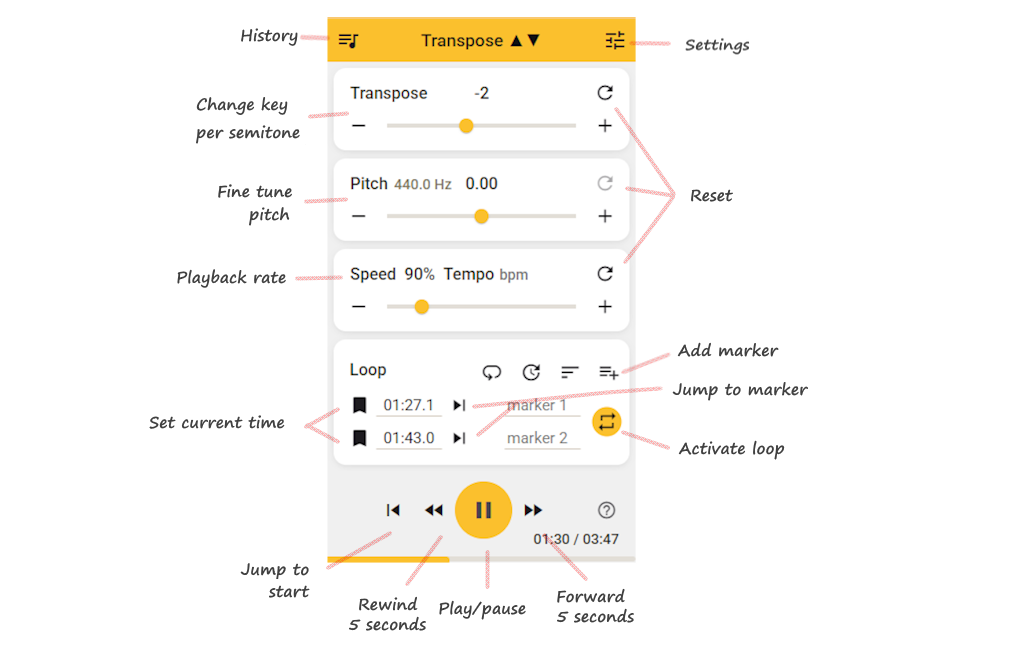
"# Per iniziare\n<!-- id:getting-started -->\n\n`Free` `Pro`\n1. Installa l'estensione su Chrome (Pro) o Chrome/Edge (Classic Free).\n2. Apri una pagina con un video (es. YouTube).\n3. Apri l'estensione dalla barra degli strumenti del browser.\n\n\n\n**Se non parte subito**\n- Ricarica la pagina.\n- Avvia la riproduzione prima di aprire l'estensione.\n- Assicurati che il browser sia aggiornato (ultimo Chrome/Edge). \n\n> Free: Funziona su Chrome, Edge e la maggior parte dei browser basati su Chromium su desktop.<br/>\n\n> Pro: Disponibile solo su Google Chrome desktop.\n\n<tags>per iniziare, installare, configurazione</tags>\n\n---\n\n# Dove trovo l'estensione?\n\n`Free` `Pro`\n\nDopo l'installazione:\n1. Apri Chrome o Edge.\n2. Fai clic sull'icona del puzzle (Estensioni) nella barra degli strumenti.\n3. Fissa Transpose per mantenerlo visibile.\n4. Fai clic sull'icona Transpose ▲▼ per aprirlo.\n\n\n\n<tags>installare, fissare, barra degli strumenti, trovare estensione</tags>\n\n---\n\n# È gratuito?\n\n<!-- id:is-it-free -->\n\n`Free` `Pro`\n\nSì. **Transpose Classic** è gratuito e lo rimarrà. \n\nLa nostra missione: **Incoraggiare la creazione musicale**\n\nCrediamo che fare musica sia per tutti. Per questo il cuore di Transpose è uno strumento potente e gratuito per le tue sessioni di pratica quotidiane. È il nostro contributo alla comunità musicale, per aiutare il maggior numero di persone possibile a crescere e a divertirsi suonando.\n\nLa versione Classic contiene tutte le funzionalità dell'estensione originale, che miglioriamo dal 2017.\n- Funziona su YouTube, Spotify, SoundCloud, Deezer e molti altri.\n- Include Pitch, Velocità (Speed) e controllo dei Loop.\n- Salva automaticamente le impostazioni dei tuoi brani recenti.\n- Le liste e i brani salvati sono riservati al Pro.\n\n**Transpose Pro** è un upgrade opzionale. \n\nAggiunge un algoritmo di Pitch migliorato e funzionalità extra come il controllo del Formant, il Riduttore vocale (Vocal Reducer), Loop avanzati, Clip e brani salvati. \n\nL'upgrade non è obbligatorio. Gli utenti Classic mantengono la stessa esperienza gratuita di sempre.\n\n<tags>prezzo, costo, gratuito, pro, classic, upgrade</tags>\n\n---\n\n# Cos'è Transpose Pro?\n\n<!-- id:pro-what -->\n\n`Pro` `Features`\n\nTranspose Pro è il passo successivo dopo **Transpose Classic (Free)**. \n\nClassic include già tutte le funzionalità del vecchio Pro a pagamento unico — nulla è stato rimosso. \n\nIl nuovo Pro è un **upgrade premium** rispetto al Classic, progettato per musicisti che vogliono qualità superiore, più precisione e strumenti di pratica avanzati. \n\n**Classic (Free) include:**\n- Pitch ±12 semitoni (semitones) e regolazione fine\n- Controllo della Velocità (Speed) dal 25% al 400%\n- Loop illimitati\n- Funziona su YouTube, Spotify, SoundCloud, Deezer, file locali e altro\n- Nessun account necessario\n- Senza pubblicità \n\n**Il Pro aggiunge tutto questo:**\n- **Pitch shifter premium di alta qualità e bassa latenza** \n - Suono più naturale, meno ritardo, meno clic e artefatti\n- **Controllo del Formant** — cambia il timbro/colore della voce senza modificare il Pitch\n- **Riduttore vocale (Vocal Reducer)** — riduce le voci centrate nei mix stereo\n- **Loop avanzati** con: \n - Timeline ad alta risoluzione con Marcatori (Markers) trascinabili \n - Conteggio (Count in) {{icon:update}}, giri e riproduzione più precisa \n - Anteprima scrub in pausa\n- **Clip e Sequenze (Sequences)** \n - Salva frammenti con le proprie impostazioni di Pitch, Velocità, Formant e Riduttore vocale \n - Concatena Clip in sequenze di pratica (es. lento → medio → tempo originale)\n- **Stazione Loop efficiente** — pratica con più Marcatori e intervalli di Loop\n- **Salva il tuo lavoro nel cloud** \n - Clip, sequenze, brani salvati e liste sincronizzati su tutti i browser Chrome desktop dove sei connesso\n- **Scorciatoie da tastiera personalizzate** per un controllo più rapido\n- **Varispeed** — collega Pitch e Velocità per un effetto naturale stile nastro\n- **Accordatura di riferimento** — adatta standard di accordatura non convenzionali o storici\n- **Modalità a bassa latenza** — minimizza il ritardo audio per esercizi di accompagnamento strumentale\n- **Pannello laterale** {{icon:view_sidebar|material-symbols-outlined}} \n - Sempre visibile, senza interruzioni dal popup \n - Accesso più facile a tutte le funzioni Pro\n- **Controllo del volume e pulsante di accensione** {{icon:power_settings_new}} per un controllo rapido \n\n> Free: Funziona su Chrome, Edge e la maggior parte dei browser basati su Chromium su desktop.<br/>\n\n> Pro: Disponibile solo su Google Chrome desktop.\n\n**Riepilogo:**\n- Classic (Free) = tutto ciò che già conosci e usi, gratuito per sempre.\n- Pro = upgrade opzionale con **migliore qualità del suono, meno ritardo e strumenti avanzati** per la pratica e le prove. \n\n👉 L'upgrade non è mai obbligatorio — ma se vuoi la migliore esperienza, Pro fa per te.\n\n<tags>pro, funzionalità, classic, gratuito, upgrade, pitch, velocità, loop, formant, riduttore vocale, clip, brani, liste, sincronizzazione</tags>\n\n---\n\n# Posso usare Transpose su più dispositivi?\n\n`Free` `Pro`\n\nSì.\n- Il **Classic (Free)** funziona su qualsiasi PC desktop o portatile con Chrome o Edge.\n- Il **Pro** deve essere acquistato una sola volta per account Google. \n\n Finché sei connesso con lo stesso account Google, il tuo accesso Pro è valido su tutti i tuoi computer. Il Pro è disponibile solo su Google Chrome desktop. \n\nTranspose funziona anche su altri browser basati su Chromium (Brave, Opera, Vivaldi). \n\nNon disponibile per Android, iOS, Safari o Firefox.\n\n<tags>dispositivi, sincronizzazione, account, più computer, chrome, edge</tags>\n\n---\n\n# La mia privacy è protetta?\n\n`Free` `Pro`\n\nTranspose è progettato per la privacy.\n- La cronologia e le impostazioni sono salvate localmente o nel tuo account Google.\n- Vengono raccolte solo statistiche di utilizzo aggregate (Google Analytics).\n- Nessun dato personale o audio viene inviato.\n- Non vendiamo i tuoi dati.\n\nRispettiamo le [norme della Chrome Web Store](https://developer.chrome.com/webstore/program_policies). \n\nPer le funzioni Pro come l'archiviazione cloud, usiamo Google Sign-In. Leggi la nostra [informativa sulla privacy](https://transpose.video/policies) per maggiori dettagli.\n\n<tags>privacy, sicurezza, dati, analytics, GDPR</tags>\n\n---\n\n# Perché alcuni siti chiedono autorizzazioni aggiuntive?\n\n`Free` `Pro`\n\nAlcuni siti limitano l'accesso diretto ai loro elementi audio/video. \n\nTranspose può richiedere autorizzazioni per catturare l'audio della scheda come alternativa.\n- Le autorizzazioni servono solo per il controllo dei media.\n- Nessuna cronologia di navigazione o dato personale viene raccolto.\n- Puoi revocare le autorizzazioni del sito in qualsiasi momento nelle impostazioni del browser.\n- Puoi anche usare **Impostazioni** {{icon:tune}} → **Dati e reimpostazione** → **Revoca autorizzazioni**.\n\n<tags>autorizzazioni, privacy, sicurezza, accesso</tags>\n\n---\n\n# Risoluzione problemi: Nessun media – Nessun suono – Errore di connessione\n\n<!-- id:no-media -->\n\n`Free` `Pro`\n\nSe vedi **«Nessun media rilevato»** o **«Errore di connessione»**, o non c'è suono:\n- Ricarica la pagina.\n- Avvia la riproduzione prima di aprire l'estensione.\n- Apri il video nella sua pagina dedicata (non incorporato).\n- Assicurati di usare l'ultimo Chrome o Edge.\n\nSe il problema persiste, disattiva temporaneamente le estensioni che potrebbero interferire con l'audio o l'esecuzione della pagina, come:\n\n - VPN con filtraggio\n - Estensioni di cattura o registrazione audio\n - Miglioramenti YouTube o equalizzatori\n - Software di sorveglianza o proctoring\n\nAlcuni ambienti limitano intenzionalmente l'accesso ai media e alle funzionalità avanzate del browser. Questo è comune su:\n\n - Dispositivi scolastici o d'esame\n - Browser gestiti dall'azienda o dal lavoro\n - Sistemi con software di proctoring o blocco\n\nNota che alcuni siti non consentono la connessione ai loro media. Come alternativa, puoi usare la Modalità audio scheda {{icon:screenshot_monitor}}.\n\nSe niente di tutto ciò aiuta, reinstalla l'estensione e riprova.\n\n<tags>risoluzione problemi, nessun media, nessun suono, errore di connessione, non funziona, audio scheda</tags>\n\n<!-- suggest screenshot: settings panel with Tab Capture toggle -->\n\n---\n\n# Spotify (Web Player) non funziona\n\n`Free` `Pro`\n\nSe Spotify sta riproducendo tramite **Spotify Connect** (es. \"Riproduzione su iMac\"), l'audio non è nella scheda del browser, quindi Transpose non può connettersi.\n\nProva quanto segue:\n- Se richiesto, **consenti le autorizzazioni del sito** per Spotify.\n- Ricarica la pagina e apri Transpose.\n- In Spotify, cambia la riproduzione su **Questo browser web**.\n- Avvia prima la traccia (tramite Spotify o il pulsante di riproduzione di Transpose).\n- Apri Transpose.\n- **Pro (pannello laterale):** se i controlli non si riconnettono, fai clic sull'icona dell'estensione Transpose nella barra degli strumenti per riattivare la scheda.\n\nInoltre, assicurati di avere solo **una scheda Spotify** in riproduzione. \n\n<tags>spotify, connect, web player, nessun media, risoluzione problemi</tags>\n\n---\n\n# Cosa significa «Nessun media» o «Pagina non supportata»?\n\n<!-- panel:no-media -->\n<!-- panel:no-media-blocked -->\n\n`Free` `Pro`\n\nQuesti pannelli appaiono quando Transpose non riesce a trovare media controllabili nella pagina attuale:\n- **Nessun media** — la pagina non ha audio o video a cui Transpose possa connettersi.\n- **Pagina non supportata** — il dominio o il tipo di pagina non è supportato dall'estensione.\n\n**Cosa fare**\n- Avvia la riproduzione nella pagina prima di aprire l'estensione.\n- Se richiesto, fai clic su **Consenti accesso** e approva la finestra di dialogo delle autorizzazioni del browser.\n- Apri il video o l'audio nella sua pagina dedicata anziché in un lettore incorporato.\n- Ricarica la pagina e riprova.\n- Se il sito usa un lettore non convenzionale o protetto, passa alla **Modalità audio scheda** come alternativa: fai clic su {{icon:screenshot_monitor}} o vai in Impostazioni {{icon:tune}} → *Modalità audio scheda*.\n\n**Pro (pannello laterale):** naviga verso una pagina con media — il pannello laterale si riconnette automaticamente. Se il pannello non risponde, fai clic sull'icona dell'estensione Transpose nella barra degli strumenti per riattivare la scheda, poi chiudi e riapri il pannello laterale se necessario. \n\n\n<tags>risoluzione problemi, nessun media, pagina non supportata, connessione, cattura scheda</tags>\n\n---\n\n# Cosa significa «Consenti accesso»?\n\n<!-- panel:allow-access -->\n\n`Free` `Pro`\n\nQuesto pannello appare quando l'estensione necessita di un'autorizzazione esplicita per connettersi all'audio o al video del sito attuale. Questo può succedere perché:\n- **Autorizzazione host** — è necessaria un'autorizzazione per il dominio della pagina principale.\n- **Lettore incorporato** — un lettore incorporato (es. un video YouTube su un sito di terze parti) si trova su un dominio diverso che necessita ugualmente di autorizzazione.\n- **Riattivazione** — un'autorizzazione già concessa è scaduta dopo un ricaricamento di pagina o una navigazione nella scheda.\n\n**Cosa fare**\n1. Fai clic su **Consenti accesso** nel pannello.\n2. Approva la richiesta di autorizzazioni del browser che appare.\n3. L'estensione si riconnetterà automaticamente.\n\nMantieni attiva l'autorizzazione per questo sito in modo che Transpose si riconnetta nelle visite future.\n\n**Se continua a chiedere**\n- Consenti l'accesso una volta per ogni dominio che lo richiede — la pagina principale e un lettore incorporato possono trovarsi su domini diversi.\n- Se una VPN, un ad blocker o un'estensione per la privacy blocca la richiesta di autorizzazioni, disattivala temporaneamente e riprova.\n- Sui dispositivi gestiti (azienda/scuola), le policy del browser possono impedire la concessione delle autorizzazioni. Usa la **Modalità audio scheda** come alternativa: Impostazioni {{icon:tune}} → *Modalità audio scheda*.\n\n**Pro (pannello laterale):** se il pannello appare dopo aver navigato verso un'altra pagina, fai clic sull'icona dell'estensione Transpose nella barra degli strumenti per riattivare la scheda e riconnettere — senza dover riaprire il pannello laterale. Oppure chiudi e riapri il pannello laterale.\n\n\n<tags>risoluzione problemi, attivazione richiesta, consenti accesso, aggiungi autorizzazioni, connessione</tags>\n\n---\n\n# Cosa significa «Avvia prima il media»?\n\n<!-- panel:start-playback -->\n\n`Free` `Pro`\n\nQuesto pannello appare quando ci sono media nella pagina ma non sono ancora in riproduzione, oppure quando un ricaricamento o una navigazione ha fatto perdere la connessione.\n\n**Cosa fare**\n1. Premi Riproduci nel lettore del sito per avviare l'audio o il video.\n2. Se Transpose non si connette ancora dopo aver avviato la riproduzione, ricarica la pagina e riapri l'estensione.\n\n<tags>risoluzione problemi, avviare riproduzione, connessione, nessun media</tags>\n\n---\n\n# Cosa significa «Disconnesso»?\n\n<!-- panel:disconnected -->\n\n`Free` `Pro`\n\nQuesto pannello appare quando l'estensione era connessa ma ha perso la connessione con la pagina. Questo può succedere quando:\n- Hai navigato verso un'altra pagina mentre il pannello laterale era aperto.\n- La pagina è stata ricaricata.\n- L'estensione è stata aggiornata o il content script è stato disattivato (es. la scheda è stata eliminata dal browser).\n\nA differenza del pannello «Consenti accesso», l'autorizzazione è già stata concessa — il problema è che la connessione del content script è stata interrotta.\n\n**Cosa fare**\n- **Pannello laterale:** fai clic sull'icona dell'estensione Transpose nella barra degli strumenti per riattivare e riconnettere sulla pagina attuale. Se non funziona, chiudi e riapri il pannello laterale.\n- **Popup:** chiudi il popup e riaprilo sulla nuova pagina.\n- Se Transpose non si connette ancora, ricarica la pagina.\n\nDopo la riattivazione, Transpose si riconnette automaticamente se ci sono media in riproduzione nella pagina.\n\n<tags>risoluzione problemi, disconnesso, connessione persa, riconnettere, cambio pagina</tags>\n\n---\n\n# Cosa significa «Pitch non disponibile» o «Nessun lettore compatibile»?\n\n<!-- panel:no-pitch-shift -->\n<!-- panel:no-compatible-player -->\n\n`Free` `Pro`\n\nQuesti pannelli appaiono quando Transpose rileva audio nella pagina ma non riesce a collegare il suo processore di pitch direttamente all'elemento media. Questo succede tipicamente su siti che usano un routing audio protetto, non convenzionale o fuori schermo.\n\n**Cosa fare**\n\nPassa alla **Modalità audio scheda** come alternativa:\n1. Fai clic sull'icona {{icon:screenshot_monitor}} nel pannello, o vai in Impostazioni {{icon:tune}} → *Modalità audio scheda*.\n2. Approva il prompt di cattura del browser se appare.\n3. Il controllo di pitch e velocità sarà disponibile per tutto l'audio della scheda.\n\nSu molti siti, i controlli di riproduzione (riproduci, loop, marcatori) continuano a funzionare tramite la connessione diretta — solo l'elaborazione del pitch avviene tramite l'audio della scheda.\n\n<tags>risoluzione problemi, pitch non disponibile, nessun lettore compatibile, cattura scheda, audio scheda, connessione</tags>\n\n---\n\n# Cos'è la Modalità audio scheda?\n\n`Free` `Pro`\n\nLa Modalità audio scheda {{icon:screenshot_monitor}} elabora **tutto l'audio** della scheda del browser. \n\nUsala quando l'accesso diretto a un elemento video/audio è bloccato. \n\n**Quando usarla**\n- L'estensione mostra «Nessun media rilevato» o non rileva un lettore compatibile.\n- Il sito usa una configurazione audio non convenzionale che blocca la connessione diretta. \n\n**Come attivare la Modalità audio scheda**\n- Usa l'azione del pannello ({{icon:screenshot_monitor}}) quando mostrata nei pannelli di connessione/problemi, oppure apri Impostazioni {{icon:tune}} → **Modalità audio scheda**. \n\n**Come uscire dalla Modalità audio scheda**\n- Apri Impostazioni {{icon:tune}} e disattiva l'opzione **Modalità audio scheda**, oppure chiudi e riapri l'estensione nella pagina. \n\n<tags>audio scheda, risoluzione problemi, impostazioni, nessun media</tags>\n\n---\n\n# Problemi di qualità audio: glitch, scatti, distorsione\n\n`Free` `Pro`\n\nLe versioni Free e Pro dipendono dalle prestazioni del dispositivo. \n\nConsigli:\n- Chiudi altre schede e applicazioni.\n- Disattiva le estensioni non necessarie.\n- Controlla il task manager per processi in background (es. aggiornamenti, backup, antivirus) che possono influire sulle prestazioni audio.\n- Riavvia il browser o il computer.\n- Controlla la frequenza di campionamento della scheda audio (48 kHz consigliato). \n\n**Utenti Pro:**\n- Il Pro usa un algoritmo migliorato che riduce clic e rumore.\n- Il ritardo è molto minore rispetto alla versione Free.\n- Su PC poco performanti, gli scatti possono ancora verificarsi. \n\n<tags>risoluzione problemi, qualità audio, glitch, jitter, scatti, distorsione, prestazioni, rumore</tags>\n\n---\n\n# Perché c'è un ritardo tra audio e video?\n\n`Free`\n\nIl pitch shift richiede il buffering dell'audio (200–400 ms). \n\nQuesto ritardo tra audio e video è normale nella versione Free. \n\nIl ritardo effettivo può variare in base alle prestazioni del dispositivo, al carico del browser e al comportamento del sito/lettore.\n\nLa versione Pro usa un motore audio diverso con latenza notevolmente migliore di default. Il Pro ha anche una **Modalità a bassa latenza** (Impostazioni {{icon:tune}} → *Opzioni del motore audio*) per un ritardo ancora minore — ideale per esercizi di accompagnamento strumentale o pratica botta e risposta.\n\n<tags>ritardo, latenza, sincronizzazione, lag, versione free, pro, bassa latenza</tags>\n\n---\n\n# Gli utenti Pro hanno meno ritardo?\n\n`Pro` `Features`\n\nSì. \n\nTranspose Pro usa un **algoritmo più avanzato** con:\n- Ritardo audio minimo (molto più sincronizzato con il video).\n- Meno clic e artefatti.\n- Suono più naturale, specialmente con modifiche estreme di Pitch o Velocità. \n\n**Modalità a bassa latenza**\n\nIl Pro include anche una **Modalità a bassa latenza** (Impostazioni {{icon:tune}} → *Opzioni del motore audio*) che riduce ancora il ritardo percepito a costo di un po' di qualità audio. Utile per esercizi di accompagnamento strumentale o qualsiasi situazione in cui la risposta immediata conta più della massima fedeltà.\n\n> Nota: La Modalità a bassa latenza non è disponibile quando il Formant shift è attivo.\n\n<tags>ritardo, latenza, sincronizzazione, lag, versione pro, funzionalità, bassa latenza</tags>\n\n---\n\n# Posso usare file audio locali?\n\n`Free` `Pro`\n\nSì.\n1. Apri le impostazioni dell'estensione (icona **Altre opzioni** {{icon:more_vert}} → *Riproduci file locale*).\n2. Scegli un file audio (mp3, wav, ecc.) dal tuo computer.\n3. Riproducilo e regola Pitch/Velocità/Loop.\n\n<tags>file locali, mp3, wav, offline, dal computer</tags>\n\n---\n\n# Posso salvare l'audio in un file?\n\n`Free` `Pro`\n\nNo. \n\nSalvare stream audio (es. da YouTube) non è consentito dai loro Termini di servizio. \n\nPer l'editing offline, usa strumenti come **Audacity** con file locali.\n\n<tags>salvare, esportare, scaricare, registrare, audacity, mp3</tags>\n\n---\n\n# Posso usare Transpose con il Chromecast?\n\n`Free` `Pro`\n\nSì, ma solo quando trasmetti il tuo **desktop**. \n\nTranspose funziona elaborando l'audio nella scheda del browser desktop prima della trasmissione; non offre un'integrazione nativa con l'app/dispositivo Chromecast.\n\n<tags>chromecast, trasmissione, tv</tags>\n\n---\n\n# Cos'è il Salvataggio automatico?\n\n`Free` `Pro`\n\nQuando inizia un nuovo video e modifichi i controlli di Transpose, viene salvato automaticamente nella tua cronologia Recenti. Le impostazioni del video vengono recuperate automaticamente se riproduci il video in seguito e apri Transpose.\n- Puoi disattivare il Salvataggio automatico nelle Impostazioni. \n\n**Impostazione correlata: Ricorda impostazioni**\n- **Ricorda impostazioni** mantiene i tuoi ultimi valori utilizzati (Pitch, Velocità, ecc.) come valori di avvio per i nuovi media, anche quando la Reimpostazione automatica è attivata.\n- Disattivalo se preferisci partire da zero a ogni video. \n\n<tags>impostazioni, salvataggio automatico, predefinito, ricorda impostazioni</tags>\n\n---\n\n# La cronologia del Salvataggio automatico non viene mantenuta alla chiusura di Chrome\n\n`Free` `Pro`\n\nSe il Salvataggio automatico è attivato e la cronologia recente o le impostazioni video mancano dopo la chiusura di Chrome, verifica quanto segue:\n- Usa Chrome con un profilo normale (non Ospite né In incognito). Lo puoi vedere in alto a destra vicino alla barra degli indirizzi.\n- Assicurati che Chrome non cancelli i dati del sito alla chiusura. Verifica Impostazioni Chrome -> Privacy e sicurezza, e qualsiasi strumento di pulizia che usi.\n- Assicurati che la sincronizzazione di Chrome sia attivata, con le estensioni e le impostazioni incluse. Verifica Impostazioni Chrome -> Tu e Google -> Sincronizzazione e servizi Google, poi Gestisci cosa sincronizzare.\n\n\n<tags>salvataggio automatico, cronologia, impostazioni, video, sincronizzazione, chrome, risoluzione problemi</tags>\n\n---\n\n# Cos'è la Reimpostazione automatica?\n\n`Free` `Pro`\n\nQuando inizia un nuovo video, la Reimpostazione automatica reimposta i controlli ai valori predefiniti — così ogni video inizia da zero.\n- Le impostazioni precedenti vengono prima salvate nella cronologia, se il Salvataggio automatico è attivato.\n- Puoi disattivare la Reimpostazione automatica nelle Impostazioni se preferisci mantenere le impostazioni attuali per il prossimo video nella stessa scheda. \n\n**Interazione con Ricorda impostazioni**\n- **Ricorda impostazioni** e **Reimpostazione automatica** funzionano in modo diverso: \n - **Reimpostazione automatica attivata** → ogni nuovo video inizia con i valori predefiniti. \n - **Ricorda impostazioni attivato** → ogni nuovo video inizia con i tuoi ultimi valori utilizzati (Pitch, Velocità, trasposizione, ecc.), anche tra le sessioni. \n - Attiva l'uno o l'altro a seconda che tu preferisca partire da zero o con una base personale costante. \n\n<tags>impostazioni, reimpostazione automatica, predefinito, ricorda impostazioni</tags>\n\n---\n\n# Come funzionano i Loop avanzati?\n\n`Pro` `Features`\n\nIn Transpose Pro, i Loop sono molto più precisi e flessibili rispetto alla versione Free. \n\nUsano un algoritmo di maggiore precisione e il timing basato sui frame per una riproduzione fluida e senza interruzioni.\n\n**Creare un Loop avanzato**\n- Fai clic sul **pulsante Intervallo (Range)** {{icon:arrow_range|material-symbols-outlined}}.\n- Se ci sono solo **due Marcatori (Markers)**, vengono automaticamente selezionati come intervallo del Loop e l'**icona Ripeti (Repeat)** {{icon:repeat}} si attiva.\n- Se ci sono **più Marcatori**, tutti i pulsanti Marcatore e le intestazioni della Timeline (1, 2, 3 …) iniziano a lampeggiare: \n - Fai clic una volta per scegliere il Marcatore di inizio. \n - Fai clic di nuovo per scegliere il Marcatore di fine. \n\n > Tieni premuto un pulsante Marcatore per entrare direttamente nella modalità selezione intervallo\n\n**Opzioni di riproduzione del Loop**\n- **Icona Ripeti** {{icon:repeat}} → attiva/disattiva il Loop corrente.\n- **Icona giri** {{icon:laps|material-symbols-outlined}} → ripete l'intero brano.\n- **Conteggio (Count in)** {{icon:update}} → inserisce 1 a 4 conteggi metrici prima di ogni ripetizione, basati sull'impostazione del tempo. \n\n**Interazioni con i Marcatori**\n- **Fai clic su un Marcatore** → salta la riproduzione a quel punto.\n- **Tieni premuto un Marcatore** → entra nella *modalità selezione intervallo*.\n- **Pulsante Marcatori** o **Shift + clic** → entra nella *modalità modifica Marcatori* {{icon:edit}}, dove puoi: \n - Rinominare l'etichetta. \n - Regolare il tempo esatto (campo di input). \n - Sincronizzare il Marcatore con la posizione di riproduzione attuale ({{icon:pin_drop}}). \n\n**Timeline**\n- I Marcatori sono mostrati come etichette numerate arrotondate (1, 2, 3 …) in ordine cronologico.\n- Fai clic su un cerchio per saltare a quel punto.\n- Fai clic in qualsiasi punto della barra della Timeline per saltare; in pausa, ottieni un'anteprima breve (≈300 ms) (*durata anteprima scrub* configurabile nelle Impostazioni).\n- I Marcatori sono sempre ordinati per tempo.\n- Fai clic sul **pulsante +** {{icon:playlist_add}} alla fine della lista dei Marcatori per crearne uno nuovo al punto attuale. \n\n**Suggerimento:** Combina i Loop avanzati con i **Clip** (vedi [Cosa sono i Clip e come li uso?](#cosa-sono-i-clip-e-come-li-uso)) per creare sequenze di pratica passo per passo.\n\n<tags>pro, funzionalità, loop, marcatori, clip, timeline</tags>\n\n<!-- suggest screenshot: Pro timeline with markers blinking and loop range active -->\n\n---\n\n# Come funzionano i Loop nella versione Free?\n\n`Free` `Features`\n\nLa versione Free ha un sistema di Loop più semplice con Marcatori di base.\n\n**Aggiungere Marcatori**\n- Fai clic sull'**icona del marcatore** {{icon:bookmark_border}} per salvare il momento attuale come Marcatore.\n- Ogni Marcatore mostra il suo tempo e un'etichetta opzionale. \n\n**Usare i Marcatori**\n- Fai clic sull'**icona → salta** {{icon:skip_next}} per spostare la riproduzione a quel Marcatore.\n- Se due Marcatori sono in sequenza temporale, puoi riprodurre in Loop quel segmento facendo clic sull'**icona Ripeti** {{icon:repeat}} tra di essi. \n\n**Opzioni della barra Loop**\n- **Ripeti brano** {{icon:laps|material-symbols-outlined}} → ripete l'intera traccia.\n- **Conteggio (Count in)** {{icon:update}} → aggiunge un breve conteggio prima di ripetere.\n- **Ordina** {{icon:sort}} → riordina i Marcatori cronologicamente.\n- **Aggiungi** {{icon:playlist_add}} → crea un nuovo Marcatore al momento attuale. \n\nI Loop della versione Free sono pratici per tracce di pratica rapide, ma non hanno la precisione, l'editing e le opzioni di sequenziamento dei Loop avanzati del Pro.\n\n<tags>free, funzionalità, loop, marcatori</tags>\n\n<!-- suggest screenshot: Pro markers + clips UI -->\n\n---\n\n# Cos'è il Varispeed?\n\n`Pro` `Features`\n\nIl Varispeed **collega Pitch e Velocità** (Speed), come un registratore a nastro o un giradischi — accelerando sale anche il Pitch, rallentando scende.\n- Attiva il Varispeed nel pannello Velocità/Pitch per attivare il comportamento collegato.\n- Utile quando vuoi una relazione naturale, stile analogico, tra Pitch e Velocità invece del controllo indipendente. \n\n**Intervallo e qualità**\n\nIl Varispeed consente solo un piccolo intervallo di Pitch (circa −2 a +2 semitoni). Questo è intenzionale: in questo intervallo, non è necessaria elaborazione time-stretch, il che significa che l'audio mantiene la **migliore qualità possibile** senza artefatti di stiramento. È la scelta migliore quando hai bisogno solo di una leggera correzione del Pitch o di una regolazione fine.\n\n> Pro: Il Varispeed è disponibile in Pro Trial e Pro Active.\n\n<tags>varispeed, pitch, velocità, funzionalità, collegato, pro, qualità</tags>\n\n---\n\n# Cos'è l'Intervallo esteso?\n\n`Free` `Pro`\n\nDi default, Transpose modifica il Pitch fino a **±12 semitoni (semitones)** (un'ottava sopra o sotto).\n\nAttiva l'**Intervallo esteso** nelle Impostazioni {{icon:tune}} per estendere a **±36 semitoni** — tre ottave complete in ogni direzione.\n- Utile per cambi di tonalità estremi, analisi o esigenze di pratica specializzate.\n- Disponibile per tutti gli utenti (Free e Pro).\n- In modalità Varispeed, l'intervallo rimane limitato ai confini più stretti del Pitch-Velocità collegati, indipendentemente da questa impostazione. \n\n<tags>intervallo esteso, trasposizione, semitoni, impostazioni, funzionalità</tags>\n\n---\n\n# Cos'è l'Accordatura di riferimento?\n\n`Pro` `Features`\n\nL'Accordatura di riferimento ti permette di adattare Transpose a registrazioni o strumenti che usano uno **standard di accordatura non convenzionale**.\n\nIl valore predefinito è **La = 440 Hz** (standard internazionale moderno). Alcune registrazioni, orchestre o strumenti usano un'accordatura diversa — per esempio, gli ensemble barocchi usano spesso **La = 415 Hz**, e alcune registrazioni usano **432 Hz** o **443 Hz**. Se pratichi con questo materiale, tutto suonerà leggermente stonato anche quando la trasposizione sembra corretta.\n\n**Come funziona**\n\nL'Accordatura di riferimento usa due valori indipendenti:\n- **Accordatura della registrazione** — lo standard di accordatura della registrazione con cui stai suonando.\n- **Accordatura dello strumento** — lo standard di accordatura del tuo strumento o ensemble. \n\nTranspose calcola la differenza e la applica automaticamente affinché le tue regolazioni di Pitch siano intonate con entrambi.\n\n**Flusso di lavoro pratico**\n1. Attiva l'**Accordatura di riferimento** in Impostazioni {{icon:tune}} → *Opzioni del motore audio*.\n2. Nel pannello Pitch, imposta **Registrazione** sulla frequenza di accordatura della registrazione.\n3. Imposta **Strumento** sulla frequenza di accordatura del tuo strumento.\n4. I valori di trasposizione e Pitch ora riflettono la differenza corretta.\n\n**Preimpostazioni integrate**\n\nSia Registrazione che Strumento hanno preimpostazioni di selezione rapida:\n\n| Preimpostazione | Frequenza |\n|---|---|\n| Barocco francese | 392 Hz |\n| Barocco | 415 Hz |\n| Classico | 430 Hz |\n| Frequenza della Terra | 432 Hz |\n| Moderno | 440 Hz |\n| — | 442 Hz |\n| — | 443 Hz |\n| — | 445 Hz |\n| Chorton | 465 Hz |\n\n> Pro: L'Accordatura di riferimento è disponibile in Pro Trial e Pro Active.\n\n<tags>pro, funzionalità, accordatura di riferimento, accordatura, 432hz, 440hz, barocco, pitch, impostazioni</tags>\n\n---\n\n# Cosa sono i Clip e come li uso?\n\n`Pro` `Features`\n\nIn Transpose Pro, i frammenti di pratica vengono salvati come **Clip**. \n\nUn Clip è un intervallo audio salvato (Loop) con le sue proprie impostazioni di riproduzione ed effetti. \n\nI Clip sono legati a un intervallo di tempo specifico in una traccia, mentre i brani salvati sono voci dell'intera traccia che puoi recuperare in seguito.\n\n**Creare un Clip**\n1. Seleziona un intervallo impostando i Marcatori di inizio e fine.\n2. Fai clic sull'**icona delle forbici** {{icon:content_cut}} per tagliare e salvare l'intervallo come Clip.\n\n**Modificare un Clip**\n- Fai clic su **tempo di inizio**, **tempo di fine** o **nome** per modificarli direttamente.\n- Usa il **menu +** all'interno del Clip per aggiungere o regolare parametri come Velocità, trasposizione, Formant o profondità del Riduttore vocale.\n- Ogni Clip ricorda i propri valori dei parametri. \n\n**Riprodurre Clip**\n- Premi **Riproduci** {{icon:play_circle||fill}} su un Clip per avviare la riproduzione da quel punto; il resto della Sequenza (Sequence) continua dopo.\n- I Clip si ripetono automaticamente secondo la configurazione del Loop.\n- Puoi inserire **conteggi di attesa** {{icon:update}} tra i Clip per fare una pausa prima dell'inizio del successivo. \n\n**Gestire i Clip**\n- Duplica un Clip rapidamente tramite il **menu Altre opzioni** {{icon:more_vert}}.\n- Rinomina o trascina per riordinare {{icon:drag_indicator}} i Clip e creare il tuo flusso di pratica.\n- Attiva/disattiva un Clip per ignorarlo nella Sequenza senza eliminarlo.\n- Elimina {{icon:delete}} un Clip tramite il menu Altre opzioni quando non ne hai più bisogno.\n- Concatena Clip per formare una **Sequenza** (es. lo stesso frammento a velocità o Pitch diversi). \n\nI Clip ti permettono di praticare passo per passo, aumentando gradualmente la Velocità o cambiando il Pitch, senza dover reimpostare le impostazioni manualmente.\n\n<tags>pro, funzionalità, clip, sequenze, loop, frammenti</tags>\n\n<!-- suggest screenshot: Pro Clips panel with multiple clips, showing start/end, speed, transpose -->\n\n---\n\n# Cos'è il controllo del Formant?\n\n`Pro` `Features`\n\nIl controllo del Formant cambia il **timbro** (colore della voce) senza modificare il Pitch.\n- Utile per adattare la tessitura vocale maschile ↔ femminile.\n- Può rendere gli strumenti più scuri o più brillanti. \n\n<tags>pro, funzionalità, formant, timbro, voce, qualità del suono</tags>\n\n---\n\n# Cos'è il Riduttore vocale?\n\n`Pro` `Features`\n\nIl Riduttore vocale (Vocal Reducer) usa l'**elaborazione Mid-Side** per isolare e ridurre il canale centrale di una traccia stereo, dove le voci di solito si trovano. \n\nNon è perfetto su tutti i brani, ma può ridurre le voci in molti casi. I risultati dipendono da come la traccia è stata mixata.\n\n**Controlli principali:**\n- **Riduttore vocale (Profondità)** \n\n Controllo master del mix dry/wet. \n\n - A **0%** il segnale originale passa senza modifiche. \n - A **100%** si sente solo il segnale completamente elaborato. \n - Default 80% = effetto forte ma mixato.\n- **Taglio vocale (Vocal Cut)** \n\n Transizione tra due tecniche di riduzione: \n\n - **0%** → filtri notch multibanda (precisi, più puliti). \n - **100%** → cancellazione di fase (sottrazione L–R, più aggressivo, può aggiungere artefatti).\n- **Centro (Center Focus)** \n\n Sposta il focus stereo della riduzione. \n\n - Utile se le voci non sono perfettamente centrate. \n - Sposta leggermente a sinistra o destra per centrare meglio le voci prima dell'elaborazione Mid-Side.\n- **Precisione (Q)** \n\n Controlla la nitidezza del filtro: \n\n - Q alto = tagli molto stretti, chirurgici. \n - Q basso = tagli più larghi, meglio per voci variabili ma può influire sugli strumenti vicini.\n- **Taglio basso (Low Cut) / Taglio alto (High Cut)** \n\n Pre-filtri per pulire il segnale prima della riduzione: \n\n - **Taglio basso**: rimuove il rimbombo sotto, es. 100 Hz. \n - **Taglio alto**: rimuove il soffio/«aria» sopra, es. 8000 Hz, aiuta a ridurre artefatti di piatti/hi-hat. \n\n**Suggerimenti:**\n- Inizia con il **Riduttore vocale (Profondità)** prima, poi regola gli altri controlli.\n- Funziona meglio su mix stereo dove le voci sono centrate.\n- Potrebbe non rimuovere completamente le voci; progettato per pratica e karaoke, non per separazione di qualità studio. \n\n<tags>pro, funzionalità, riduttore vocale, karaoke, mid-side, rimuovere voci</tags>\n\n<!-- suggest screenshot: Pro settings panel with Vocal Reducer controls -->\n\n---\n\n# Come salvo i brani?\n\n`Pro` `Features`\n\nBrani salvati è il nome attuale del flusso di lavoro.\n\nSe prima usavi la parola «preimpostazioni», ora corrisponde ai brani salvati nell'interfaccia attuale.\n\nUsa il flusso di salvataggio nella Cronologia del pannello laterale (Recenti/Salvati) per archiviare brani in liste con le loro impostazioni.\n\nPer istruzioni passo per passo, vedi [Come salvo i brani in una lista?](#come-salvo-i-brani-in-una-lista).\n\n<tags>pro, funzionalità, brani, liste, impostazioni, salvare, sincronizzazione</tags>\n\n---\n\n# Le mie impostazioni si sincronizzano tra i dispositivi?\n\n`Pro` `Features`\n\nSì.\n- Accedi con il tuo account Google.\n- I tuoi **brani salvati, liste, Clip, sequenze e cronologia** si sincronizzano su tutti i Chrome desktop dove sei connesso con lo stesso account Google.\n- Nessun export o import manuale necessario. \n\n> Pro: La sincronizzazione cloud è una funzione Pro. Classic Free archivia le impostazioni solo localmente nel browser.\n\n<tags>pro, sincronizzazione, account, dispositivi, archiviazione cloud, brani, liste, clip</tags>\n\n---\n\n# Come salvo i brani in una lista?\n\n`Pro` `Features`\n\nIl pannello laterale ha una sezione **Cronologia** {{icon:queue_music}} con due schede: **Recenti** e **Salvati**.\n- **Recenti** mostra la cronologia salvata automaticamente (quando il Salvataggio automatico è attivato). Fai clic su qualsiasi elemento per tornare a quel media con le impostazioni salvate visibili.\n- **Salvati** è la tua libreria personale, organizzata in liste. \n\n**Salvare un brano**\n1. Durante la riproduzione, fai clic sul pulsante **Salva** {{icon:save}} nella barra degli strumenti.\n2. Scegli **Salva come nuova versione** o aggiorna una versione esistente.\n3. Seleziona una lista esistente o creane una nuova.\n\n**Gestire le liste**\n- Rinomina o elimina una lista tramite il suo menu.\n- Ordina i brani per data o nome.\n- Modifica il nome di un brano o spostalo in un'altra lista. \n\n> Pro: La scheda Salvati e l'organizzazione in liste sono funzioni Pro. Classic Free ha accesso solo alla cronologia Recenti.\n\n<tags>pro, funzionalità, cronologia, salvati, lista, salvare, cloud, brani, libreria</tags>\n\n---\n\n# Posso usare il popup invece del pannello laterale?\n\n`Pro` `Features`\n\nSì, puoi passare facilmente tra le due interfacce. Apri la pagina Impostazioni {{icon:tune}} in alto a destra, poi scegli **Apri in popup** {{icon:float_landscape_2|material-symbols-outlined}} o **Apri nel pannello laterale** {{icon:view_sidebar|material-symbols-outlined}}. \n\nIl Pro mantiene il motore audio migliorato in modalità popup.\n\n<tags>pro, pannello laterale, popup, interfaccia</tags>\n\n---\n\n# Posso controllare Transpose con le scorciatoie da tastiera?\n\n`Free` `Pro`\n\nSì. Transpose ha scorciatoie da tastiera integrate per le azioni più comuni.\n\n**Scorciatoie predefinite**\n\n| Azione | Tasto |\n|---|---|\n| Riproduci/Pausa | Spazio, Invio |\n| Trasponi + | Freccia su |\n| Trasponi - | Freccia giù |\n| Pitch + | Shift + Freccia su |\n| Pitch - | Shift + Freccia giù |\n| Velocità + | = / Num + |\n| Velocità - | - / Num - |\n| Avanti | Freccia destra |\n| Indietro | Freccia sinistra |\n| Attiva/disattiva Loop | L |\n| Aggiungi Marcatore | M |\n| Vai al Marcatore 1–9 | Cifra 1–9 |\n\nLe scorciatoie sono attive quando il pannello dell'estensione è in primo piano. Vengono disattivate automaticamente durante la digitazione nei campi di testo.\n\n**Scorciatoie personalizzate (Pro)**\n\nGli utenti Pro possono rimappare qualsiasi scorciatoia. Vai in Impostazioni {{icon:tune}} → *Scorciatoie da tastiera* → **Scorciatoie personalizzate**, poi fai clic su qualsiasi azione per riassegnarla.\n\n<tags>scorciatoie da tastiera, tasti, pro, funzionalità, impostazioni</tags>\n\n---\n\n# Come inizio la prova gratuita?\n\n<!-- id:pro-trial -->\n\n`Pro` `Account`\n\nFai clic su **Prova Pro** nell'estensione.\n- Accedi con Google.\n- Il pannello laterale si apre e inizia la tua prova gratuita.\n- Non devi fornire dati di pagamento per iniziare la prova.\n- La prova termina automaticamente dopo 7 giorni.\n- Se vuoi interrompere prima, esci nelle **Impostazioni** e tornerai al Classic (Free). \n\n> Free: Funziona su Chrome, Edge e la maggior parte dei browser basati su Chromium su desktop.<br/>\n\n> Pro: Disponibile solo su Google Chrome desktop.\n\n<tags>pro, prova, account, prova gratuita</tags>\n\n---\n\n# Perché devo accedere con Google?\n\n`Pro` `Account`\n\nTranspose usa Google Sign-In per offrire un'esperienza di accesso sicura e semplice.\n- **Nessuna nuova password da ricordare**: Puoi accedere con il tuo account Google esistente senza crearne una nuova solo per Transpose.\n- **Sicuro**: Ci affidiamo al sistema di autenticazione di Google per proteggere il tuo account.\n- **Accesso multi-dispositivo**: Il tuo abbonamento Pro è legato al tuo account Google, quindi funziona automaticamente su qualsiasi computer dove sei connesso.\n\nAttualmente non offriamo altri metodi di accesso come email e password.\n\n<tags>accesso, account, password, sicurezza, autenticazione</tags>\n\n---\n\n# Come mi abbono al Pro?\n\n`Pro` `Account`\n\nDopo la prova puoi scegliere:\n- Abbonamento **mensile**\n- Abbonamento **annuale** (con sconto)\n- **Accesso a vita** (pagamento unico) \n\nI pagamenti sono elaborati da **Paddle**. \n\n<tags>pro, abbonamento, pagamento, paddle, fatturazione, acquistare</tags>\n\n---\n\n# Devo pagare di nuovo per un altro computer?\n\n`Pro` `Account`\n\nNo. \n\nUn singolo abbonamento Transpose Pro è legato al tuo **account Google**, non a un dispositivo specifico.\n- Accedi con lo stesso account Google su ogni computer.\n- Il tuo accesso Pro e i brani salvati, liste, Clip, Loop e cronologia saranno disponibili. \n\n👉 Hai bisogno di **un solo abbonamento per account Google**, anche usando più dispositivi.\n\n<tags>pro, abbonamento, pagamento, account, dispositivi, licenza</tags>\n\n---\n\n# Come gestisco o disdico il mio abbonamento?\n\n<!-- id:pro-manage -->\n\n`Pro` `Account`\n\nUsa il **Portale clienti** {{icon:open_in_new}} ufficiale di Paddle per gestire il tuo abbonamento: \n\n👉 [Apri Portale clienti](https://transpose.video/pro/customer-portal) {{icon:open_in_new}} \n\nDa lì puoi:\n- Gestire le impostazioni di rinnovo (inclusa la disdetta)\n- Aggiornare il metodo di pagamento\n- Visualizzare e scaricare le fatture \n\nSe disdici tramite il portale, il tuo abbonamento normalmente rimane attivo fino alla fine del periodo di fatturazione corrente e poi smette di rinnovarsi. \n\n<tags>pro, abbonamento, disdire, paddle, fatturazione, account, gestire abbonamento</tags>\n\n---\n\n# Come aggiorno il mio metodo di pagamento?\n\n`Pro` `Account`\n\nNel [Portale clienti](https://transpose.video/pro/customer-portal) → *Metodi di pagamento* → **Aggiorna**. \n\n<tags>pro, pagamento, paddle, fatturazione, account, carta di credito</tags>\n\n---\n\n# Come visualizzo o scarico le fatture?\n\n`Pro` `Account`\n\nLe fatture sono disponibili nel [Portale clienti](https://transpose.video/pro/customer-portal).\n- Vai su **Pagamenti** → **Visualizza fattura**.\n- Scarica il PDF o richiedi una fattura aggiornata. \n\n<tags>fatturazione, fattura, paddle, ricevuta</tags>\n\n---\n\n# Come funziona il piano a vita?\n\n`Pro` `Account`\n- Pagamento unico.\n- Accesso permanente a tutte le funzioni Pro.\n- Nessun addebito ricorrente.\n- Le fatture restano disponibili nel Portale clienti. \n\n<tags>pro, a vita, pagamento, fatturazione, pagamento unico</tags>\n\n---\n\n# Cosa succede dopo la prova gratuita?\n\n`Pro` `Account`\n- La prova dura 7 giorni.\n- Dopo, le funzioni Pro si disattivano a meno che tu non sottoscriva un abbonamento.\n- La versione Classic continua a funzionare gratuitamente. \n\n<tags>pro, prova, abbonamento, scaduto</tags>\n\n---\n\n# Cos'è successo alla vecchia versione Pro?\n\n`Free` `Pro` `Account`\n\nNel 2021, il Chrome Web Store ha smesso di supportare le estensioni a pagamento.\n\nDi conseguenza, la versione Pro originale con pagamento unico è diventata gratuita per tutti.\n\nQuesta versione si chiama ora **Transpose Classic (Free)**. \n\nCrediamo che fare musica sia per tutti. Per questo il cuore di Transpose è uno strumento potente e gratuito per le tue sessioni di pratica quotidiane. È il nostro contributo alla comunità musicale, per aiutare il maggior numero di persone possibile a crescere e a divertirsi suonando.\n\nLa versione Classic contiene tutte le funzionalità dell'estensione originale.\n\nIl nuovo **Transpose Pro** è un'edizione migliorata con funzionalità più avanzate e un sistema di licenze indipendente.\n\nSe hai mai acquistato il vecchio Pro, ora hai effettivamente la stessa versione con il Classic.\n\nL'upgrade non è obbligatorio. Con il Classic mantieni la stessa esperienza che hai sempre avuto.\n\n<tags>classic, gratuito, pro, storia, legacy, vecchia versione</tags>\n\n"