
Primeros pasos
 Leer más »
 ¿Tienes una pregunta? Te llevaremos a la mejor respuesta.
Leer más » Los clientes Pro reciben soporte prioritario.
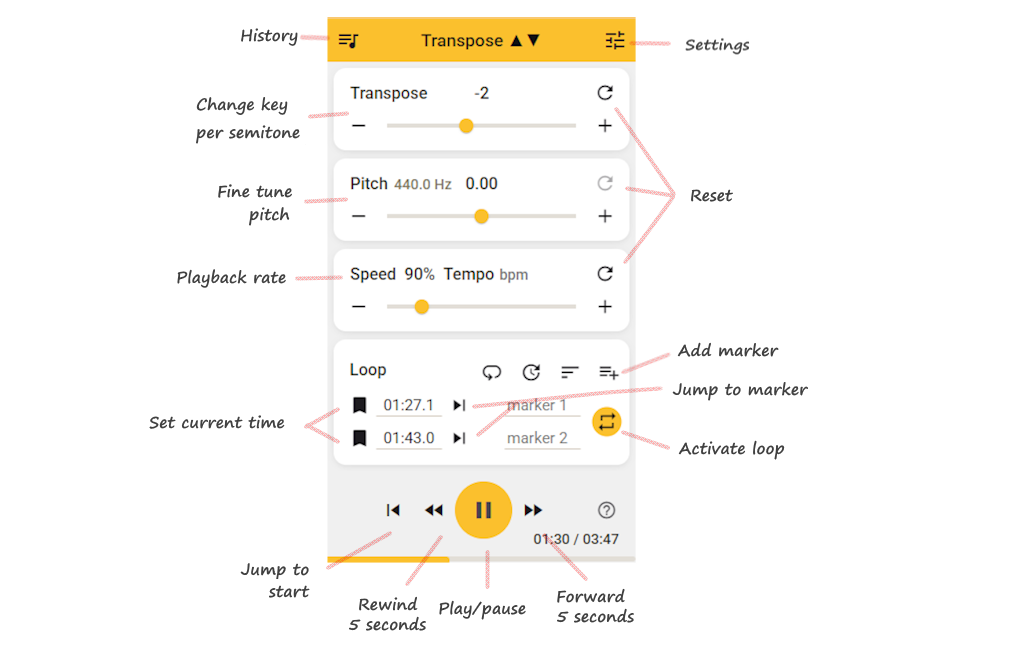
"# Primeros pasos\n<!-- id:getting-started -->\n\n`Free` `Pro`\n1. Instala la extensión en Chrome (Pro) o Chrome/Edge (Classic Free).\n2. Abre una página con video (por ej. YouTube).\n3. Abre la extensión desde la barra de herramientas del navegador.\n\n\n\n**Si no inicia de inmediato**\n- Recarga la página.\n- Inicia la reproducción antes de abrir la extensión.\n- Asegúrate de tener la última versión de Chrome o Edge. \n\n> Free: Funciona en Chrome, Edge y la mayoría de navegadores basados en Chromium en escritorio.<br/>\n\n> Pro: Disponible solo en Google Chrome en escritorio.\n\n<tags>primeros pasos, instalar, configuración</tags>\n\n---\n\n# ¿Dónde encuentro la extensión?\n\n`Free` `Pro`\n\nDespués de la instalación:\n1. Abre Chrome o Edge.\n2. Haz clic en el ícono de la pieza de rompecabezas (Extensiones) en la barra de herramientas.\n3. Fija Transpose para que sea siempre visible.\n4. Haz clic en el ícono de Transpose ▲▼ para abrirla.\n\n\n\n<tags>instalar, fijar, barra de herramientas, encontrar extensión</tags>\n\n---\n\n# ¿Es gratis?\n\n<!-- id:is-it-free -->\n\n`Free` `Pro`\n\nSí. **Transpose Classic** es gratis y seguirá siéndolo. \n\nNuestra misión: **Fomentar la creación musical**\n\nCreemos que hacer música es para todos. Por eso el núcleo de Transpose es una herramienta potente y gratuita para tus sesiones de práctica diaria. Es nuestra contribución a la comunidad musical, para ayudar a la mayor cantidad de personas posible a crecer y disfrutar tocando.\n\nLa versión Classic contiene todas las funciones de la extensión original, que hemos mejorado desde 2017.\n- Funciona en YouTube, Spotify, SoundCloud, Deezer y muchos más.\n- Incluye Pitch, Velocidad (Speed) y control de Bucle (Loop).\n- Guarda automáticamente los ajustes de tus canciones recientes.\n- Las listas y canciones guardadas son exclusivas de Pro.\n\n**Transpose Pro** es una mejora opcional. \n\nAgrega un algoritmo de Pitch mejorado, además de funciones extra como control de Formant, Reductor vocal (Vocal Reducer), Bucles avanzados, Clips y canciones guardadas. \n\nLa actualización no es obligatoria. Los usuarios de Classic mantienen la misma experiencia gratuita de siempre.\n\n<tags>precio, costo, gratis, pro, classic, actualizar</tags>\n\n---\n\n# ¿Qué es Transpose Pro?\n\n<!-- id:pro-what -->\n\n`Pro` `Features`\n\nTranspose Pro es el siguiente paso después de **Transpose Classic (Free)**. \n\nClassic ya incluye toda la funcionalidad del antiguo Pro de pago único — no se eliminó nada. \n\nEl nuevo Pro es una **mejora premium** sobre Classic, diseñada para músicos que quieren mayor calidad, más precisión y herramientas de práctica avanzadas. \n\n**Classic (Free) incluye:**\n- Pitch ±12 Semitonos (semitones) y afinación fina\n- Control de Velocidad (Speed) del 25% al 400%\n- Bucles (Loops) ilimitados\n- Funciona en YouTube, Spotify, SoundCloud, Deezer, archivos locales y más\n- No requiere cuenta\n- Sin publicidad \n\n**Pro agrega todo esto:**\n- **Pitch shifter premium de alta calidad y baja latencia** \n - Sonido más natural, menos retraso, menos clics y artefactos\n- **Control de Formant** — cambia el timbre/color de la voz sin alterar el Pitch\n- **Reductor vocal (Vocal Reducer)** — reduce las voces centradas en mezclas estéreo\n- **Bucles avanzados** con: \n - Línea de tiempo (Timeline) de alta resolución con Marcadores (Markers) arrastrables \n - Cuenta previa (Count in) {{icon:update}}, vueltas, y reproducción más precisa \n - Vista previa de arrastre en pausa\n- **Clips y Secuencias (Sequences)** \n - Guarda fragmentos con sus propios ajustes de Pitch, Velocidad, Formant y Reductor vocal \n - Encadena Clips en secuencias de práctica (por ej. lento → medio → tempo original)\n- **Estación de Bucles eficiente** — ensaya con múltiples Marcadores y rangos de Bucle\n- **Guarda tu trabajo en la nube** \n - Clips, secuencias, canciones guardadas y listas se sincronizan en todos los navegadores Chrome de escritorio donde hayas iniciado sesión\n- **Atajos de teclado personalizados** para un control más rápido\n- **Varispeed** — enlaza Pitch y Velocidad para un efecto natural tipo cinta\n- **Afinación de referencia** — ajusta estándares de afinación no estándar o históricos\n- **Modo de baja latencia** — minimiza el retraso de audio para ejercicios de seguimiento con instrumento\n- **Panel lateral** {{icon:view_sidebar|material-symbols-outlined}} \n - Siempre visible, sin interrupciones de la ventana emergente \n - Acceso más fácil a todas las funciones Pro\n- **Control de volumen y botón de encendido** {{icon:power_settings_new}} para un control rápido \n\n> Free: Funciona en Chrome, Edge y la mayoría de navegadores basados en Chromium en escritorio.<br/>\n\n> Pro: Disponible solo en Google Chrome en escritorio.\n\n**Resumen:**\n- Classic (Free) = todo lo que conoces y ya usas, gratis para siempre.\n- Pro = mejora opcional con **mejor calidad de sonido, menos retraso y herramientas avanzadas** para práctica y ensayo. \n\n👉 Actualizar nunca es obligatorio — pero si quieres la mejor experiencia, Pro es para ti.\n\n<tags>pro, funciones, classic, gratis, actualizar, pitch, velocidad, bucle, formant, reductor vocal, clips, canciones, listas, sincronización</tags>\n\n---\n\n# ¿Puedo usar Transpose en varios dispositivos?\n\n`Free` `Pro`\n\nSí.\n- **Classic (Free)** funciona en cualquier computadora de escritorio o laptop con Chrome o Edge.\n- **Pro** solo necesita comprarse una vez por cuenta de Google. \n\n Mientras inicies sesión con la misma cuenta de Google, tu acceso Pro es válido en todas tus computadoras. Pro solo está disponible en Google Chrome en escritorio. \n\nTranspose también funciona en otros navegadores basados en Chromium (Brave, Opera, Vivaldi). \n\nNo está disponible para Android, iOS, Safari o Firefox.\n\n<tags>dispositivos, sincronización, cuenta, varias computadoras, chrome, edge</tags>\n\n---\n\n# ¿Está garantizada mi privacidad?\n\n`Free` `Pro`\n\nTranspose está diseñado para la privacidad.\n- Tu historial y configuración se almacenan localmente o en tu cuenta de Google.\n- Solo se recopilan estadísticas de uso agregadas (Google Analytics).\n- No se sube ningún dato personal ni audio.\n- No vendemos tus datos.\n\nCumplimos con las [políticas de la Chrome Web Store](https://developer.chrome.com/webstore/program_policies). \n\nPara funciones Pro como almacenamiento en la nube, usamos Google Sign-In. Lee nuestra [política de privacidad](https://transpose.video/policies) para más detalles.\n\n<tags>privacidad, seguridad, datos, analytics, RGPD</tags>\n\n---\n\n# ¿Por qué algunos sitios necesitan permisos adicionales?\n\n`Free` `Pro`\n\nAlgunos sitios restringen el acceso directo a sus elementos de audio/video. \n\nTranspose puede solicitar permisos para capturar el audio de la pestaña como alternativa.\n- Los permisos solo se requieren para el control de medios.\n- No se recopila historial de navegación ni datos personales.\n- Puedes revocar los permisos de sitio en cualquier momento desde la configuración del navegador.\n- También puedes usar **Configuración** {{icon:tune}} → **Datos y restablecer** → **Revocar permisos**.\n\n<tags>permisos, privacidad, seguridad, acceso</tags>\n\n---\n\n# Solución de problemas: Sin medios - Sin sonido - Error de conexión\n\n<!-- id:no-media -->\n\n`Free` `Pro`\n\nSi ves **«No se detectaron medios»** o **«Error de conexión»**, o no hay sonido:\n- Recarga la página.\n- Inicia la reproducción antes de abrir la extensión.\n- Abre el video en su página dedicada (no incrustado).\n- Asegúrate de usar la última versión de Chrome o Edge.\n\nSi el problema persiste, desactiva temporalmente las extensiones que puedan interferir con el audio o la ejecución de la página, como:\n\n - VPN con filtrado\n - Extensiones de captura o grabación de audio\n - Mejoradores de YouTube o ecualizadores\n - Software de exámenes o proctoring\n\nAlgunos entornos restringen intencionalmente el acceso a medios y funciones avanzadas del navegador. Esto es habitual en:\n\n - Dispositivos escolares o de examen\n - Navegadores administrados por empresas o trabajo\n - Sistemas con software de proctoring o bloqueo\n\nTen en cuenta que algunos sitios no permiten la conexión a sus medios. Como alternativa puedes usar el Modo de audio de la pestaña {{icon:screenshot_monitor}}.\n\nSi nada de lo anterior ayuda, reinstala la extensión e inténtalo de nuevo.\n\n<tags>solución de problemas, sin medios, sin sonido, error de conexión, no funciona, audio de pestaña</tags>\n\n<!-- suggest screenshot: settings panel with Tab Capture toggle -->\n\n---\n\n# Spotify (Web Player) no funciona\n\n`Free` `Pro`\n\nSi Spotify está reproduciendo a través de **Spotify Connect** (por ej. \"Reproduciendo en iMac\"), el audio no está dentro de la pestaña del navegador, por lo que Transpose no puede conectarse.\n\nIntenta esto:\n- Si se te pide, **permite los permisos del sitio** para Spotify.\n- Recarga la página y luego abre Transpose.\n- En Spotify, cambia la reproducción a **Este navegador web**.\n- Inicia la pista primero (desde Spotify o el botón de reproducción de Transpose).\n- Abre Transpose.\n- **Pro (panel lateral):** si los controles no se reconectan, haz clic en el ícono de la extensión Transpose en la barra de herramientas para reactivar la pestaña.\n\nAdemás, asegúrate de tener solo **una pestaña de Spotify** reproduciendo. \n\n<tags>spotify, connect, web player, sin medios, solución de problemas</tags>\n\n---\n\n# ¿Qué significa «Sin medios» o «Página no compatible»?\n\n<!-- panel:no-media -->\n<!-- panel:no-media-blocked -->\n\n`Free` `Pro`\n\nEstos paneles aparecen cuando Transpose no puede encontrar medios controlables en la página actual:\n- **Sin medios reproducibles** — la página no tiene audio o video al que Transpose pueda conectarse.\n- **Página no compatible** — el dominio o tipo de página no es compatible con la extensión.\n\n**Qué hacer**\n- Inicia la reproducción en la página antes de abrir la extensión.\n- Si se te pide, haz clic en **Permitir acceso** y aprueba el diálogo de permisos del navegador.\n- Abre el video o audio en su propia página dedicada en lugar de un reproductor incrustado.\n- Recarga la página e inténtalo de nuevo.\n- Si el sitio usa un reproductor no estándar o protegido, cambia al **Modo de audio de la pestaña** como alternativa: haz clic en {{icon:screenshot_monitor}} o ve a Configuración {{icon:tune}} → *Modo de audio de la pestaña*.\n\n**Pro (panel lateral):** Navega a una página con medios — el panel lateral se reconecta automáticamente. Si el panel no responde, haz clic en el ícono de la extensión Transpose en la barra de herramientas para reactivar la pestaña, y luego cierra y vuelve a abrir el panel lateral si es necesario. \n\n\n<tags>solución de problemas, sin medios, página no compatible, conexión, captura de pestaña</tags>\n\n---\n\n# ¿Por qué Transpose me pide «Permitir acceso»?\n\n<!-- panel:allow-access -->\n\n`Free` `Pro`\n\nEste panel aparece cuando la extensión necesita permiso explícito para conectarse al audio o video del sitio actual. Esto puede ocurrir porque:\n- **Permiso del sitio** — el dominio de la página principal requiere permiso.\n- **Reproductor incrustado** — un reproductor incrustado (por ej. un video de YouTube en un sitio de terceros) está en un dominio diferente que también necesita permiso.\n- **Reactivación** — navegaste a otra página o la página se recargó, y la extensión necesita permiso nuevamente.\n\n**Qué hacer**\n1. Haz clic en **Permitir acceso** en el panel.\n2. Aprueba el mensaje de permisos del navegador que aparece.\n3. La extensión se reconectará automáticamente.\n\nMantén el permiso activado para ese sitio para que Transpose se reconecte en futuras visitas.\n\n**Si sigue pidiendo permiso**\n- Permite el acceso una vez para cada dominio que lo solicite — la página principal y un reproductor incrustado pueden estar en dominios diferentes.\n- Si una VPN, bloqueador de anuncios o extensión de privacidad está bloqueando el diálogo de permisos, desactívala temporalmente e inténtalo de nuevo.\n- En dispositivos administrados (empresa/escuela), las políticas del navegador pueden impedir otorgar permisos. Usa el **Modo de audio de la pestaña** como alternativa: Configuración {{icon:tune}} → *Modo de audio de la pestaña*.\n\n**Pro (panel lateral):** Si el panel aparece después de navegar a otra página, haz clic en el ícono de la extensión Transpose en la barra de herramientas para reactivar la pestaña y reconectar — sin necesidad de volver a abrir el panel lateral. O cierra y vuelve a abrir el panel lateral.\n\n\n<tags>solución de problemas, activación requerida, permitir acceso, agregar permisos, conexión</tags>\n\n---\n\n# ¿Qué significa «Inicia la reproducción primero»?\n\n<!-- panel:start-playback -->\n\n`Free` `Pro`\n\nEste panel aparece cuando existen medios en la página pero aún no se están reproduciendo, o cuando una recarga o navegación hizo que la conexión se perdiera.\n\n**Qué hacer**\n1. Presiona Reproducir en el reproductor del sitio para iniciar el audio o video.\n2. Si Transpose sigue sin conectarse tras iniciar la reproducción, recarga la página y abre la extensión de nuevo.\n\n<tags>solución de problemas, iniciar reproducción, conexión, sin medios</tags>\n\n---\n\n# ¿Qué significa «Desconectado»?\n\n<!-- panel:disconnected -->\n\n`Free` `Pro`\n\nEste panel aparece cuando la extensión estaba conectada pero perdió su conexión con la página. Esto puede ocurrir cuando:\n- Navegaste a una página diferente mientras el panel lateral estaba abierto.\n- La página se recargó.\n- La extensión se actualizó o el script de contenido se desactivó (por ej. el navegador descartó la pestaña).\n\nA diferencia del panel «Permitir acceso», el permiso ya fue otorgado — el problema es que la conexión del script de contenido se interrumpió.\n\n**Qué hacer**\n- **Panel lateral:** Haz clic en el ícono de la extensión Transpose en la barra de herramientas para reinyectar y reconectar en la página actual. Si eso no funciona, cierra y vuelve a abrir el panel lateral.\n- **Ventana emergente:** Cierra la ventana emergente y vuelve a abrirla en la nueva página.\n- Si Transpose sigue sin conectarse, recarga la página.\n\nDespués de la reactivación, Transpose se reconecta automáticamente si hay medios reproduciéndose en la página.\n\n<tags>solución de problemas, desconectado, conexión perdida, reconectar, navegó a otra página</tags>\n\n---\n\n# ¿Qué significa «Pitch no disponible» o «Reproductor no compatible»?\n\n<!-- panel:no-pitch-shift -->\n<!-- panel:no-compatible-player -->\n\n`Free` `Pro`\n\nEstos paneles aparecen cuando Transpose detecta audio en la página pero no puede conectar su procesador de pitch directamente al elemento de medios. Esto suele ocurrir en sitios que usan enrutamiento de audio protegido, no estándar o fuera de pantalla.\n\n**Qué hacer**\n\nCambia al **Modo de audio de la pestaña** como alternativa:\n1. Haz clic en el ícono {{icon:screenshot_monitor}} en el panel, o ve a Configuración {{icon:tune}} → *Modo de audio de la pestaña*.\n2. Aprueba el diálogo de captura del navegador si aparece.\n3. El control de pitch y velocidad estará disponible para todo el audio de la pestaña.\n\nEn muchos sitios, los controles de reproducción (reproducir, bucle, marcadores) siguen funcionando a través de la conexión directa — solo el procesado de pitch se maneja mediante el audio de la pestaña.\n\n<tags>solución de problemas, pitch no disponible, reproductor no compatible, captura de pestaña, audio de pestaña, conexión</tags>\n\n---\n\n# ¿Qué es el Modo de audio de la pestaña?\n\n`Free` `Pro`\n\nEl Modo de audio de la pestaña {{icon:screenshot_monitor}} procesa **todo el audio** de la pestaña del navegador. \n\nÚsalo cuando el acceso directo a un elemento de video/audio está bloqueado. \n\n**Cuándo usarlo**\n- La extensión muestra «No se detectaron medios» o no detecta un reproductor compatible.\n- El sitio usa una configuración de audio no estándar que bloquea la conexión directa. \n\n**Cómo iniciar el Modo de audio de la pestaña**\n- Usa la acción del panel ({{icon:screenshot_monitor}}) cuando se muestre en paneles de conexión/problemas, o abre Configuración {{icon:tune}} → **Modo de audio de la pestaña**. \n\n**Cómo salir del Modo de audio de la pestaña**\n- Abre Configuración {{icon:tune}} y desactiva la opción **Modo de audio de la pestaña**, o cierra y vuelve a abrir la extensión en la página. \n\n<tags>audio de pestaña, solución de problemas, configuración, sin medios</tags>\n\n---\n\n# Problemas de calidad de audio: fallas, tartamudeo, distorsión\n\n`Free` `Pro`\n\nLas versiones Free y Pro dependen del rendimiento del dispositivo. \n\nConsejos:\n- Cierra otras pestañas y aplicaciones.\n- Desactiva extensiones innecesarias.\n- Revisa el administrador de tareas en busca de procesos en segundo plano (por ej. actualizaciones, respaldos, análisis antivirus) que puedan afectar al rendimiento de audio.\n- Reinicia el navegador o la computadora.\n- Revisa la frecuencia de muestreo de la tarjeta de sonido (se recomienda 48 kHz). \n\n**Usuarios Pro**:\n- Pro usa un algoritmo mejorado que reduce clics y ruido.\n- El retraso es mucho menor en comparación con la versión Free.\n- En equipos de bajo rendimiento, pueden seguir produciéndose fallas. \n\n<tags>solución de problemas, calidad de audio, fallas, jitter, tartamudeo, distorsión, rendimiento, ruido</tags>\n\n---\n\n# ¿Por qué hay un retraso entre el audio y el video?\n\n`Free`\n\nEl cambio de Pitch requiere almacenar el audio en buffer (200–400 ms). \n\nEste retraso entre audio y video es normal en la versión Free. \n\nEl retraso real puede variar según el rendimiento del dispositivo, la carga del navegador y el comportamiento del sitio/reproductor.\n\nLa versión Pro usa un motor de audio diferente con mucha mejor latencia por defecto. Pro también tiene un **Modo de baja latencia** (Configuración {{icon:tune}} → *Opciones del motor de audio*) para un retraso aún menor — ideal para ejercicios de seguimiento con instrumento o práctica de llamada y respuesta.\n\n<tags>retraso, latencia, sincronización, lag, versión free, pro, baja latencia</tags>\n\n---\n\n# ¿Los usuarios de Pro tienen menos retraso?\n\n`Pro` `Features`\n\nSí. \n\nTranspose Pro usa un **algoritmo más avanzado** con:\n- Retraso de audio mínimo (mucho más sincronizado con el video).\n- Menos clics y artefactos.\n- Sonido más natural, especialmente con cambios extremos de Pitch o Velocidad. \n\n**Modo de baja latencia**\n\nPro también incluye un **Modo de baja latencia** (Configuración {{icon:tune}} → *Opciones del motor de audio*) que reduce aún más el retraso percibido a costa de algo de calidad de audio. Útil para ejercicios de seguimiento con instrumento o cualquier situación donde la respuesta inmediata importa más que la máxima fidelidad.\n\n> Nota: El Modo de baja latencia no está disponible mientras el cambio de Formant está activo.\n\n<tags>retraso, latencia, sincronización, lag, versión pro, funciones, baja latencia</tags>\n\n---\n\n# ¿Puedo usar archivos de audio locales?\n\n`Free` `Pro`\n\nSí.\n1. Abre la configuración de la extensión (ícono **Más opciones** {{icon:more_vert}} → *Reproducir archivo local*).\n2. Elige un archivo de audio (mp3, wav, etc.) de tu computadora.\n3. Reprodúcelo y ajusta Pitch/Velocidad/Bucles.\n\n<tags>archivos locales, mp3, wav, sin conexión, desde la computadora</tags>\n\n---\n\n# ¿Puedo guardar el audio en un archivo?\n\n`Free` `Pro`\n\nNo. \n\nGuardar transmisiones de audio (por ej. de YouTube) no está permitido por sus Términos de Servicio. \n\nPara edición sin conexión, usa herramientas como **Audacity** con archivos locales.\n\n<tags>guardar, exportar, descargar, grabar, audacity, mp3</tags>\n\n---\n\n# ¿Puedo usar Transpose con Chromecast?\n\n`Free` `Pro`\n\nSí, pero solo cuando transmitas tu **escritorio**. \n\nTranspose funciona procesando el audio en la pestaña del navegador de escritorio antes de transmitir; no ofrece integración nativa con la app/dispositivo Chromecast.\n\n<tags>chromecast, transmisión, tv</tags>\n\n---\n\n# ¿Qué es el Guardado automático?\n\n`Free` `Pro`\n\nCuando se inicia un nuevo video y haces un cambio en los controles de Transpose, se guarda en tu historial de Recientes automáticamente. Los ajustes del video se recuperan automáticamente si reproduces el video más tarde y abres Transpose.\n- Puedes desactivar el Guardado automático en Configuración. \n\n**Ajuste relacionado: Recordar configuración**\n- **Recordar configuración** mantiene tus últimos valores utilizados (Pitch, Velocidad, etc.) como valores predeterminados de inicio para nuevos medios, incluso cuando Restablecimiento automático está activado.\n- Desactívalo si prefieres empezar de cero en cada video. \n\n<tags>configuración, guardado automático, predeterminado, recordar configuración</tags>\n\n---\n\n# El historial del Guardado automático no se guarda al cerrar Chrome\n\n`Free` `Pro`\n\nSi el Guardado automático está activado y tu historial reciente o ajustes de video faltan después de cerrar Chrome, revisa lo siguiente:\n- Usa Chrome en un perfil normal (no Invitado ni Incógnito). Puedes verlo arriba a la derecha junto a la barra de direcciones.\n- Asegúrate de que Chrome no está borrando datos del sitio al cerrarse. Revisa Configuración de Chrome -> Privacidad y seguridad, y cualquier herramienta de limpieza que uses.\n- Asegúrate de que la Sincronización de Chrome está activada, con extensiones y configuración incluidas. Revisa Configuración de Chrome -> Tú y Google -> Sincronización y servicios de Google, luego Administrar lo que sincronizas.\n\n\n<tags>guardado automático, historial, configuración, video, sincronización, chrome, solución de problemas</tags>\n\n---\n\n# ¿Qué es el Restablecimiento automático?\n\n`Free` `Pro`\n\nCuando se inicia un nuevo video, el Restablecimiento automático devuelve los controles a sus valores predeterminados — para que cada video empiece de cero.\n- Los ajustes anteriores se guardan primero en el historial, si el Guardado automático está activado.\n- Puedes desactivar el Restablecimiento automático en Configuración si prefieres que tus ajustes actuales se mantengan en el siguiente video de la misma pestaña. \n\n**Interacción con Recordar configuración**\n- **Recordar configuración** y **Restablecimiento automático** funcionan de forma diferente: \n - **Restablecimiento automático activado** → cada nuevo video comienza con los valores predeterminados. \n - **Recordar configuración activado** → cada nuevo video comienza con tus últimos valores utilizados (Pitch, Velocidad, transposición, etc.), incluso entre sesiones. \n - Activa uno u otro según si prefieres empezar en blanco o con una base personal consistente. \n\n<tags>configuración, restablecimiento automático, predeterminado, recordar configuración</tags>\n\n---\n\n# ¿Cómo funcionan los Bucles avanzados?\n\n`Pro` `Features`\n\nEn Transpose Pro, los Bucles (Loops) son mucho más precisos y flexibles que en la versión Free. \n\nUsan un algoritmo de mayor precisión y temporización basada en cuadros para una reproducción fluida y sin cortes.\n\n**Crear un Bucle avanzado**\n- Haz clic en el **botón de Rango (Range)** {{icon:arrow_range|material-symbols-outlined}}.\n- Si solo hay **dos Marcadores (Markers)**, se seleccionan automáticamente como el rango del Bucle y el **ícono de Repetir (Repeat)** {{icon:repeat}} se activa.\n- Si hay **más Marcadores**, todos los botones de Marcador y las cabeceras de la Línea de tiempo (Timeline) (1, 2, 3 …) empiezan a parpadear: \n - Haz clic una vez para elegir el Marcador de inicio. \n - Haz clic de nuevo para elegir el Marcador de fin. \n\n > Mantén presionado un botón de Marcador para entrar directamente al modo de selección de rango\n\n**Opciones de reproducción del Bucle**\n- **Ícono de Repetir** {{icon:repeat}} → activa/desactiva el Bucle actual.\n- **Ícono de vueltas** {{icon:laps|material-symbols-outlined}} → repite la canción completa.\n- **Cuenta previa (Count in)** {{icon:update}} → inserta de 1 a 4 compases de cuenta antes de cada repetición, basándose en el ajuste de tempo. \n\n**Interacciones con Marcadores**\n- **Haz clic en un Marcador** → salta la reproducción a ese momento.\n- **Mantén presionado un Marcador** → entra al *modo de selección de rango*.\n- **Botón de Marcadores** o **Shift + clic** → entra al *modo de edición de Marcadores* {{icon:edit}}, donde puedes: \n - Renombrar la etiqueta. \n - Ajustar el tiempo exacto (campo de entrada). \n - Sincronizar el Marcador con la posición de reproducción actual ({{icon:pin_drop}}). \n\n**Línea de tiempo**\n- Los Marcadores se muestran como etiquetas numeradas redondeadas (1, 2, 3 …) en orden cronológico.\n- Haz clic en un círculo para saltar a ese momento.\n- Haz clic en cualquier parte de la barra de la Línea de tiempo para saltar; cuando está en pausa obtienes una vista previa corta (≈300 ms) (*duración de vista previa al arrastrar* configurable en Configuración).\n- Los Marcadores siempre están ordenados por tiempo.\n- Haz clic en el **botón +** {{icon:playlist_add}} al final de la lista de Marcadores para crear un nuevo Marcador en el momento actual. \n\n**Consejo:** Combina los Bucles avanzados con **Clips** (consulta [¿Qué son los Clips y cómo se usan?](#qué-son-los-clips-y-cómo-se-usan)) para crear secuencias de práctica paso a paso.\n\n<tags>pro, funciones, bucles, loops, marcadores, clips, línea de tiempo</tags>\n\n<!-- suggest screenshot: Pro timeline with markers blinking and loop range active -->\n\n---\n\n# ¿Cómo funcionan los Bucles en la versión Free?\n\n`Free` `Features`\n\nLa versión Free tiene un sistema de Bucles más sencillo con Marcadores básicos.\n\n**Agregar Marcadores**\n- Haz clic en el **ícono de marcador** {{icon:bookmark_border}} para guardar el momento actual como Marcador.\n- Cada Marcador muestra su tiempo y etiqueta opcional. \n\n**Usar Marcadores**\n- Haz clic en el **ícono → saltar** {{icon:skip_next}} para mover la reproducción a ese Marcador.\n- Si dos Marcadores se siguen en el tiempo, puedes reproducir en Bucle ese segmento haciendo clic en el **ícono de Repetir** {{icon:repeat}} entre ellos. \n\n**Opciones de la barra de Bucle**\n- **Repetir canción** {{icon:laps|material-symbols-outlined}} → repite toda la pista.\n- **Cuenta previa (Count in)** {{icon:update}} → agrega una breve cuenta antes de repetir.\n- **Ordenar** {{icon:sort}} → reordena los Marcadores cronológicamente.\n- **Agregar** {{icon:playlist_add}} → crea un nuevo Marcador en el momento actual. \n\nLos Bucles de la versión Free son prácticos para rangos de práctica rápidos, pero carecen de la mayor precisión, edición y opciones de secuenciación de los Bucles avanzados de Pro.\n\n<tags>free, funciones, bucles, loops, marcadores</tags>\n\n<!-- suggest screenshot: Pro markers + clips UI -->\n\n---\n\n# ¿Qué es Varispeed?\n\n`Pro` `Features`\n\nVarispeed **enlaza Pitch y Velocidad** (Speed), como un reproductor de cintas o un tocadiscos — al acelerar también sube el Pitch, al ralentizar lo baja.\n- Activa Varispeed en el panel de Velocidad/Pitch para habilitar el comportamiento enlazado.\n- Útil cuando quieres una relación natural, de estilo analógico, entre Pitch y Velocidad en lugar de un control independiente. \n\n**Rango y calidad**\n\nVarispeed solo permite un rango pequeño de Pitch (alrededor de −2 a +2 semitonos). Esto es por diseño: dentro de ese rango, no se necesita procesado de estiramiento temporal, lo que significa que el audio mantiene la **mayor calidad posible** sin artefactos de estiramiento. Es la mejor opción cuando solo necesitas una corrección de Pitch leve o afinación fina.\n\n> Pro: Varispeed está disponible en Pro Trial y Pro Active.\n\n<tags>varispeed, pitch, velocidad, funciones, enlazado, pro, calidad</tags>\n\n---\n\n# ¿Qué es el Rango extendido?\n\n`Free` `Pro`\n\nPor defecto, Transpose cambia el Pitch hasta **±12 Semitonos (semitones)** (una octava arriba o abajo).\n\nActiva **Rango extendido** en Configuración {{icon:tune}} para ampliar esto a **±36 semitonos** — tres octavas completas en cualquier dirección.\n- Útil para cambios de tonalidad extremos, análisis o necesidades de práctica especializadas.\n- Disponible para todos los usuarios (Free y Pro).\n- En modo Varispeed, el rango sigue limitado a los límites más estrechos de Pitch-Velocidad enlazados, independientemente de este ajuste. \n\n<tags>rango extendido, transposición, semitonos, configuración, funciones</tags>\n\n---\n\n# ¿Qué es la Afinación de referencia?\n\n`Pro` `Features`\n\nLa Afinación de referencia te permite ajustar Transpose a grabaciones o instrumentos que usan un **estándar de afinación no estándar**.\n\nEl valor predeterminado es **A = 440 Hz** (estándar internacional moderno). Algunas grabaciones, orquestas o instrumentos usan una afinación diferente — por ejemplo, los conjuntos barrocos suelen usar **A = 415 Hz**, y algunas grabaciones usan **432 Hz** o **443 Hz**. Si practicas con ese material, todo sonará ligeramente desafinado incluso cuando la transposición parezca correcta.\n\n**Cómo funciona**\n\nLa Afinación de referencia usa dos valores independientes:\n- **Afinación de la grabación** — el estándar de afinación de la grabación con la que estás tocando.\n- **Afinación del instrumento** — el estándar de afinación de tu instrumento o conjunto. \n\nTranspose calcula la diferencia y la aplica automáticamente para que tus ajustes de Pitch se mantengan afinados con ambos.\n\n**Flujo de trabajo práctico**\n1. Activa la **Afinación de referencia** en Configuración {{icon:tune}} → *Opciones del motor de audio*.\n2. En el panel de Pitch, ajusta **Grabación** a la frecuencia de afinación de la grabación.\n3. Ajusta **Instrumento** a la frecuencia de afinación de tu instrumento.\n4. Los valores de transposición y Pitch ahora reflejan la diferencia corregida.\n\n**Preajustes integrados**\n\nTanto Grabación como Instrumento tienen preajustes de selección rápida:\n\n| Preajuste | Frecuencia |\n|---|---|\n| Barroco francés | 392 Hz |\n| Barroco | 415 Hz |\n| Clásico | 430 Hz |\n| Frecuencia de la Tierra | 432 Hz |\n| Moderno | 440 Hz |\n| — | 442 Hz |\n| — | 443 Hz |\n| — | 445 Hz |\n| Chorton | 465 Hz |\n\n> Pro: La Afinación de referencia está disponible en Pro Trial y Pro Active.\n\n<tags>pro, funciones, afinación de referencia, afinación, 432hz, 440hz, barroco, pitch, configuración</tags>\n\n---\n\n# ¿Qué son los Clips y cómo se usan?\n\n`Pro` `Features`\n\nEn Transpose Pro, los fragmentos de práctica se almacenan como **Clips**. \n\nUn Clip es un rango de audio guardado (Bucle) con sus propios ajustes de reproducción y efectos. \n\nLos Clips están vinculados a un rango de tiempo específico en una pista, mientras que las canciones guardadas son entradas de toda la pista que puedes recuperar más tarde.\n\n**Crear un Clip**\n1. Selecciona un rango estableciendo Marcadores de inicio y fin.\n2. Haz clic en el **ícono de tijeras** {{icon:content_cut}} para cortar y guardar el rango como Clip.\n\n**Editar un Clip**\n- Haz clic en **hora de inicio**, **hora de fin** o **nombre** para editarlos directamente.\n- Usa el **menú +** dentro del Clip para agregar o ajustar parámetros como Velocidad, transposición, Formant o profundidad del Reductor vocal.\n- Cada Clip recuerda sus propios valores de parámetros. \n\n**Reproducir Clips**\n- Presiona **Reproducir** {{icon:play_circle||fill}} en un Clip para iniciar la reproducción desde ese punto; el resto de la Secuencia (Sequence) continúa después.\n- Los Clips se repiten automáticamente según su ajuste de Bucle.\n- Puedes insertar **cuentas de espera** {{icon:update}} entre Clips para hacer una pausa antes de que comience el siguiente. \n\n**Administrar Clips**\n- Duplica un Clip rápidamente desde el **menú Más opciones** {{icon:more_vert}}.\n- Renombra o arrastra para reordenar {{icon:drag_indicator}} los Clips y crear tu propio flujo de práctica.\n- Activa/desactiva un Clip para omitirlo en la Secuencia sin eliminarlo.\n- Elimina {{icon:delete}} un Clip desde el menú Más opciones cuando ya no lo necesites.\n- Encadena Clips para formar una **Secuencia** (por ej. el mismo fragmento a diferentes velocidades o Pitches). \n\nLos Clips te permiten practicar paso a paso, aumentando gradualmente la Velocidad o cambiando el Pitch, sin tener que restablecer ajustes manualmente.\n\n<tags>pro, funciones, clips, secuencias, bucles, fragmentos</tags>\n\n<!-- suggest screenshot: Pro Clips panel with multiple clips, showing start/end, speed, transpose -->\n\n---\n\n# ¿Qué es el control de Formant?\n\n`Pro` `Features`\n\nEl control de Formant cambia el **timbre** (color de la voz) sin afectar al Pitch.\n- Útil para adaptar el rango de voz masculina ↔ femenina.\n- Puede hacer que los instrumentos suenen más oscuros o más brillantes. \n\n<tags>pro, funciones, formant, timbre, voz, calidad de sonido</tags>\n\n---\n\n# ¿Qué es el Reductor vocal?\n\n`Pro` `Features`\n\nEl Reductor vocal (Vocal Reducer) usa **procesamiento Mid-Side** para aislar y reducir el canal central de una pista estéreo, donde normalmente se ubican las voces. \n\nNo es perfecto en todas las canciones, pero puede reducir las voces en muchos casos. Los resultados dependen de cómo esté mezclada la pista.\n\n**Controles principales:**\n- **Reductor vocal (Profundidad)** \n\n Control maestro de mezcla seco/húmedo. \n\n - Al **0%** la señal original pasa sin modificar. \n - Al **100%** solo se oye la señal totalmente procesada. \n - Por defecto 80% = efecto fuerte pero mezclado.\n- **Corte vocal (Vocal Cut)** \n\n Transición entre dos técnicas de reducción: \n\n - **0%** → filtros notch multibanda (precisos, más limpios). \n - **100%** → cancelación de fase (sustracción L–R, más agresiva, puede agregar artefactos).\n- **Centro (Center Focus)** \n\n Desplaza el foco estéreo de la reducción. \n\n - Útil si las voces no están perfectamente centradas. \n - Mueve ligeramente a izquierda o derecha para apuntar mejor a las voces antes del procesado Mid-Side.\n- **Precisión (Q)** \n\n Controla la nitidez del filtro: \n\n - Q alto = cortes muy estrechos, quirúrgicos. \n - Q bajo = cortes más amplios, mejor para voces variables pero puede afectar a instrumentos cercanos.\n- **Corte de graves (Low Cut) / Corte de agudos (High Cut)** \n\n Prefiltros para limpiar la señal antes de la reducción: \n\n - **Corte de graves**: elimina el retumbo por debajo de por ej. 100 Hz. \n - **Corte de agudos**: elimina el siseo/«aire» por encima de por ej. 8000 Hz, ayuda a reducir artefactos de platillos/hi-hats. \n\n**Consejos:**\n- Empieza con el **Reductor vocal (Profundidad)** primero, luego ajusta los demás controles.\n- Funciona mejor en mezclas estéreo donde las voces están centradas.\n- Puede que no elimine las voces por completo; está diseñado para práctica y karaoke, no para separación de calidad de estudio. \n\n<tags>pro, funciones, reductor vocal, karaoke, mid-side, eliminar voces</tags>\n\n<!-- suggest screenshot: Pro settings panel with Vocal Reducer controls -->\n\n---\n\n# ¿Cómo guardo canciones?\n\n`Pro` `Features`\n\nCanciones guardadas es el nombre actual del flujo de trabajo.\n\nSi antes usabas la palabra «preajustes», ahora corresponde a canciones guardadas en la interfaz actual.\n\nUsa el flujo de Guardar en el Historial del panel lateral (Recientes/Guardados) para almacenar canciones en listas con sus ajustes.\n\nPara instrucciones paso a paso, consulta [¿Cómo guardo canciones en una lista?](#cómo-guardo-canciones-en-una-lista).\n\n<tags>pro, funciones, canciones, listas, configuración, guardar, sincronización</tags>\n\n---\n\n# ¿Se sincronizan mis ajustes entre dispositivos?\n\n`Pro` `Features`\n\nSí.\n- Inicia sesión con tu cuenta de Google.\n- Tus **canciones guardadas, listas, Clips, secuencias e historial** se sincronizan en todos los Chrome de escritorio donde hayas iniciado sesión con la misma cuenta de Google.\n- No se necesitan exportaciones ni importaciones manuales. \n\n> Pro: La sincronización en la nube es una función Pro. Classic Free almacena los ajustes localmente solo en el navegador.\n\n<tags>pro, sincronización, cuenta, dispositivos, guardado en la nube, canciones, listas, clips</tags>\n\n---\n\n# ¿Cómo guardo canciones en una lista?\n\n`Pro` `Features`\n\nEl panel lateral tiene una sección de **Historial** {{icon:queue_music}} con dos pestañas: **Recientes** y **Guardados**.\n- **Recientes** muestra tu historial guardado automáticamente (cuando el Guardado automático está activado). Haz clic en cualquier elemento para volver a ese medio con sus ajustes guardados visibles.\n- **Guardados** es tu biblioteca personal, organizada en listas. \n\n**Guardar una canción**\n1. Mientras reproduces, haz clic en el botón **Guardar** {{icon:save}} en la barra de herramientas.\n2. Elige **Guardar como nueva versión** o actualiza una versión existente.\n3. Selecciona una lista existente o crea una nueva.\n\n**Administrar listas**\n- Renombra o elimina una lista desde su menú.\n- Ordena canciones por fecha o nombre.\n- Edita el nombre de una canción o muévela a una lista diferente. \n\n> Pro: La pestaña Guardados y la organización en listas son funciones Pro. Classic Free solo tiene acceso al historial de Recientes.\n\n<tags>pro, funciones, historial, guardados, lista, guardar, nube, canciones, biblioteca</tags>\n\n---\n\n# ¿Puedo usar también la ventana emergente en lugar del panel lateral?\n\n`Pro` `Features`\n\nSí, puedes alternar fácilmente entre las dos interfaces de usuario. Abre la página de Configuración {{icon:tune}} en la esquina superior derecha, luego elige **Abrir en ventana emergente** {{icon:float_landscape_2|material-symbols-outlined}} o **Abrir en panel lateral** {{icon:view_sidebar|material-symbols-outlined}}. \n\nPro mantiene el motor de audio mejorado en modo ventana emergente.\n\n<tags>pro, panel lateral, ventana emergente, interfaz</tags>\n\n---\n\n# ¿Puedo controlar Transpose con atajos de teclado?\n\n`Free` `Pro`\n\nSí. Transpose tiene atajos de teclado integrados para las acciones más comunes.\n\n**Atajos predeterminados**\n\n| Acción | Tecla |\n|---|---|\n| Reproducir/Pausar | Espacio, Enter |\n| Transponer + | Flecha arriba |\n| Transponer - | Flecha abajo |\n| Tono + | Shift + Flecha arriba |\n| Tono - | Shift + Flecha abajo |\n| Velocidad + | = / Num + |\n| Velocidad - | - / Num - |\n| Avanzar | Flecha derecha |\n| Retroceder | Flecha izquierda |\n| Alternar bucle | L |\n| Agregar marcador | M |\n| Ir al marcador 1–9 | Dígito 1–9 |\n\nLos atajos se activan cuando el panel de la extensión está enfocado. Se desactivan automáticamente al escribir en campos de texto.\n\n**Atajos personalizados (Pro)**\n\nLos usuarios Pro pueden reasignar cualquier atajo. Ve a Configuración {{icon:tune}} → *Atajos de teclado* → **Atajos personalizados**, luego haz clic en cualquier acción para reasignarla.\n\n<tags>atajos de teclado, teclas, pro, funciones, configuración</tags>\n\n---\n\n# ¿Cómo inicio la prueba gratuita?\n\n<!-- id:pro-trial -->\n\n`Pro` `Account`\n\nHaz clic en **Prueba Pro** en la extensión.\n- Inicia sesión con Google.\n- Se abre el panel lateral y comienza tu prueba gratuita.\n- No necesitas ingresar datos de pago para iniciar la prueba.\n- La prueba finaliza automáticamente después de 7 días.\n- Si quieres detenerte antes, cierra sesión en **Configuración** y volverás a Classic (Free). \n\n> Free: Funciona en Chrome, Edge y la mayoría de navegadores basados en Chromium en escritorio.<br/>\n\n> Pro: Disponible solo en Google Chrome en escritorio.\n\n<tags>pro, prueba, cuenta, prueba gratuita</tags>\n\n---\n\n# ¿Por qué necesito iniciar sesión con Google?\n\n`Pro` `Account`\n\nTranspose usa Google Sign-In para ofrecerte una experiencia de inicio de sesión segura y sencilla.\n- **Sin contraseña nueva que recordar**: Puedes iniciar sesión con tu cuenta de Google existente sin crear una contraseña nueva solo para Transpose.\n- **Seguro**: Nos basamos en el sistema de autenticación de confianza de Google para proteger tu cuenta.\n- **Acceso entre dispositivos**: Tu suscripción Pro está vinculada a tu cuenta de Google, por lo que funciona automáticamente en cualquier computadora donde hayas iniciado sesión.\n\nActualmente no admitimos otros métodos de inicio de sesión como correo electrónico y contraseña.\n\n<tags>inicio de sesión, cuenta, contraseña, seguridad, autenticación</tags>\n\n---\n\n# ¿Cómo me suscribo a Pro?\n\n`Pro` `Account`\n\nDespués de tu prueba puedes elegir:\n- Suscripción **mensual**\n- Suscripción **anual** (con descuento)\n- **Acceso de por vida** (pago único) \n\nLos pagos se procesan a través de **Paddle**. \n\n<tags>pro, suscripción, pago, paddle, facturación, comprar</tags>\n\n---\n\n# ¿Tengo que pagar otra vez para otra computadora?\n\n`Pro` `Account`\n\nNo. \n\nUna sola suscripción a Transpose Pro está vinculada a tu **cuenta de Google**, no a un dispositivo específico.\n- Inicia sesión con la misma cuenta de Google en cada computadora.\n- Tu acceso Pro y canciones guardadas, listas, Clips, Bucles e historial estarán disponibles. \n\n👉 Solo necesitas **una suscripción por cuenta de Google**, aunque uses varios dispositivos.\n\n<tags>pro, suscripción, pago, cuenta, dispositivos, licencia</tags>\n\n---\n\n# ¿Cómo administro o cancelo mi suscripción?\n\n<!-- id:pro-manage -->\n\n`Pro` `Account`\n\nUsa el **Portal del cliente** {{icon:open_in_new}} oficial de Paddle para administrar tu suscripción: \n\n👉 [Abrir Portal del cliente](https://transpose.video/pro/customer-portal) {{icon:open_in_new}} \n\nDesde allí puedes:\n- Administrar los ajustes de renovación (incluida la cancelación)\n- Actualizar el método de pago\n- Ver y descargar facturas \n\nSi cancelas en el portal, tu suscripción normalmente permanece activa hasta el final del período de facturación actual, y luego deja de renovarse. \n\n<tags>pro, suscripción, cancelar, paddle, facturación, cuenta, administrar suscripción</tags>\n\n---\n\n# ¿Cómo actualizo mi método de pago?\n\n`Pro` `Account`\n\nEn el [Portal del cliente](https://transpose.video/pro/customer-portal) → *Métodos de pago* → **Actualizar**. \n\n<tags>pro, pago, paddle, facturación, cuenta, tarjeta de crédito</tags>\n\n---\n\n# ¿Cómo veo o descargo facturas?\n\n`Pro` `Account`\n\nLas facturas están disponibles en el [Portal del cliente](https://transpose.video/pro/customer-portal).\n- Ve a **Pagos** → **Ver factura**.\n- Descarga el PDF o solicita una factura actualizada. \n\n<tags>facturación, factura, paddle, recibo</tags>\n\n---\n\n# ¿Cómo funciona el plan de por vida?\n\n`Pro` `Account`\n- Pago único.\n- Acceso permanente a todas las funciones Pro.\n- Sin cargos recurrentes.\n- Las facturas siguen disponibles en el Portal del cliente. \n\n<tags>pro, de por vida, pago, facturación, pago único</tags>\n\n---\n\n# ¿Qué pasa después de la prueba gratuita?\n\n`Pro` `Account`\n- La prueba dura 7 días.\n- Después, las funciones Pro se desactivan a menos que te suscribas.\n- La versión Classic sigue funcionando gratis. \n\n<tags>pro, prueba, suscripción, expirado</tags>\n\n---\n\n# ¿Qué pasó con la antigua versión Pro?\n\n`Free` `Pro` `Account`\n\nEn 2021, la Chrome Web Store dejó de admitir extensiones de pago.\n\nComo resultado, la versión Pro original de pago único se hizo gratuita para todos.\n\nEsa versión se llama ahora **Transpose Classic (Free)**. \n\nCreemos que hacer música es para todos. Por eso el núcleo de Transpose es una herramienta potente y gratuita para tus sesiones de práctica diaria. Es nuestra contribución a la comunidad musical, para ayudar a la mayor cantidad de personas posible a crecer y disfrutar tocando.\n\nLa versión Classic contiene todas las funciones de la extensión original.\n\nEl nuevo **Transpose Pro** es una edición mejorada con funciones más avanzadas y licencia independiente.\n\nSi alguna vez compraste el antiguo Pro, ahora tienes efectivamente la misma versión con Classic.\n\nActualizar no es obligatorio. Con Classic mantienes la misma experiencia que siempre has tenido.\n\n<tags>classic, gratis, pro, historial, legado, versión antigua</tags>\n"