
시작하기
 더 읽기 »
 질문이 있으신가요? 최고의 답변으로 안내해 드립니다.
더 읽기 » 프로 고객은 우선 지원을 받습니다.
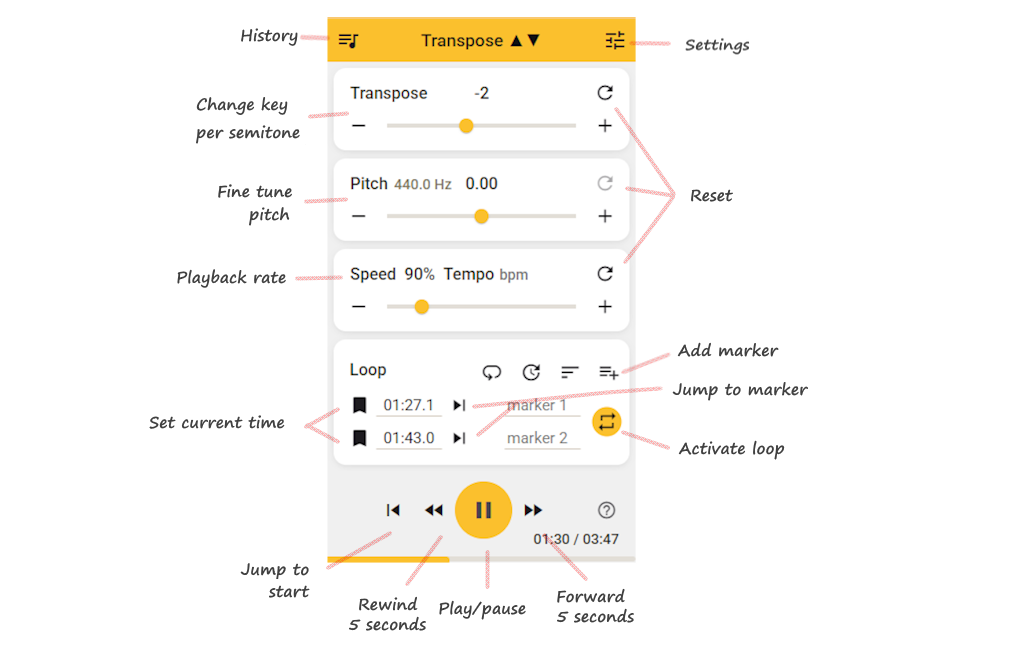
"# 시작하기\n<!-- id:getting-started -->\n\n`Free` `Pro`\n1. Chrome(Pro) 또는 Chrome/Edge(Classic Free)에 확장 프로그램을 설치합니다.\n2. 동영상이 있는 페이지를 엽니다(예: YouTube).\n3. 브라우저 도구 모음에서 확장 프로그램을 엽니다.\n\n\n\n**바로 작동하지 않는 경우**\n- 페이지를 새로고침하세요.\n- 확장 프로그램을 열기 전에 재생을 시작하세요.\n- 브라우저가 최신 버전(최신 Chrome/Edge)인지 확인하세요. \n\n> Free: Chrome, Edge 및 대부분의 Chromium 기반 데스크톱 브라우저에서 작동합니다.<br/>\n\n> Pro: Google Chrome 데스크톱 전용입니다.\n\n<tags>시작하기, 설치, 설정</tags>\n\n---\n\n# 확장 프로그램은 어디에서 찾을 수 있나요?\n\n`Free` `Pro`\n\n설치 후:\n1. Chrome 또는 Edge를 엽니다.\n2. 도구 모음의 퍼즐 아이콘(확장 프로그램)을 클릭합니다.\n3. Transpose를 고정하여 항상 보이게 합니다.\n4. Transpose 아이콘 ▲▼을 클릭하여 엽니다.\n\n\n\n<tags>설치, 고정, 도구 모음, 확장 프로그램 찾기</tags>\n\n---\n\n# 무료인가요?\n\n<!-- id:is-it-free -->\n\n`Free` `Pro`\n\n네. **Transpose Classic**은 무료이며 앞으로도 무료입니다. \n\n우리의 미션: **음악 창작을 응원합니다**\n\n음악 창작은 모든 사람을 위한 것이라고 믿습니다. 그래서 Transpose의 핵심은 일상 연습 세션을 위한 강력한 무료 도구입니다. 이것은 음악 커뮤니티에 대한 기여이며, 최대한 많은 사람들이 연주를 배우고 즐길 수 있도록 돕습니다.\n\nClassic 버전에는 2017년부터 개선해온 오리지널 확장 프로그램의 모든 기능이 포함되어 있습니다.\n- YouTube, Spotify, SoundCloud, Deezer 등 다양한 사이트에서 작동합니다.\n- Pitch, 속도 및 루프 제어를 포함합니다.\n- 최근 곡의 설정을 자동 저장합니다.\n- 목록과 저장된 곡은 Pro 전용입니다.\n\n**Transpose Pro**는 선택적 업그레이드입니다. \n\n개선된 Pitch 알고리즘과 Formant 제어, 보컬 리듀서, 고급 루프, 클립, 저장된 곡 등의 추가 기능을 제공합니다. \n\n업그레이드는 필수가 아닙니다. Classic 사용자는 기존과 동일한 무료 경험을 유지합니다.\n\n<tags>가격, 비용, 무료, pro, classic, 업그레이드</tags>\n\n---\n\n# Transpose Pro란?\n\n<!-- id:pro-what -->\n\n`Pro` `Features`\n\nTranspose Pro는 **Transpose Classic(Free)**의 한 단계 발전입니다. \n\nClassic에는 이전 유료 Pro 버전의 모든 기능이 이미 포함되어 있습니다 — 제거된 것은 없습니다. \n\n새로운 Pro는 더 높은 품질, 더 정밀한 제어, 고급 연습 도구를 원하는 뮤지션을 위한 **프리미엄 업그레이드**입니다. \n\n**Classic(Free)에 포함된 기능:**\n- Pitch ±12반음(semitones) 및 미세 조정\n- 속도 제어 25%~400%\n- 무제한 루프\n- YouTube, Spotify, SoundCloud, Deezer, 로컬 파일 등에서 작동\n- 계정 불필요\n- 광고 없음 \n\n**Pro 추가 기능:**\n- **고품질, 저지연 프리미엄 피치 시프터** \n - 더 자연스러운 음질, 적은 지연, 클릭과 아티팩트 감소\n- **Formant 제어** — Pitch를 변경하지 않고 음색/보이스 컬러 변경\n- **보컬 리듀서** — 스테레오 믹스의 중앙 보컬 감소\n- **고급 루프**: \n - 드래그 가능한 마커가 있는 고해상도 타임라인 \n - 카운트인 {{icon:update}}, 바퀴 및 더 정밀한 재생 \n - 일시정지 중 스크럽 미리보기\n- **클립과 시퀀스** \n - Pitch, 속도, Formant, 보컬 리듀서 개별 설정으로 프래그먼트 저장 \n - 클립을 연결하여 연습 시퀀스 생성(예: 느림 → 중간 → 원래 템포)\n- **효율적인 루프 스테이션** — 여러 마커와 루프 범위로 연습\n- **클라우드에 작업 저장** \n - 클립, 시퀀스, 저장된 곡과 목록을 로그인된 모든 Chrome 데스크톱에서 동기화\n- **사용자 지정 단축키**로 더 빠른 제어\n- **Varispeed** — Pitch와 속도를 연결하여 테이프 스타일의 자연스러운 효과\n- **기준 튜닝** — 비표준 또는 역사적 튜닝 기준에 맞추기\n- **저지연 모드** — 합주 연습을 위한 오디오 지연 최소화\n- **사이드 패널** {{icon:view_sidebar|material-symbols-outlined}} \n - 항상 표시, 팝업 중단 없음 \n - 모든 Pro 기능에 쉽게 접근\n- **볼륨 컨트롤 및 전원 버튼** {{icon:power_settings_new}}으로 빠른 제어 \n\n> Free: Chrome, Edge 및 대부분의 Chromium 기반 데스크톱 브라우저에서 작동합니다.<br/>\n\n> Pro: Google Chrome 데스크톱 전용입니다.\n\n**요약:**\n- Classic(Free) = 여러분이 이미 알고 사용하는 모든 기능, 영구 무료.\n- Pro = **더 나은 음질, 더 적은 지연, 고급 연습 및 리허설 도구**를 갖춘 선택적 업그레이드. \n\n👉 업그레이드는 필수가 아닙니다 — 하지만 최상의 경험을 원한다면 Pro가 적합합니다.\n\n<tags>pro, 기능, classic, 무료, 업그레이드, pitch, 속도, 루프, formant, 보컬 리듀서, 클립, 곡, 목록, 동기화</tags>\n\n---\n\n# 여러 기기에서 Transpose를 사용할 수 있나요?\n\n`Free` `Pro`\n\n네.\n- **Classic(Free)**은 Chrome/Edge가 설치된 데스크톱 또는 노트북에서 작동합니다.\n- **Pro**는 Google 계정당 한 번만 구매하면 됩니다. \n\n 같은 Google 계정으로 로그인하면 모든 컴퓨터에서 Pro 액세스가 유효합니다. Pro는 Google Chrome 데스크톱 전용입니다. \n\nTranspose는 Chromium 기반 브라우저(Brave, Opera, Vivaldi)에서도 작동합니다. \n\nAndroid, iOS, Safari, Firefox는 지원하지 않습니다.\n\n<tags>기기, 동기화, 계정, 여러 컴퓨터, chrome, edge</tags>\n\n---\n\n# 개인정보가 보호되나요?\n\n`Free` `Pro`\n\nTranspose는 개인정보 보호를 위해 설계되었습니다.\n- 기록과 설정은 로컬 또는 Google 계정에 저장됩니다.\n- 익명의 집계 사용 통계(Google Analytics)만 수집합니다.\n- 개인 데이터나 오디오는 전송되지 않습니다.\n- 데이터를 판매하지 않습니다.\n\n[Chrome Web Store 정책](https://developer.chrome.com/webstore/program_policies)을 준수합니다. \n\n클라우드 저장 등 Pro 기능에는 Google Sign-In을 사용합니다. 자세한 내용은 [개인정보처리방침](https://transpose.video/policies)을 참조하세요.\n\n<tags>개인정보, 보안, 데이터, analytics, GDPR</tags>\n\n---\n\n# 일부 사이트에서 추가 권한을 요청하는 이유는 무엇인가요?\n\n`Free` `Pro`\n\n일부 사이트에서는 오디오/비디오 요소에 대한 직접 접근이 제한되어 있습니다. \n\nTranspose는 대안으로 탭 오디오를 캡처하기 위한 권한을 요청할 수 있습니다.\n- 권한은 미디어 제어에만 사용됩니다.\n- 브라우징 기록이나 개인 데이터는 수집되지 않습니다.\n- 브라우저 설정에서 사이트 권한을 언제든 철회할 수 있습니다.\n- **설정** {{icon:tune}} → **데이터 및 초기화** → **권한 철회**에서도 가능합니다.\n\n<tags>권한, 개인정보, 보안, 접근</tags>\n\n---\n\n# 문제 해결: 미디어 없음 – 소리 없음 – 연결 오류\n\n<!-- id:no-media -->\n\n`Free` `Pro`\n\n**«미디어를 찾을 수 없음»** 또는 **«연결 오류»**가 표시되거나 소리가 나지 않는 경우:\n- 페이지를 새로고침하세요.\n- 확장 프로그램을 열기 전에 재생을 시작하세요.\n- 임베드가 아닌 동영상 전용 페이지에서 열어보세요.\n- 최신 Chrome 또는 Edge를 사용하고 있는지 확인하세요.\n\n문제가 지속되면 오디오나 페이지 실행을 방해할 수 있는 확장 프로그램을 임시로 비활성화하세요:\n\n - 필터링이 있는 VPN\n - 오디오 캡처 또는 녹음 확장 프로그램\n - YouTube 확장 프로그램 또는 이퀄라이저\n - 감시 또는 시험 감독 소프트웨어\n\n일부 환경에서는 미디어 접근과 고급 브라우저 기능이 의도적으로 제한됩니다. 다음과 같은 환경에서 흔합니다:\n\n - 학교 또는 시험용 기기\n - 기업/직장 관리 브라우저\n - 시험 감독 또는 잠금 소프트웨어가 설치된 시스템\n\n일부 사이트에서는 미디어 연결을 허용하지 않습니다. 대안으로 탭 오디오 모드 {{icon:screenshot_monitor}}를 사용할 수 있습니다.\n\n위 방법이 모두 효과가 없으면 확장 프로그램을 재설치하고 다시 시도하세요.\n\n<tags>문제 해결, 미디어 없음, 소리 없음, 연결 오류, 작동 안 함, 탭 오디오</tags>\n\n<!-- suggest screenshot: settings panel with Tab Capture toggle -->\n\n---\n\n# Spotify(Web Player)가 작동하지 않음\n\n`Free` `Pro`\n\nSpotify가 **Spotify Connect**로 재생 중인 경우(예: \"iMac에서 재생 중\"), 오디오가 브라우저 탭에 없으므로 Transpose가 연결할 수 없습니다.\n\n다음을 시도하세요:\n- 요청 시 Spotify의 **사이트 권한을 허용**하세요.\n- 페이지를 새로고침하고 Transpose를 여세요.\n- Spotify의 재생 대상을 **이 웹 브라우저**로 전환하세요.\n- 먼저 트랙을 시작하세요(Spotify 또는 Transpose의 재생 버튼으로).\n- Transpose를 여세요.\n- **Pro(사이드 패널):** 컨트롤이 재연결되지 않으면 도구 모음의 Transpose 확장 프로그램 아이콘을 클릭하여 탭을 다시 활성화하세요.\n\n또한 재생 중인 **Spotify 탭은 하나만** 열어두세요. \n\n<tags>spotify, connect, web player, 미디어 없음, 문제 해결</tags>\n\n---\n\n# «미디어를 찾을 수 없음» 또는 «미디어 없음»이란?\n\n<!-- panel:no-media -->\n<!-- panel:no-media-blocked -->\n\n`Free` `Pro`\n\n이 패널은 Transpose가 현재 페이지에서 제어 가능한 미디어를 찾지 못한 경우 표시됩니다:\n- **미디어를 찾을 수 없음** — Transpose가 연결할 수 있는 오디오 또는 비디오가 페이지에 없습니다.\n- **미디어 없음** — 도메인 또는 페이지 유형이 확장 프로그램에서 지원되지 않습니다.\n\n**해결 방법**\n- 확장 프로그램을 열기 전에 페이지에서 재생을 시작하세요.\n- 요청 시 **액세스 허용**을 클릭하고 브라우저 권한 대화 상자를 승인하세요.\n- 임베드 플레이어가 아닌 비디오/오디오의 전용 페이지에서 여세요.\n- 페이지를 새로고침하고 다시 시도하세요.\n- 사이트가 비표준 또는 보호된 플레이어를 사용하는 경우 대안으로 **탭 오디오 모드**로 전환하세요: {{icon:screenshot_monitor}}를 클릭하거나 설정 {{icon:tune}} → *탭 오디오 모드*를 여세요.\n\n**Pro(사이드 패널):** 미디어가 있는 페이지로 이동하세요 — 사이드 패널이 자동으로 재연결됩니다. 패널이 반응하지 않으면 도구 모음의 Transpose 확장 프로그램 아이콘을 클릭하여 탭을 다시 활성화하고, 필요시 사이드 패널을 닫고 다시 여세요. \n\n\n<tags>문제 해결, 미디어 없음, 지원되지 않는 페이지, 연결, 탭 캡처</tags>\n\n---\n\n# Transpose가 «액세스 허용»을 요청하는 이유는?\n\n<!-- panel:allow-access -->\n\n`Free` `Pro`\n\n이 패널은 현재 사이트의 오디오 또는 비디오에 연결하기 위해 확장 프로그램에 명시적 권한이 필요한 경우 표시됩니다. 다음과 같은 이유로 발생할 수 있습니다:\n- **호스트 권한** — 메인 페이지 도메인에 대한 권한이 필요합니다.\n- **임베드 플레이어** — 임베드 플레이어(예: 타사 사이트의 YouTube 동영상)가 다른 도메인에 있으며 해당 도메인에도 권한이 필요합니다.\n- **재활성화** — 다른 페이지로 이동했거나 페이지가 새로고침되어 확장 프로그램에 다시 권한이 필요합니다.\n\n**해결 방법**\n1. 패널에서 **액세스 허용**을 클릭합니다.\n2. 표시되는 브라우저 권한 요청을 승인합니다.\n3. 확장 프로그램이 자동으로 재연결됩니다.\n\n이 사이트의 권한을 활성 상태로 유지하여 Transpose가 다음 방문 시 자동 재연결되도록 하세요.\n\n**계속 요청되는 경우**\n- 요청하는 각 도메인에 한 번씩 접근을 허용하세요 — 메인 페이지와 임베드 플레이어는 서로 다른 도메인에 있을 수 있습니다.\n- VPN, 광고 차단기 또는 개인정보 확장 프로그램이 권한 요청을 차단하는 경우 임시로 비활성화하고 다시 시도하세요.\n- 관리되는 기기(기업/학교)에서는 브라우저 정책이 권한 부여를 막을 수 있습니다. 대안으로 **탭 오디오 모드**를 사용하세요: 설정 {{icon:tune}} → *탭 오디오 모드*.\n\n**Pro(사이드 패널):** 다른 페이지로 이동한 후 패널이 표시되면 도구 모음의 Transpose 확장 프로그램 아이콘을 클릭하여 탭을 다시 활성화·재연결하세요 — 사이드 패널을 다시 열 필요가 없습니다. 또는 사이드 패널을 닫고 다시 여세요.\n\n\n<tags>문제 해결, 활성화 필요, 액세스 허용, 권한 추가, 연결</tags>\n\n---\n\n# «먼저 재생 시작»이란?\n\n<!-- panel:start-playback -->\n\n`Free` `Pro`\n\n이 패널은 페이지에 미디어가 있지만 아직 재생되지 않거나, 새로고침 또는 이동으로 연결이 끊어진 경우 표시됩니다.\n\n**해결 방법**\n1. 사이트 플레이어에서 «재생»을 눌러 오디오 또는 비디오를 시작합니다.\n2. 재생 시작 후에도 Transpose가 연결되지 않으면 페이지를 새로고침하고 확장 프로그램을 다시 여세요.\n\n<tags>문제 해결, 재생 시작, 연결, 미디어 없음</tags>\n\n---\n\n# «연결 해제»란?\n\n<!-- panel:disconnected -->\n\n`Free` `Pro`\n\n이 패널은 확장 프로그램이 페이지에 연결되어 있었지만 연결이 끊어진 경우 표시됩니다. 다음과 같은 경우에 발생할 수 있습니다:\n- 사이드 패널이 열려 있는 동안 다른 페이지로 이동한 경우.\n- 페이지가 새로고침된 경우.\n- 확장 프로그램이 업데이트되었거나 콘텐츠 스크립트가 비활성화되었습니다(예: 브라우저에 의해 탭이 폐기된 경우).\n\n«액세스 허용» 패널과 달리, 권한은 이미 부여되어 있습니다 — 문제는 콘텐츠 스크립트 연결이 중단된 것입니다.\n\n**해결 방법**\n- **사이드 패널:** 도구 모음의 Transpose 확장 프로그램 아이콘을 클릭하여 현재 페이지에 다시 연결하세요. 그래도 작동하지 않으면 사이드 패널을 닫고 다시 여세요.\n- **팝업:** 팝업을 닫고 새 페이지에서 다시 여세요.\n- 그래도 Transpose가 연결되지 않으면 페이지를 새로고침하세요.\n\n재활성화 후, 페이지에서 미디어가 재생 중이면 Transpose가 자동으로 재연결됩니다.\n\n<tags>문제 해결, 연결 해제, 연결 끊김, 재연결, 페이지 이동</tags>\n\n---\n\n# «피치를 사용할 수 없음» 또는 «호환 플레이어 없음»이란?\n\n<!-- panel:no-pitch-shift -->\n<!-- panel:no-compatible-player -->\n\n`Free` `Pro`\n\n이 패널은 Transpose가 페이지에서 오디오를 감지했지만 피치 프로세서를 미디어 요소에 직접 연결할 수 없는 경우 표시됩니다. 이는 보호된, 비표준 또는 화면 밖 오디오 라우팅을 사용하는 사이트에서 주로 발생합니다.\n\n**해결 방법**\n\n대안으로 **탭 오디오 모드**로 전환하세요:\n1. 패널의 {{icon:screenshot_monitor}} 아이콘을 클릭하거나 설정 {{icon:tune}} → *탭 오디오 모드*를 여세요.\n2. 표시되는 브라우저 캡처 프롬프트를 승인하세요.\n3. 탭의 모든 오디오에 피치 및 속도 제어가 적용됩니다.\n\n많은 사이트에서 재생 컨트롤(재생, 루프, 마커)은 직접 연결로 계속 작동합니다 — 피치 처리만 탭 오디오로 전환됩니다.\n\n<tags>문제 해결, 피치를 사용할 수 없음, 호환 플레이어 없음, 탭 캡처, 탭 오디오, 연결</tags>\n\n---\n\n# 탭 오디오 모드란?\n\n`Free` `Pro`\n\n탭 오디오 모드 {{icon:screenshot_monitor}}는 브라우저 탭의 **모든 오디오**를 처리합니다. \n\n비디오/오디오 요소에 대한 직접 접근이 차단된 경우 사용합니다. \n\n**사용 시기**\n- 확장 프로그램이 «미디어를 찾을 수 없음»을 표시하거나 호환 플레이어를 감지하지 못하는 경우.\n- 사이트의 비표준 오디오 구성이 직접 연결을 차단하는 경우. \n\n**탭 오디오 모드 켜는 방법**\n- 연결/문제 패널에 표시되는 패널 액션({{icon:screenshot_monitor}})을 사용하거나 설정 {{icon:tune}} → **탭 오디오 모드**를 여세요. \n\n**탭 오디오 모드 끄는 방법**\n- 설정 {{icon:tune}}을 열고 **탭 오디오 모드** 옵션을 끄거나, 확장 프로그램을 닫고 페이지에서 다시 여세요. \n\n<tags>탭 오디오, 문제 해결, 설정, 미디어 없음</tags>\n\n---\n\n# 오디오 품질 문제: 글리치, 끊김, 왜곡\n\n`Free` `Pro`\n\nFree와 Pro 모두 기기 성능에 따라 달라집니다. \n\n팁:\n- 다른 탭과 애플리케이션을 닫으세요.\n- 불필요한 확장 프로그램을 비활성화하세요.\n- 작업 관리자에서 오디오 성능에 영향을 줄 수 있는 백그라운드 프로세스(업데이트, 백업, 바이러스 백신 등)를 확인하세요.\n- 브라우저 또는 컴퓨터를 재시작하세요.\n- 오디오 인터페이스의 샘플 레이트를 확인하세요(48 kHz 권장). \n\n**Pro 사용자:**\n- Pro는 클릭과 노이즈를 줄이는 개선된 알고리즘을 사용합니다.\n- Free 버전보다 지연이 훨씬 적습니다.\n- 저사양 PC에서는 여전히 끊김이 발생할 수 있습니다. \n\n<tags>문제 해결, 오디오 품질, 글리치, 지터, 끊김, 왜곡, 성능, 노이즈</tags>\n\n---\n\n# 오디오와 비디오 간에 지연이 있는 이유는?\n\n`Free`\n\n피치 시프트에는 오디오 버퍼링이 필요합니다(200~400 ms). \n\n이 오디오-비디오 지연은 Free 버전에서 정상입니다. \n\n실제 지연은 기기 성능, 브라우저 부하, 사이트/플레이어 동작에 따라 달라질 수 있습니다.\n\nPro 버전은 다른 오디오 엔진을 사용하여 기본적으로 훨씬 나은 지연 성능을 제공합니다. Pro에는 **저지연 모드**(설정 {{icon:tune}} → *오디오 엔진 옵션*)도 있어 지연을 더 줄일 수 있습니다 — 합주 연습이나 콜앤리스폰스 연습에 이상적입니다.\n\n<tags>지연, 레이턴시, 동기화, 렉, free 버전, pro, 저지연</tags>\n\n---\n\n# Pro 사용자는 지연이 적나요?\n\n`Pro` `Features`\n\n네. \n\nTranspose Pro는 **더 고급 알고리즘**을 사용합니다:\n- 최소한의 오디오 지연(비디오와 훨씬 잘 동기화).\n- 클릭과 아티팩트가 적음.\n- 특히 극단적인 Pitch 또는 속도 변경 시에도 더 자연스러운 사운드. \n\n**저지연 모드**\n\nPro에는 **저지연 모드**(설정 {{icon:tune}} → *오디오 엔진 옵션*)도 포함되어 있어, 약간의 오디오 품질을 희생하는 대신 체감 지연을 더 줄입니다. 합주 연습이나 최고 충실도보다 즉각적인 반응이 중요한 모든 상황에 유용합니다.\n\n> 참고: Formant 시프트가 활성화되어 있으면 저지연 모드를 사용할 수 없습니다.\n\n<tags>지연, 레이턴시, 동기화, 렉, pro 버전, 기능, 저지연</tags>\n\n---\n\n# 로컬 오디오 파일을 사용할 수 있나요?\n\n`Free` `Pro`\n\n네.\n1. 확장 프로그램 설정을 엽니다(**추가 옵션** 아이콘 {{icon:more_vert}} → *로컬 파일 재생*).\n2. 컴퓨터에서 오디오 파일(mp3, wav 등)을 선택합니다.\n3. 재생하고 Pitch/속도/루프를 조정합니다.\n\n<tags>로컬 파일, mp3, wav, 오프라인, 컴퓨터에서</tags>\n\n---\n\n# 오디오를 파일로 저장할 수 있나요?\n\n`Free` `Pro`\n\n아니요. \n\n오디오 스트림 저장(예: YouTube 등)은 해당 서비스 이용약관에 의해 금지되어 있습니다. \n\n오프라인 편집에는 **Audacity** 같은 도구를 로컬 파일로 사용하세요.\n\n<tags>저장, 내보내기, 다운로드, 녹음, audacity, mp3</tags>\n\n---\n\n# Chromecast로 Transpose를 사용할 수 있나요?\n\n`Free` `Pro`\n\n네, 하지만 **데스크톱**을 캐스트하는 경우에만 가능합니다. \n\nTranspose는 캐스트 전에 데스크톱 브라우저 탭에서 오디오를 처리합니다. Chromecast 앱/기기와의 네이티브 통합은 없습니다.\n\n<tags>chromecast, 캐스트, TV</tags>\n\n---\n\n# 자동 저장이란?\n\n`Free` `Pro`\n\n새 동영상이 시작되고 Transpose의 컨트롤을 변경하면 최근 기록에 자동으로 저장됩니다. 나중에 같은 동영상을 재생하고 Transpose를 열면 설정이 자동으로 복원됩니다.\n- 설정에서 자동 저장을 끌 수 있습니다. \n\n**관련 설정: 설정 유지**\n- **설정 유지**는 자동 초기화가 켜져 있어도 마지막으로 사용한 값(Pitch, 속도 등)을 새 미디어의 시작 값으로 유지합니다.\n- 매 동영상마다 처음부터 시작하고 싶으면 끄세요. \n\n<tags>설정, 자동 저장, 기본값, 설정 유지</tags>\n\n---\n\n# Chrome을 닫으면 자동 저장 기록이 유지되지 않음\n\n`Free` `Pro`\n\n자동 저장이 켜져 있는데 Chrome을 닫은 후 최근 기록이나 동영상 설정이 사라지는 경우, 다음을 확인하세요:\n- 일반 프로필로 Chrome을 사용하세요(게스트 또는 시크릿 모드가 아닌). 주소 표시줄 오른쪽 상단에서 확인할 수 있습니다.\n- Chrome이 종료 시 사이트 데이터를 삭제하지 않는지 확인하세요. Chrome 설정 → 개인 정보 보호 및 보안, 그리고 사용 중인 정리 도구를 확인하세요.\n- Chrome 동기화가 켜져 있고 확장 프로그램과 설정이 포함되어 있는지 확인하세요. Chrome 설정 → 나 및 Google → 동기화 및 Google 서비스 → 동기화할 항목 관리에서 확인하세요.\n\n\n<tags>자동 저장, 기록, 설정, 동영상, 동기화, chrome, 문제 해결</tags>\n\n---\n\n# 자동 초기화란?\n\n`Free` `Pro`\n\n새 동영상이 시작되면 자동 초기화가 컨트롤을 기본값으로 되돌려 모든 동영상이 처음부터 시작됩니다.\n- 자동 저장이 켜져 있으면 이전 설정은 먼저 기록에 저장됩니다.\n- 같은 탭에서 다음 동영상의 설정을 유지하고 싶으면 설정에서 자동 초기화를 끌 수 있습니다. \n\n**설정 유지와의 관계**\n- **설정 유지**와 **자동 초기화**는 다르게 작동합니다: \n - **자동 초기화 켜짐** → 모든 새 동영상이 기본값으로 시작. \n - **설정 유지 켜짐** → 모든 새 동영상이 마지막 사용 값(Pitch, 속도, 트랜스포즈 등)으로 시작(세션 간에도 유지). \n - 처음부터 시작할지, 일관된 개인 기준을 유지할지에 따라 하나를 선택하세요. \n\n<tags>설정, 자동 초기화, 기본값, 설정 유지</tags>\n\n---\n\n# 고급 루프 사용법\n\n`Pro` `Features`\n\nTranspose Pro에서 루프는 Free 버전보다 훨씬 정밀하고 유연합니다. \n\n더 높은 정밀도 알고리즘과 프레임 기반 타이밍을 사용하여 매끄럽고 끊김 없는 재생을 제공합니다.\n\n**고급 루프 만들기**\n- **범위 버튼** {{icon:arrow_range|material-symbols-outlined}}을 클릭합니다.\n- **마커가 2개뿐**이면 자동으로 루프 범위로 선택되고 **반복 아이콘** {{icon:repeat}}이 활성화됩니다.\n- **마커가 3개 이상**이면 모든 마커 버튼과 타임라인 헤더(1, 2, 3 …)가 깜빡이기 시작합니다: \n - 한 번 클릭하여 시작 마커를 선택. \n - 다시 클릭하여 끝 마커를 선택. \n\n > 마커 버튼을 길게 누르면 바로 범위 선택 모드로 들어갑니다\n\n**루프 재생 옵션**\n- **반복 아이콘** {{icon:repeat}} → 현재 루프 켜기/끄기.\n- **바퀴 아이콘** {{icon:laps|material-symbols-outlined}} → 전체 곡 반복.\n- **카운트인** {{icon:update}} → 템포 설정에 기반하여 각 반복 전에 1~4박 카운트 삽입. \n\n**마커 상호작용**\n- **마커 클릭** → 해당 위치로 이동.\n- **마커 길게 누르기** → *범위 선택 모드*로 진입.\n- **마커 버튼** 또는 **Shift + 클릭** → *마커 편집 모드* {{icon:edit}}로 진입하여 다음이 가능: \n - 라벨 이름 변경. \n - 정확한 시간 조정(입력 필드). \n - 마커를 현재 재생 위치에 동기화({{icon:pin_drop}}). \n\n**타임라인**\n- 마커는 시간순으로 번호가 매겨진 둥근 라벨(1, 2, 3 …)로 표시됩니다.\n- 원을 클릭하면 해당 위치로 이동합니다.\n- 타임라인 바의 아무 곳이나 클릭하여 이동; 일시정지 중에는 짧은 미리보기(≈300 ms)가 재생됩니다(*스크럽 미리보기* 길이는 설정에서 조절 가능).\n- 마커는 항상 시간순으로 정렬됩니다.\n- 마커 목록 끝의 **+ 버튼** {{icon:playlist_add}}을 클릭하여 현재 위치에 새 마커를 만듭니다. \n\n**팁:** 고급 루프를 **클립**([클립이란 무엇이며 어떻게 사용하나요?](#클립이란-무엇이며-어떻게-사용하나요) 참조)과 결합하여 단계별 연습 시퀀스를 만들 수 있습니다.\n\n<tags>pro, 기능, 루프, 마커, 클립, 타임라인</tags>\n\n<!-- suggest screenshot: Pro timeline with markers blinking and loop range active -->\n\n---\n\n# Free 버전의 루프 사용법\n\n`Free` `Features`\n\nFree 버전에는 기본 마커가 있는 간단한 루프 시스템이 있습니다.\n\n**마커 추가하기**\n- **마커 아이콘** {{icon:bookmark_border}}을 클릭하여 현재 시점을 마커로 저장합니다.\n- 각 마커에는 시간과 선택적 라벨이 표시됩니다. \n\n**마커 사용하기**\n- **→ 이동 아이콘** {{icon:skip_next}}을 클릭하여 해당 마커로 이동합니다.\n- 두 마커가 시간순으로 있으면 그 사이의 **반복 아이콘** {{icon:repeat}}을 클릭하여 해당 구간을 루프할 수 있습니다. \n\n**루프 바 옵션**\n- **곡 반복** {{icon:laps|material-symbols-outlined}} → 전체 트랙 반복.\n- **카운트인** {{icon:update}} → 반복 전에 짧은 카운트 추가.\n- **정렬** {{icon:sort}} → 마커를 시간순으로 재정렬.\n- **추가** {{icon:playlist_add}} → 현재 시점에 새 마커 생성. \n\nFree 버전의 루프는 빠른 연습 트랙에 편리하지만 Pro의 고급 루프가 가진 정밀도, 편집 기능, 시퀀스 옵션은 없습니다.\n\n<tags>free, 기능, 루프, 마커</tags>\n\n<!-- suggest screenshot: Pro markers + clips UI -->\n\n---\n\n# Varispeed란?\n\n`Pro` `Features`\n\nVarispeed는 **Pitch와 속도를 연결**합니다. 테이프 레코더나 턴테이블처럼 속도를 올리면 Pitch도 올라가고, 속도를 내리면 Pitch도 내려갑니다.\n- 속도/Pitch 패널에서 Varispeed를 켜서 연결 동작을 활성화합니다.\n- 독립적 제어 대신 Pitch와 속도 간에 자연스럽고 아날로그 스타일의 관계를 원할 때 유용합니다. \n\n**범위와 품질**\n\nVarispeed는 작은 Pitch 범위(약 −2 ~ +2반음)만 허용합니다. 이는 의도적인 설계입니다: 이 범위에서는 타임 스트레칭 처리가 필요 없으므로 스트레치 아티팩트 없이 **최상의 음질**이 유지됩니다. 약간의 Pitch 보정이나 미세 조정만 필요할 때 최적의 선택입니다.\n\n> Pro: Varispeed는 Pro 체험판 및 Pro 활성 상태에서 사용할 수 있습니다.\n\n<tags>varispeed, pitch, 속도, 기능, 연결, pro, 품질</tags>\n\n---\n\n# 확장 범위란?\n\n`Free` `Pro`\n\n기본적으로 Transpose는 Pitch를 **±12반음(semitones)**(1옥타브 위아래)까지 변경합니다.\n\n설정 {{icon:tune}}에서 **확장 범위**를 켜면 **±36반음** — 각 방향으로 3옥타브까지 확장됩니다.\n- 극단적인 키 변경, 분석 또는 특수 연습 필요에 유용합니다.\n- 모든 사용자(Free 및 Pro)가 사용할 수 있습니다.\n- Varispeed 모드에서는 이 설정에 관계없이 Pitch-속도 연결의 더 좁은 범위로 제한됩니다. \n\n<tags>확장 범위, 트랜스포즈, 반음, 설정, 기능</tags>\n\n---\n\n# 기준 튜닝이란?\n\n`Pro` `Features`\n\n기준 튜닝을 사용하면 **비표준 튜닝 기준**으로 만들어진 녹음이나 악기에 맞게 Transpose를 조정할 수 있습니다.\n\n기본값은 **A = 440 Hz**(현대 국제 표준)입니다. 일부 녹음, 오케스트라, 악기는 다른 튜닝을 사용합니다 — 예를 들어 바로크 앙상블은 자주 **A = 415 Hz**를 사용하고, 일부 녹음은 **432 Hz** 또는 **443 Hz**를 사용합니다. 이런 소스로 연습하면 트랜스포즈가 올바르게 보여도 미세하게 음정이 맞지 않게 들립니다.\n\n**작동 방식**\n\n기준 튜닝은 두 개의 독립적인 값을 사용합니다:\n- **녹음 튜닝** — 함께 연주하는 녹음의 튜닝 기준.\n- **악기 튜닝** — 여러분의 악기 또는 앙상블의 튜닝 기준. \n\nTranspose가 차이를 계산하여 자동으로 적용하므로 Pitch 조정이 양쪽 모두에 맞게 됩니다.\n\n**실전 워크플로**\n1. 설정 {{icon:tune}} → *오디오 엔진 옵션*에서 **기준 튜닝**을 켭니다.\n2. Pitch 패널에서 **녹음**을 녹음의 튜닝 주파수로 설정합니다.\n3. **악기**를 여러분 악기의 튜닝 주파수로 설정합니다.\n4. 트랜스포즈와 Pitch 값이 올바른 차이를 반영합니다.\n\n**내장 프리셋**\n\n녹음과 악기 모두에 빠른 선택 프리셋이 있습니다:\n\n| 프리셋 | 주파수 |\n|---|---|\n| 프렌치 바로크 | 392 Hz |\n| 바로크 | 415 Hz |\n| 클래식 | 430 Hz |\n| 지구 주파수 | 432 Hz |\n| 모던 | 440 Hz |\n| — | 442 Hz |\n| — | 443 Hz |\n| — | 445 Hz |\n| Chorton | 465 Hz |\n\n> Pro: 기준 튜닝은 Pro 체험판 및 Pro 활성 상태에서 사용할 수 있습니다.\n\n<tags>pro, 기능, 기준 튜닝, 튜닝, 432hz, 440hz, 바로크, pitch, 설정</tags>\n\n---\n\n# 클립이란 무엇이며 어떻게 사용하나요?\n\n`Pro` `Features`\n\nTranspose Pro에서 연습 프래그먼트는 **클립**으로 저장됩니다. \n\n클립은 고유한 재생 설정과 이펙트가 있는 저장된 오디오 범위(루프)입니다. \n\n클립은 트랙의 특정 시간 범위에 연결되고, 저장된 곡은 나중에 불러올 수 있는 전체 트랙 항목입니다.\n\n**클립 만들기**\n1. 시작과 끝 마커를 설정하여 범위를 선택합니다.\n2. **가위 아이콘** {{icon:content_cut}}을 클릭하여 범위를 클립으로 잘라 저장합니다.\n\n**클립 편집**\n- **시작 시간**, **종료 시간** 또는 **이름**을 클릭하여 직접 편집할 수 있습니다.\n- 클립 내 **+ 메뉴**를 사용하여 속도, 트랜스포즈, Formant, 보컬 리듀서 깊이 등의 파라미터를 추가하거나 조정합니다.\n- 각 클립은 고유한 파라미터 값을 기억합니다. \n\n**클립 재생**\n- 클립의 **재생** {{icon:play_circle||fill}}을 누르면 해당 지점부터 재생이 시작되고, 나머지 시퀀스가 이어집니다.\n- 클립은 루프 설정에 따라 자동으로 반복됩니다.\n- 클립 사이에 **대기 카운트** {{icon:update}}를 삽입하여 다음 클립이 시작되기 전에 일시정지할 수 있습니다. \n\n**클립 관리**\n- **추가 옵션 메뉴** {{icon:more_vert}}에서 클립을 빠르게 복제할 수 있습니다.\n- 이름을 변경하거나 드래그 {{icon:drag_indicator}}로 순서를 변경하여 연습 플로우를 만듭니다.\n- 클립을 켜기/끄기하여 삭제하지 않고 시퀀스에서 제외할 수 있습니다.\n- 더 이상 필요없으면 추가 옵션 메뉴의 삭제 {{icon:delete}}로 제거합니다.\n- 클립을 연결하여 **시퀀스**를 만듭니다(예: 같은 프래그먼트를 다른 속도 또는 Pitch로). \n\n클립을 사용하면 설정을 수동으로 초기화하지 않고도 점차 속도를 높이거나 Pitch를 변경하면서 단계별로 연습할 수 있습니다.\n\n<tags>pro, 기능, 클립, 시퀀스, 루프, 프래그먼트</tags>\n\n<!-- suggest screenshot: Pro Clips panel with multiple clips, showing start/end, speed, transpose -->\n\n---\n\n# Formant 제어란?\n\n`Pro` `Features`\n\nFormant 제어는 Pitch를 변경하지 않고 **음색**(보이스 컬러)을 변경합니다.\n- 남성 ↔ 여성 보컬 범위를 조정하는 데 유용합니다.\n- 악기를 더 어둡게 또는 더 밝게 만들 수도 있습니다. \n\n<tags>pro, 기능, formant, 음색, 보이스, 사운드 품질</tags>\n\n---\n\n# 보컬 리듀서란?\n\n`Pro` `Features`\n\n보컬 리듀서는 **Mid-Side 처리**를 사용하여 스테레오 트랙의 중앙 채널을 분리하고 줄입니다. 보컬은 일반적으로 중앙에 위치합니다. \n\n모든 곡에서 완벽하게 작동하지는 않지만 많은 경우 보컬을 줄일 수 있습니다. 결과는 트랙의 믹스에 따라 다릅니다.\n\n**주요 컨트롤:**\n- **보컬 리듀서(깊이)** \n\n 드라이/웻 믹스의 마스터 컨트롤. \n\n - **0%**에서 원본 신호가 그대로 통과. \n - **100%**에서 완전히 처리된 신호만 들림. \n - 기본 80% = 강한 효과지만 믹스됨.\n- **보컬 컷** \n\n 두 가지 감소 기법 간의 전환: \n\n - **0%** → 멀티밴드 노치 필터(정밀, 더 깨끗). \n - **100%** → 페이즈 캔슬레이션(L–R 감산, 더 공격적, 아티팩트 가능).\n- **중앙** \n\n 감소의 스테레오 포커스를 이동. \n\n - 보컬이 정확히 중앙에 위치하지 않을 때 유용. \n - Mid-Side 처리 전에 보컬 센터를 조정하기 위해 약간 좌우로 이동.\n- **정밀도(Q)** \n\n 필터의 선명도를 제어: \n\n - Q 높음 = 매우 좁고 외과적인 컷. \n - Q 낮음 = 더 넓은 컷, 변화하는 보컬에 좋지만 인접한 악기에도 영향 가능.\n- **로우 컷 / 하이 컷** \n\n 감소 전에 신호를 정리하는 프리 필터: \n\n - **로우 컷**: 저음의 울림을 제거(예: 100 Hz 이하). \n - **하이 컷**: 고음의 «에어»를 제거(예: 8000 Hz 이상). 심벌/하이햇 아티팩트 감소에 도움. \n\n**팁:**\n- 먼저 **보컬 리듀서(깊이)**로 시작한 후 다른 컨트롤을 조정하세요.\n- 보컬이 중앙에 위치한 스테레오 믹스에서 가장 효과적입니다.\n- 보컬을 완전히 제거하지 못할 수 있습니다. 스튜디오 품질의 분리가 아닌 연습과 노래방용으로 설계되었습니다. \n\n<tags>pro, 기능, 보컬 리듀서, 노래방, mid-side, 보컬 제거</tags>\n\n<!-- suggest screenshot: Pro settings panel with Vocal Reducer controls -->\n\n---\n\n# 곡을 저장하려면?\n\n`Pro` `Features`\n\n저장된 곡은 현재 워크플로의 이름입니다.\n\n이전에 «프리셋»이라는 단어를 사용했다면 현재 인터페이스에서는 저장된 곡에 해당합니다.\n\n사이드 패널의 기록(최근/저장됨)에서 저장 플로우를 사용하여 설정과 함께 곡을 목록에 저장합니다.\n\n단계별 안내는 [곡을 목록에 저장하려면?](#곡을-목록에-저장하려면)을 참조하세요.\n\n<tags>pro, 기능, 곡, 목록, 설정, 저장, 동기화</tags>\n\n---\n\n# 설정이 기기 간에 동기화되나요?\n\n`Pro` `Features`\n\n네.\n- Google 계정으로 로그인합니다.\n- **저장된 곡, 목록, 클립, 시퀀스, 기록**이 같은 Google 계정으로 로그인된 모든 Chrome 데스크톱에서 동기화됩니다.\n- 수동 내보내기/가져오기가 필요 없습니다. \n\n> Pro: 클라우드 동기화는 Pro 기능입니다. Classic Free는 브라우저에 로컬로 설정을 저장합니다.\n\n<tags>pro, 동기화, 계정, 기기, 클라우드 저장, 곡, 목록, 클립</tags>\n\n---\n\n# 곡을 목록에 저장하려면?\n\n`Pro` `Features`\n\n사이드 패널에는 **기록** {{icon:queue_music}} 섹션이 있으며 **최근**과 **저장됨** 두 개의 탭이 있습니다.\n- **최근**은 자동 저장된 기록을 표시합니다(자동 저장이 켜진 경우). 아무 항목이나 클릭하면 저장된 설정과 함께 해당 미디어로 돌아갑니다.\n- **저장됨**은 목록으로 정리된 개인 라이브러리입니다. \n\n**곡 저장하기**\n1. 재생 중 도구 모음의 **저장** {{icon:save}} 버튼을 클릭합니다.\n2. **새 버전으로 저장** 또는 기존 버전 업데이트를 선택합니다.\n3. 기존 목록을 선택하거나 새 목록을 만듭니다.\n\n**목록 관리**\n- 메뉴에서 목록 이름 변경이나 삭제가 가능합니다.\n- 곡을 날짜 또는 이름으로 정렬합니다.\n- 곡 이름을 편집하거나 다른 목록으로 이동합니다. \n\n> Pro: 저장됨 탭과 목록 정리는 Pro 기능입니다. Classic Free는 최근 기록만 접근할 수 있습니다.\n\n<tags>pro, 기능, 기록, 저장됨, 목록, 저장, 클라우드, 곡, 라이브러리</tags>\n\n---\n\n# 사이드 패널 대신 팝업을 사용할 수 있나요?\n\n`Pro` `Features`\n\n네, 두 인터페이스 간에 쉽게 전환할 수 있습니다. 오른쪽 상단의 설정 페이지 {{icon:tune}}를 열고 **팝업에서 열기** {{icon:float_landscape_2|material-symbols-outlined}} 또는 **사이드 패널에서 열기** {{icon:view_sidebar|material-symbols-outlined}}를 선택하세요. \n\nPro는 팝업 모드에서도 개선된 오디오 엔진을 유지합니다.\n\n<tags>pro, 사이드 패널, 팝업, 인터페이스</tags>\n\n---\n\n# 키보드 단축키로 Transpose를 제어할 수 있나요?\n\n`Free` `Pro`\n\n네. Transpose에는 일반적인 동작을 위한 키보드 단축키가 내장되어 있습니다.\n\n**기본 단축키**\n\n| 동작 | 키 |\n|---|---|\n| 재생/일시정지 | Space, Enter |\n| 트랜스포즈 + | ↑ |\n| 트랜스포즈 - | ↓ |\n| 피치 + | Shift + ↑ |\n| 피치 - | Shift + ↓ |\n| 속도 + | = / 숫자패드 + |\n| 속도 - | - / 숫자패드 - |\n| 앞으로 | → |\n| 뒤로 | ← |\n| 루프 전환 | L |\n| 마커 추가 | M |\n| 마커 1–9로 이동 | 숫자 1–9 |\n\n단축키는 확장 프로그램 패널에 포커스가 있을 때 활성화됩니다. 텍스트 입력 필드에 입력 중에는 자동으로 비활성화됩니다.\n\n**사용자 지정 단축키(Pro)**\n\nPro 사용자는 모든 단축키를 재할당할 수 있습니다. 설정 {{icon:tune}} → *키보드 단축키* → **사용자 지정 단축키**를 열고 아무 동작이나 클릭하여 재할당하세요.\n\n<tags>키보드 단축키, 키, pro, 기능, 설정</tags>\n\n---\n\n# 무료 체험 시작하기\n\n<!-- id:pro-trial -->\n\n`Pro` `Account`\n\n확장 프로그램에서 **Pro 체험**을 클릭합니다.\n- Google로 로그인합니다.\n- 사이드 패널이 열리고 무료 체험이 시작됩니다.\n- 체험 시작에 결제 정보가 필요하지 않습니다.\n- 체험은 7일 후 자동으로 종료됩니다.\n- 일찍 종료하려면 **설정**에서 로그아웃하면 Classic(Free)으로 돌아갑니다. \n\n> Free: Chrome, Edge 및 대부분의 Chromium 기반 데스크톱 브라우저에서 작동합니다.<br/>\n\n> Pro: Google Chrome 데스크톱 전용입니다.\n\n<tags>pro, 체험, 계정, 무료 체험</tags>\n\n---\n\n# Google 로그인이 필요한 이유는?\n\n`Pro` `Account`\n\nTranspose는 안전하고 간편한 로그인 경험을 위해 Google Sign-In을 사용합니다.\n- **새 비밀번호 불필요**: 기존 Google 계정으로 로그인할 수 있고 Transpose용으로 새 계정을 만들 필요가 없습니다.\n- **안전**: Google의 인증 시스템에 의존하여 계정을 보호합니다.\n- **멀티 기기 접근**: Pro 구독은 Google 계정에 연결되므로 로그인된 모든 컴퓨터에서 자동 작동합니다.\n\n현재 이메일과 비밀번호 같은 다른 로그인 방법은 제공하지 않습니다.\n\n<tags>로그인, 계정, 비밀번호, 보안, 인증</tags>\n\n---\n\n# Pro 구독 방법\n\n`Pro` `Account`\n\n체험 후 선택할 수 있습니다:\n- **월간** 구독\n- **연간** 구독(할인 적용)\n- **평생 라이선스**(일회 결제) \n\n결제는 **Paddle**에서 처리됩니다. \n\n<tags>pro, 구독, 결제, paddle, 청구, 구매</tags>\n\n---\n\n# 다른 컴퓨터에 대해서도 다시 결제해야 하나요?\n\n`Pro` `Account`\n\n아니요. \n\nTranspose Pro 구독 한 건은 특정 기기가 아닌 **Google 계정**에 연결됩니다.\n- 각 컴퓨터에서 같은 Google 계정으로 로그인하세요.\n- Pro 접근권과 저장된 곡, 목록, 클립, 루프, 기록을 사용할 수 있습니다. \n\n👉 여러 기기를 사용하더라도 **Google 계정당 구독 한 건**만 필요합니다.\n\n<tags>pro, 구독, 결제, 계정, 기기, 라이선스</tags>\n\n---\n\n# 구독 관리 또는 해지 방법\n\n<!-- id:pro-manage -->\n\n`Pro` `Account`\n\nPaddle의 공식 **고객 포털** {{icon:open_in_new}}을 사용하여 구독을 관리하세요: \n\n👉 [고객 포털 열기](https://transpose.video/pro/customer-portal) {{icon:open_in_new}} \n\n다음을 할 수 있습니다:\n- 갱신 설정 관리(해지 포함)\n- 결제 방법 업데이트\n- 청구서 보기 및 다운로드 \n\n포털에서 해지하면 일반적으로 현재 결제 기간이 끝날 때까지 구독이 활성 상태로 유지되고 이후 갱신되지 않습니다. \n\n<tags>pro, 구독, 해지, paddle, 청구, 계정, 구독 관리</tags>\n\n---\n\n# 결제 방법 업데이트\n\n`Pro` `Account`\n\n[고객 포털](https://transpose.video/pro/customer-portal) → *결제 방법* → **업데이트**. \n\n<tags>pro, 결제, paddle, 청구, 계정, 신용카드</tags>\n\n---\n\n# 청구서 보기 또는 다운로드\n\n`Pro` `Account`\n\n청구서는 [고객 포털](https://transpose.video/pro/customer-portal)에서 확인할 수 있습니다.\n- **결제** → **청구서 보기**를 여세요.\n- PDF를 다운로드하거나 업데이트된 청구서를 요청하세요. \n\n<tags>청구, 청구서, paddle, 영수증</tags>\n\n---\n\n# 평생 라이선스는 어떻게 작동하나요?\n\n`Pro` `Account`\n- 일회 결제.\n- 모든 Pro 기능에 영구 접근.\n- 정기 결제 없음.\n- 청구서는 고객 포털에서 계속 이용 가능. \n\n<tags>pro, 평생, 결제, 청구, 일회 결제</tags>\n\n---\n\n# 무료 체험 후에는 어떻게 되나요?\n\n`Pro` `Account`\n- 체험은 7일간입니다.\n- 이후 구독하지 않으면 Pro 기능이 비활성화됩니다.\n- Classic 버전은 계속 무료로 사용할 수 있습니다. \n\n<tags>pro, 체험, 구독, 만료</tags>\n\n---\n\n# 이전 Pro 버전은 어떻게 되었나요?\n\n`Free` `Pro` `Account`\n\n2021년에 Chrome Web Store에서 유료 확장 프로그램 지원이 종료되었습니다.\n\n그 결과 이전의 일회 결제 Pro 버전은 모든 사용자에게 무료로 공개되었습니다.\n\n이 버전은 이제 **Transpose Classic(Free)**이라고 합니다. \n\n음악 창작은 모든 사람을 위한 것이라고 믿습니다. 그래서 Transpose의 핵심은 일상 연습 세션을 위한 강력한 무료 도구입니다. 이것은 음악 커뮤니티에 대한 기여이며, 최대한 많은 사람들이 연주를 배우고 즐길 수 있도록 돕습니다.\n\nClassic 버전에는 오리지널 확장 프로그램의 모든 기능이 포함되어 있습니다.\n\n새로운 **Transpose Pro**는 더 고급 기능과 독립적인 라이선스 시스템을 갖춘 개선된 에디션입니다.\n\n이전 Pro를 구매한 적이 있다면 Classic으로 실질적으로 동일한 버전을 사용하고 계십니다.\n\n업그레이드는 필수가 아닙니다. Classic에서는 기존과 동일한 경험이 유지됩니다.\n\n<tags>classic, 무료, pro, 역사, 레거시, 이전 버전</tags>\n"