
基準ピッチの調整:音源を楽器のチューニングに合わせる
録音と楽器の基準周波数を個別に指定して、音程を合わせましょう。セント単位の補正、半音単位の移調、Studio の基準ピッチ調整の使い分けを解説します。

正しい音を弾いているのに、録音が楽器に対して少し高く、あるいは低く聴こえることがあります。**基準ピッチの調整(Reference Tuning)**では、録音と楽器の基準周波数を別々に指定できます。楽器をチューニングし直さずに、音源に合わせて演奏できます。
基準ピッチと移調の違い
A = 440 Hz などの基準ピッチは、ラの音に使う周波数を表します。曲のキーを選ぶことや、ギターを半音下げチューニングにすることとは異なります。
- 半音単位で変えるときは**移調(Transpose)**を使います。半音下げチューニングのギターの録音に、標準チューニングのギターで同じ運指のまま合わせるなら、録音を +1 半音上げます。
- セント単位の細かな調整には**音程(Pitch)**を使います。1半音は100セントです。
- 録音と楽器の基準周波数が430 Hz と440 Hz のように分かっているときは、基準ピッチの調整を使います。
StudioSide
録音を楽器に合わせる
基準ピッチの調整は、Side で Studio の**音程(Pitch)**コントロールを展開すると使えます。
- 曲を Studio で開き、Side に切り替えます。
- **音程(Pitch)**のカードを展開します。
- **音源(Track)**に、録音の基準周波数を設定します。
- **楽器(Instrument)**に、楽器の基準周波数を設定します。
- 曲に合わせて演奏し、伸ばした音でチューニングを確認します。
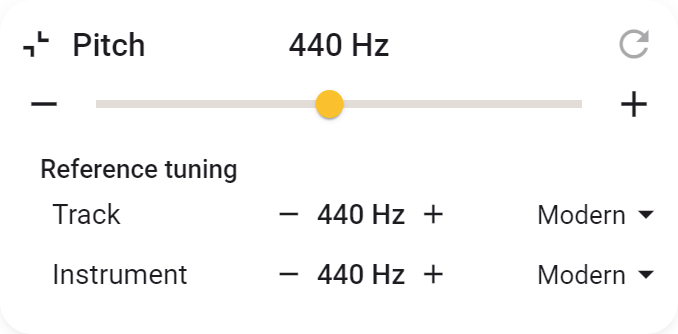
たとえば、録音が A = 430 Hz、楽器が A = 440 Hz なら、Transpose は録音を約40セント上げます。半音より小さな補正なので、半音単位に丸めてしまうと音程は合いません。
周波数を直接入力することも、プリセットから選ぶこともできます。操作とリセットの動作は音程と基準ピッチの調整をご覧ください。
録音のチューニングが分からないとき
楽器はいつものチューニングのままにし、はっきり聴こえる長い音を録音と比べます。**音程(Pitch)**を少しずつ調整し、音がそろうところを探しましょう。曲名や、そのアーティストが普段使うギターのチューニングだけで基準値を決めつけないでください。録音ごとに違うことがあります。
録音が15セント高ければ、音程を −15セントにすると楽器に合います。キーも変えたい場合は、これとは別に移調を使えます。
録音によって音程が違う理由
演奏者が意図的に440 Hz 以外の基準ピッチを使う場合があります。古楽、オーケストラ、一部の伴奏音源などでは、音程の補正が必要になることがあります。
再生速度も音程に影響します。アナログ録音をデジタル化する際、テープやターンテーブルの速度が違うと、音程が高くなったり低くなったりします。速度が1%上がると、音程は約17セント上がります。同じ録音でも、版が違えばチューニングが完全には一致しないことがあります。
ずれが一定なら、一律の補正で合わせられます。ただし、録音内の楽器同士の音程が合っていない場合や、演奏中に音程が揺れ動く場合までは直せません。
基準ピッチの調整と Varispeed
通常は、録音の再生速度を保ったまま音程を補正できます。Varispeed は音程と速度を連動させます。音程を上げると曲も速くなり、音程を下げると遅くなります。
テンポを維持したいときは、通常の音程調整を使ってください。多少テンポが変わってもよい細かな補正には、Varispeedも選択肢になります。
Studio を使う
Studio は好きな3曲で利用でき、アカウント、サブスクリプション、利用期限はありません。曲を開いて **Studio で開く(Open in Studio)**を選びましょう。Studio ガイドでは、曲の選択・入れ替えと、曲数無制限の利用プランを説明しています。