
基准音高调整:让录音匹配乐器的调音标准
分别设置录音和乐器的基准频率,让音高对齐。了解音分微调、半音移调和 Studio 基准音高调整的适用场景。
即使弹的是正确音符,录音的音高也可能比你的乐器略高或略低。**基准音高调整(Reference Tuning)**可以分别指定录音和乐器的调音基准,让你不用重新给乐器调音就能跟着演奏。
基准音高与移调
A = 440 Hz 这样的基准,表示 A 音所使用的频率。它不同于选择歌曲的调,也不同于给吉他降半音调弦。
- 整个半音的变化用移调(Transpose)。要用标准调弦的吉他,按同样指法跟弹降半音调弦的录音,应将录音升 +1 个半音。
- 小幅音分调整用音高(Pitch)。一个半音等于 100 音分。
- 已知录音和乐器的基准频率时,例如 430 Hz 与 440 Hz,可用基准音高调整。
StudioSide
让录音匹配乐器
基准音高调整位于 Side 中 Studio 展开的**音高(Pitch)**控件内。
- 在 Studio 中打开歌曲,切换到 Side。
- 展开**音高(Pitch)**卡片。
- 将**音源(Track)**设为录音的基准频率。
- 将**乐器(Instrument)**设为乐器的基准频率。
- 跟着演奏,用一个持续音检查是否对准。
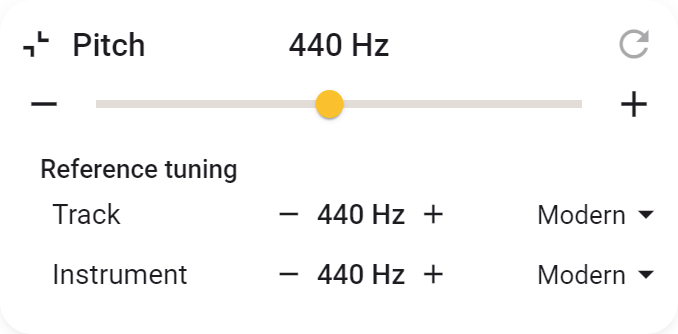
例如,录音使用 A = 430 Hz,而乐器使用 A = 440 Hz,Transpose 会将录音提高约 40 音分。这个修正小于半音,如果直接按半音取整,音高仍然不准。
你可以输入频率,也可以选择预设。控制与重置方式见音高与基准音高调整。
不知道录音的调音基准时
让乐器保持平时的调音,将一个清楚的持续音与录音比较。小幅调整音高(Pitch),直到两者吻合。不要仅凭曲名或艺人常用的吉他调弦方式猜测基准值:具体录音可能不同。
如果录音高了 15 音分,设置 −15 音分就能将它降到乐器的音高。如果还需要换调,仍可单独使用移调。
为什么录音之间会不同
音乐人可能有意使用 440 Hz 以外的基准。古乐演奏、管弦乐录音和部分伴奏音源因此可能需要校音。
播放速度也会影响音高。模拟录音转录时,如果磁带或唱机速度不同,音高可能偏高或偏低。速度提高 1%,音高约升 17 音分。同一录音的不同版本,调音也未必完全一致。
如果整段录音的偏差一致,固定补偿值就能起效。但它不能修正录音里乐器之间互相不准,或演奏过程中音高不断漂移的问题。
基准音高调整与 Varispeed
通常,你可以修正音高而不改变录音的播放速度。Varispeed 会把两者联动:升高音高,音乐也变快;降低音高,音乐也变慢。
需要保持速度时,用普通音高调整。如果可以接受相应的速度变化,可考虑用 Varispeed进行小幅补偿。
使用 Studio
Studio 可用于自选的 3 首歌,无需账户、订阅,也没有到期日。打开歌曲,选择在 Studio 中打开(Open in Studio)。Studio 指南解释了选歌、换歌和不限歌曲数量的方案。