
기준 피치 조절: 녹음을 악기의 튜닝에 맞추기
녹음과 악기의 기준 주파수를 따로 지정해 음정을 맞추세요. 센트 조절, 반음 조옮김, Studio의 기준 피치 조절을 언제 쓰는지 알아봅니다.
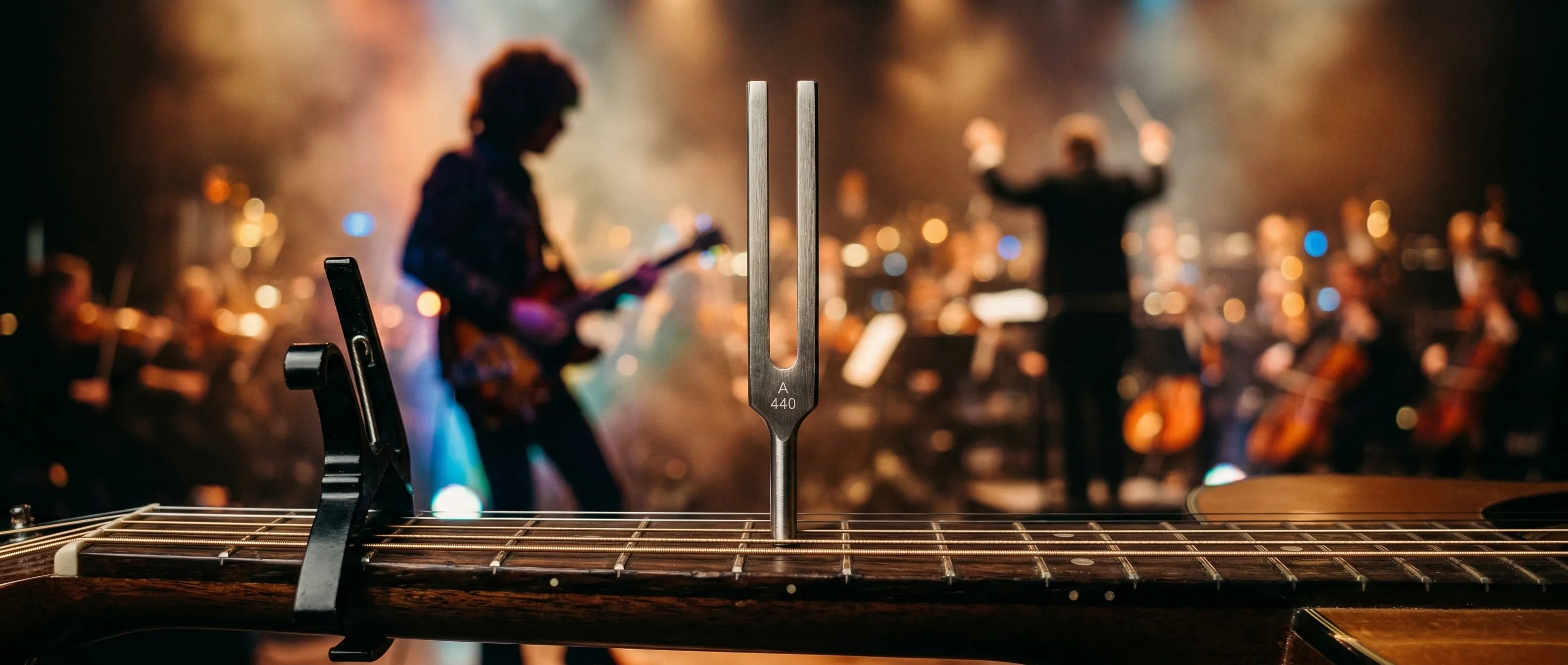
맞는 음을 연주해도 녹음이 악기보다 조금 높거나 낮게 들릴 수 있습니다. **기준 피치 조절(Reference Tuning)**에서는 녹음과 악기의 기준 주파수를 따로 지정합니다. 악기를 다시 튜닝하지 않고도 녹음에 맞춰 연주할 수 있습니다.
기준 피치와 조옮김
A = 440 Hz 같은 기준 피치는 라(A) 음에 쓰는 주파수를 뜻합니다. 곡의 키를 선택하거나 기타를 반음 낮춰 튜닝하는 것과는 다릅니다.
- 반음 단위로 바꾸려면 **조옮김(Transpose)**을 쓰세요. 반음 낮게 튜닝된 기타 녹음에 표준 튜닝 기타로 같은 운지를 사용해 연주하려면 녹음을 +1반음 올립니다.
- 센트 단위의 미세 조절에는 **음정(Pitch)**을 쓰세요. 반음은 100센트입니다.
- 녹음과 악기의 기준 주파수가 430 Hz와 440 Hz처럼 알려져 있다면 기준 피치 조절을 쓰세요.
StudioSide
녹음을 악기에 맞추기
기준 피치 조절은 Side에서 Studio의 음정(Pitch) 조절 카드를 펼치면 사용할 수 있습니다.
- 곡을 Studio에서 열고 Side로 전환하세요.
- 음정(Pitch) 카드를 펼치세요.
- **음원(Track)**에 녹음의 기준 주파수를 설정하세요.
- **악기(Instrument)**에 악기의 기준 주파수를 설정하세요.
- 곡에 맞춰 연주하며 길게 유지되는 음으로 튜닝을 확인하세요.
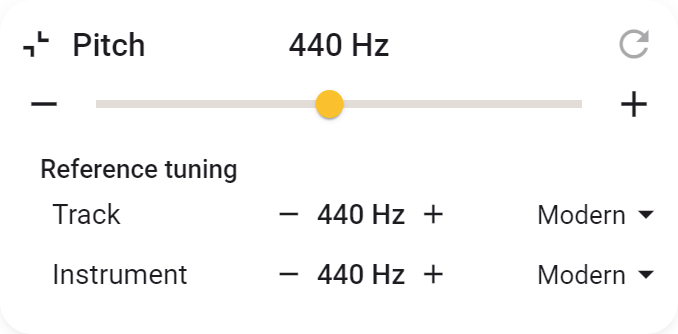
예를 들어 녹음이 A = 430 Hz, 악기가 A = 440 Hz라면 Transpose는 녹음을 약 40센트 올립니다. 반음보다 작은 보정이므로 반음 단위로 반올림하면 음정이 맞지 않습니다.
주파수를 직접 입력하거나 프리셋을 고를 수 있습니다. 조절과 초기화 동작은 음정 및 기준 피치 조절을 참고하세요.
녹음의 튜닝을 모를 때
악기는 평소 튜닝대로 두고, 선명하게 길게 이어지는 음을 녹음과 비교하세요. 두 음이 맞을 때까지 **음정(Pitch)**을 조금씩 조절하면 됩니다. 곡 제목이나 아티스트가 평소 사용하는 기타 튜닝만으로 기준값을 추측하지 마세요. 특정 녹음은 다를 수 있습니다.
녹음이 15센트 높다면 음정을 −15센트로 조절해 악기에 맞출 수 있습니다. 키도 바꿔야 한다면 조옮김을 별도로 사용할 수 있습니다.
녹음마다 튜닝이 다른 이유
연주자가 의도적으로 440 Hz 이외의 기준 피치를 쓸 수 있습니다. 고음악 연주, 오케스트라 녹음, 일부 반주 음원에는 튜닝 보정이 필요할 수 있습니다.
재생 속도도 음정에 영향을 줍니다. 아날로그 녹음을 옮길 때 테이프나 턴테이블 속도가 다르면 음정이 높아지거나 낮아질 수 있습니다. 속도가 1% 올라가면 음정은 약 17센트 올라갑니다. 같은 녹음의 다른 버전도 튜닝이 정확히 일치하지 않을 수 있습니다.
녹음 전체의 음정 차이가 일정하다면 한 번의 보정으로 맞출 수 있습니다. 하지만 악기끼리 튜닝이 다르거나 연주 중 음정이 계속 흔들리는 문제까지 고치지는 못합니다.
기준 피치 조절과 Varispeed
보통은 녹음의 재생 속도를 유지하면서 음정을 보정할 수 있습니다. Varispeed는 두 값을 연결합니다. 음정을 올리면 곡이 빨라지고, 내리면 느려집니다.
템포를 유지해야 한다면 일반 음정 조절을 쓰세요. 약간의 속도 변화가 괜찮은 작은 보정이라면 Varispeed도 고려해 볼 수 있습니다.
Studio 이용하기
원하는 3곡에서 Studio를 사용할 수 있으며 계정, 구독, 만료일이 없습니다. 곡을 열고 **Studio에서 열기(Open in Studio)**를 선택하세요. 곡 선택과 교체, 무제한 이용 옵션은 Studio 가이드에서 설명합니다.