
Referenzstimmung – zu Aufnahmen mit anderem Kammerton spielen
Passe eine Aufnahme mit getrennten Referenzfrequenzen an dein Instrument an. Erfahre, wann Cent, Halbton-Transposition oder Reference Tuning in Studio helfen.

Eine Aufnahme kann gegenüber deinem Instrument etwas zu hoch oder zu tief gestimmt sein, obwohl du die richtigen Töne spielst. Mit Reference Tuning legst du die Referenzstimmung der Aufnahme und die deines Instruments getrennt fest. So spielst du mit, ohne dein Instrument umzustimmen.
Referenzton und Transposition
Eine Angabe wie A = 440 Hz beschreibt die Frequenz des Tons A. Das ist etwas anderes, als die Tonart eines Songs zu wählen oder eine Gitarre einen Halbton tiefer zu stimmen.
- Nutze Transpose für Änderungen in ganzen Halbtonschritten. Um bei einer in Es-Stimmung aufgenommenen Gitarre mit denselben Griffen auf einer normal gestimmten Gitarre mitzuspielen, setze die Aufnahme +1 Halbton höher.
- Nutze Pitch für kleine Anpassungen in Cent. Ein Halbton entspricht 100 Cent.
- Nutze Reference Tuning, wenn du die Referenzfrequenzen von Aufnahme und Instrument kennst, etwa 430 Hz und 440 Hz.
StudioSide
Die Aufnahme an dein Instrument anpassen
Reference Tuning gehört zum aufgeklappten Pitch-Regler von Studio in Side.
- Öffne deinen Song in Studio und wechsle zu Side.
- Klappe die Pitch-Karte auf, um ihre Regler anzuzeigen.
- Stelle Track auf die Referenzfrequenz der Aufnahme.
- Stelle Instrument auf die Referenzfrequenz deines Instruments.
- Spiele mit und prüfe die Stimmung an einem gehaltenen Ton.
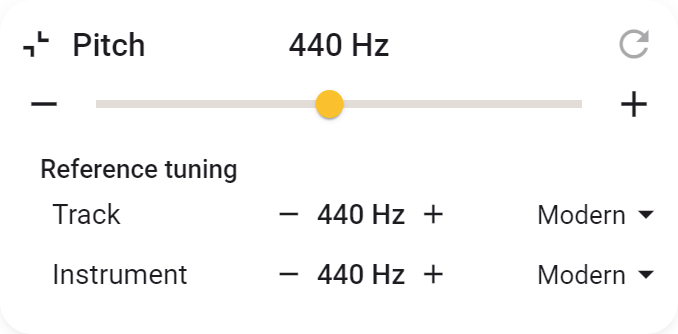
Verwendet die Aufnahme beispielsweise A = 430 Hz und dein Instrument A = 440 Hz, hebt Transpose die Aufnahme um ungefähr 40 Cent an. Die Korrektur ist kleiner als ein Halbton; auf einen ganzen Tonschritt zu runden, würde die Stimmung daher nicht treffen.
Du kannst Frequenzen eingeben oder eine Voreinstellung wählen. Unter Pitch und Reference Tuning findest du die Regler und das Verhalten beim Zurücksetzen erklärt.
Wenn die Stimmung der Aufnahme unbekannt ist
Lass dein Instrument in seiner üblichen Stimmung und vergleiche einen klaren, gehaltenen Ton mit der Aufnahme. Passe Pitch in kleinen Schritten an, bis die Töne übereinstimmen. Leite den Referenzwert nicht aus dem Songtitel oder der üblichen Gitarrenstimmung eines Künstlers ab: Die konkrete Aufnahme kann davon abweichen.
Ist die Aufnahme 15 Cent zu hoch, bringt sie eine Pitch-Einstellung von −15 Cent auf die Stimmung deines Instruments. Wenn du zusätzlich eine andere Tonart brauchst, kannst du die Transposition weiterhin unabhängig davon nutzen.
Warum Aufnahmen unterschiedlich gestimmt sein können
Musiker verwenden manchmal bewusst einen anderen Referenzton als 440 Hz. Aufnahmen historischer Aufführungspraxis, Orchesteraufnahmen und manche Backingtracks benötigen deshalb unter Umständen eine Stimmungskorrektur.
Auch die Wiedergabegeschwindigkeit beeinflusst die Tonhöhe. Wird eine analoge Aufnahme bei einer anderen Band- oder Plattenspielergeschwindigkeit übertragen, kann sie zu hoch oder zu tief klingen. Ein Prozent mehr Geschwindigkeit erhöht die Tonhöhe um etwa 17 Cent. Verschiedene Fassungen einer Aufnahme müssen nicht exakt gleich gestimmt sein.
Eine konstante Korrektur hilft, wenn die Aufnahme gleichmäßig von der gewünschten Stimmung abweicht. Sie kann weder untereinander verstimmte Instrumente noch eine im Verlauf schwankende Tonhöhe korrigieren.
Reference Tuning und Varispeed
Normalerweise kannst du die Tonhöhe korrigieren und die Wiedergabegeschwindigkeit beibehalten. Varispeed koppelt beides: Eine höhere Tonhöhe beschleunigt die Musik, eine tiefere verlangsamt sie.
Verwende die normale Pitch-Regelung, wenn das Tempo gleich bleiben soll. Varispeed eignet sich für kleine Korrekturen, wenn die entsprechende Tempoänderung für dich passt.
Studio nutzen
Studio ist für drei Songs deiner Wahl verfügbar, ohne Konto, Abo oder Ablaufdatum. Öffne einen Song und wähle In Studio öffnen. Die Studio-Anleitung erklärt das Auswählen und Austauschen von Songs sowie die Angebote für unbegrenztes Studio.