
Referentiestemming: laat de opname aansluiten op je instrument
Stem een opname af op je instrument met afzonderlijke referentiefrequenties. Lees wanneer je cents, halve tonen of referentiestemming in Studio gebruikt.

Een opname kan iets te hoog of te laag klinken ten opzichte van je instrument, ook als je de juiste noten speelt. Met referentiestemming geef je de stemming van de opname en die van je instrument afzonderlijk op. Zo kun je meespelen zonder je instrument opnieuw te stemmen.
Referentietoonhoogte en transponeren
Een referentie zoals A = 440 Hz geeft aan welke frequentie voor de noot A wordt gebruikt. Dat is iets anders dan de toonsoort van een nummer kiezen of een gitaar een halve toon lager stemmen.
- Gebruik Transpose voor veranderingen in hele halve tonen. Wil je met dezelfde grepen meespelen met een gitaaropname die in Es is gestemd, terwijl je eigen gitaar standaard is gestemd? Zet de opname +1 halve toon hoger.
- Gebruik Pitch voor kleine correcties in cents. Eén halve toon is 100 cents.
- Gebruik referentiestemming wanneer je de referentiefrequenties van de opname en je instrument kent, bijvoorbeeld 430 Hz en 440 Hz.
StudioSide
Stem de opname af op je instrument
Referentiestemming vind je in de uitgeklapte Pitch-kaart van Studio in Side.
- Open je nummer in Studio en schakel over naar Side.
- Klap de Pitch-kaart open.
- Stel bij Track de referentiefrequentie van de opname in.
- Stel bij Instrument de referentiefrequentie van je instrument in.
- Speel mee en vergelijk de stemming met een aangehouden noot.
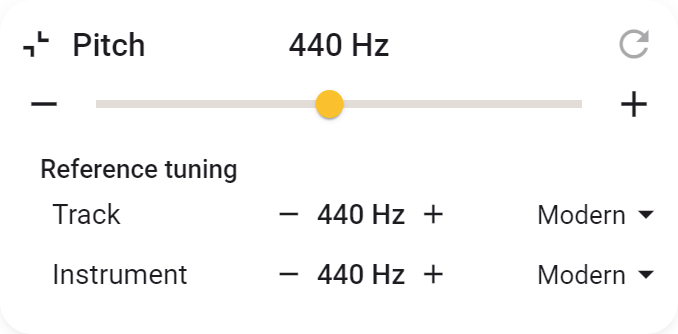
Gebruikt de opname bijvoorbeeld A = 430 Hz en je instrument A = 440 Hz? Dan verhoogt Transpose de opname met ongeveer 40 cents. Dat is minder dan een halve toon. Afronden naar een hele halve toon zou dus nog steeds een hoorbaar stemmingsverschil opleveren.
Je kunt frequenties invoeren of een voorinstelling kiezen. Lees Pitch en referentiestemming voor de bediening en het terugzetten van instellingen.
Als je de stemming van de opname niet kent
Laat je instrument in zijn normale stemming staan en vergelijk een duidelijke, aangehouden noot met de opname. Pas Pitch in kleine stappen aan totdat de noten overeenkomen. Leid de referentiefrequentie niet zomaar af uit de titel of de gebruikelijke gitaarstemming van de artiest: een specifieke opname kan daarvan afwijken.
Is de opname 15 cents te hoog? Met −15 cents bij Pitch breng je die op de stemming van je instrument. Je kunt daarnaast gewoon transponeren als je ook een andere toonsoort nodig hebt.
Waarom opnamen kunnen verschillen
Muzikanten kiezen soms bewust een andere referentie dan 440 Hz. Daardoor kunnen bijvoorbeeld historisch uitgevoerde muziek, orkestopnamen en backingtracks een stemmingscorrectie nodig hebben.
Ook de afspeelsnelheid beïnvloedt de toonhoogte. Als een analoge opname met een andere band- of platenspelersnelheid is overgezet, kan die te hoog of te laag uitkomen. Eén procent sneller afspelen verhoogt de toonhoogte met ongeveer 17 cents. Verschillende versies van dezelfde opname hoeven dus niet precies dezelfde stemming te hebben.
Een vaste correctie werkt als de opname overal evenveel afwijkt. Je lost er geen onderling ontstemde instrumenten mee op, en ook geen stemming die tijdens het spelen verandert.
Referentiestemming en Varispeed
Normaal kun je de toonhoogte corrigeren zonder de afspeelsnelheid te veranderen. Varispeed koppelt beide: hoger betekent ook sneller, lager betekent langzamer.
Gebruik de normale Pitch-regeling als het tempo gelijk moet blijven. Overweeg Varispeed voor een kleine correctie als de bijbehorende snelheidsverandering geen bezwaar is.
Studio gebruiken
Je kunt Studio gebruiken voor drie nummers naar keuze, zonder account, abonnement of einddatum. Open een nummer en kies Openen in Studio. De Studio-handleiding legt uit hoe je nummers kiest en vervangt, en welke opties er zijn voor onbeperkt Studio.