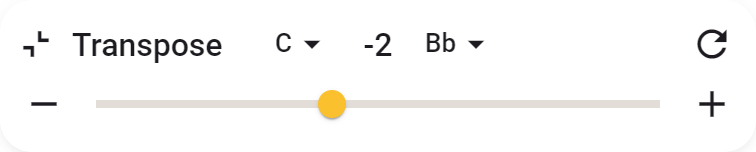
Trasporre la musica: cambia tonalità durante la riproduzione
Cosa significa trasporre? Adatta una registrazione alla tua tonalità su YouTube o Spotify senza prima scaricare o importare file musicali.
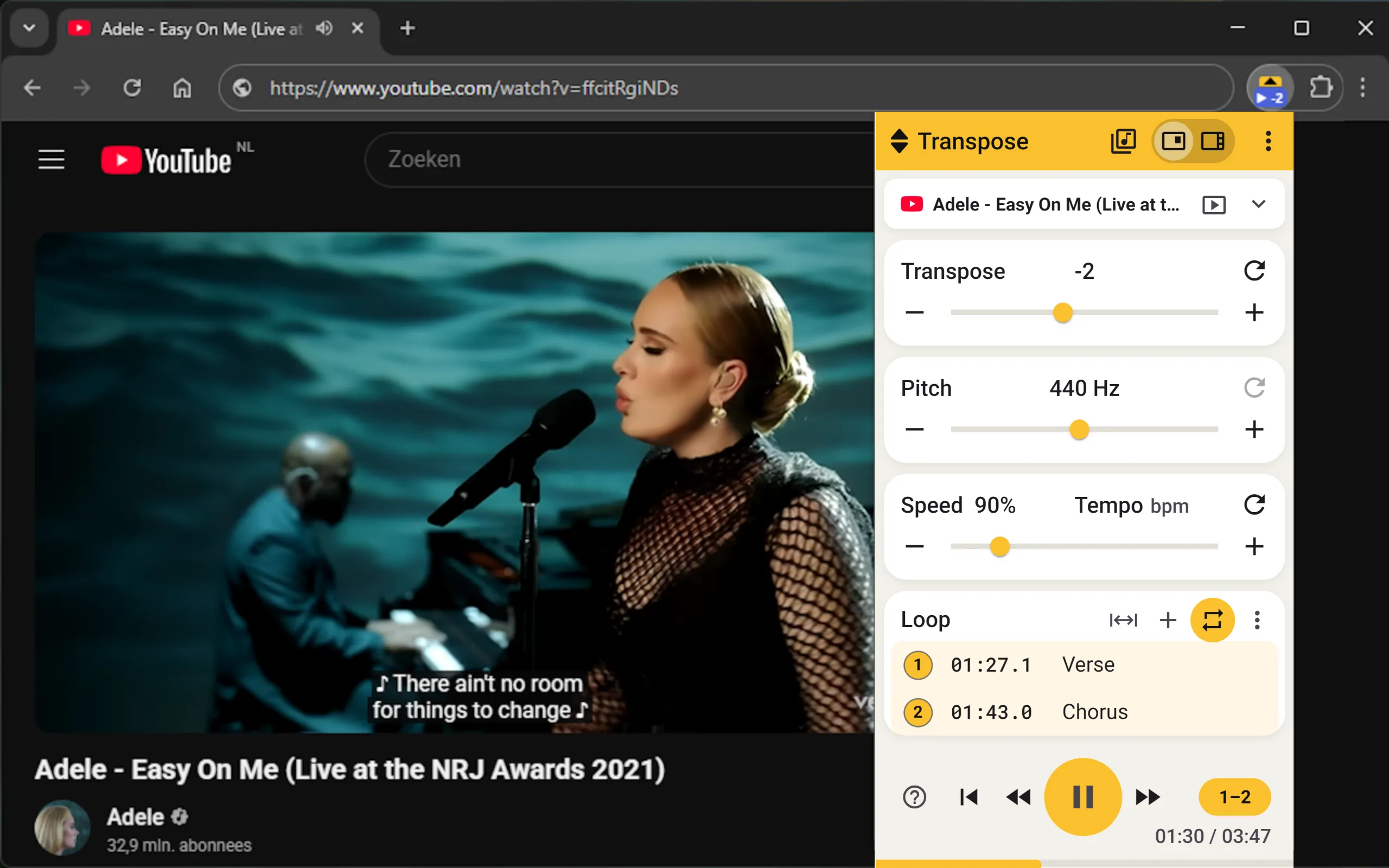
Un brano è troppo alto per la tua voce. Vuoi suonare insieme a una registrazione di chitarra accordata un semitono sotto il tuo strumento. Oppure vuoi esercitarti su una base in un’altra tonalità. Trasporre la registrazione permette di adattare la musica alla tua sessione di studio.
Con Transpose lo fai durante la riproduzione. Apri il brano su YouTube o nel lettore web di Spotify, fai clic sull’estensione e scegli di quanti semitoni alzarlo o abbassarlo. Puoi cantare o suonare subito.
Cosa significa trasporre la musica?
Trasporre significa spostare tutte le note di un brano dello stesso intervallo verso l’alto o il basso. Le distanze tra le note restano invariate: melodia e progressione di accordi mantengono la loro forma, ma suonano in un’altra tonalità.
Per esempio, Do maggiore alzato di due semitoni diventa Re maggiore. La progressione C–F–G (Do–Fa–Sol) diventa D–G–A (Re–Sol–La). Abbassa Do maggiore di due semitoni e ottieni Si bemolle maggiore, con gli accordi B♭–E♭–F (Si♭–Mi♭–Fa).
Puoi trasporre una parte suonando o scrivendo note diverse. Puoi anche trasporre una registrazione con un pitch shifter. È ciò che fa Transpose: l’audio suona più alto o più basso mentre il tempo resta uguale. Lo spartito o il testo degli accordi mostrato sul sito non cambia insieme all’audio.
Esercitati con il brano già aperto
Per lavorare su una registrazione online in una DAW, prima serve un file audio adatto. Poi apri un progetto, importi il file e imposti la trasposizione o un loop. Anche un’app di studio basata su file importati richiede prima di aggiungere la musica.
Transpose evita questa preparazione. La musica resta sul sito in cui la ascolti. Non devi scaricare o estrarre audio da YouTube o Spotify, caricare file né creare progetti. Una volta installata l’estensione, il percorso è:
Apri un brano → fai clic su Transpose → scegli la tonalità → suona insieme.
Se vuoi solo sentire se un ritornello è più adatto alla tua voce due semitoni sotto, puoi provarlo mentre ascolti. Nello stesso punto puoi rallentare e ripetere un riff veloce. Resti con la registrazione, il video e i controlli di riproduzione che usavi già.
Cambiare tonalità su YouTube o Spotify
- Installa Transpose nel browser.
- Apri un brano su YouTube o nel lettore web di Spotify e avvia la riproduzione.
- Fai clic sull’icona Transpose nella barra degli strumenti del browser. Consenti l’accesso al sito se richiesto.
- Imposta il numero di semitoni in Transpose. +2 alza il brano di due semitoni; −2 lo abbassa di due semitoni.
- Canta o suona insieme. Regola il valore mentre ascolti; il ripristino riporta la registrazione all’altezza originale.

Transpose funziona anche su molti altri siti musicali. Per Spotify, usa il lettore web nel browser. La guida di riferimento Transpose spiega i controlli; consulta l’aiuto per la connessione se una pagina non si collega subito.
Trasporre per i cantanti
Trova una tonalità adatta sia ai passaggi bassi sia a quelli alti. Prova ad abbassare la registrazione di un semitono, canta il ritornello e controlla anche la strofa. Regola a piccoli passi finché trovi una tonalità utile.
Spostamenti ampi dell’altezza cambiano anche il timbro della voce registrata. Formant in Studio permette di regolarlo. Consulta Formant per i dettagli.
Trasporre per chitarristi e altri strumentisti
La chitarra nella registrazione è accordata un semitono sotto la tua accordatura standard? Imposta la registrazione su +1 per suonare con le stesse diteggiature senza riaccordare la chitarra.
Un capotasto cambia l’altezza della chitarra; Transpose cambia quella della registrazione. L’approccio più utile dipende da ciò che vuoi studiare. Puoi portare la registrazione in una tonalità adatta agli accordi aperti oppure imparare la stessa progressione in più tonalità.
Una registrazione che cade tra i semitoni richiede una regolazione più fine. La funzione Pitch di Studio offre questa correzione. È un’operazione diversa dal trasporre l’intera registrazione di uno o più semitoni.
Rallentare un riff e impostare un loop
Trovare la tonalità giusta spesso è solo l’inizio. Abbassa Speed per ricostruire un passaggio veloce mantenendo l’altezza scelta. Poi posiziona i marcatori attorno al passaggio e seleziona l’intervallo da ripetere.
Puoi studiare lo stesso riff al tuo tempo e nella tua tonalità senza cercarne ogni volta l’inizio. Consulta Speed e Loop, marcatori e linea del tempo per i controlli.
Trasporre musica con Transpose è gratuito?
Sì. Altezza, velocità e loop sono gratuiti per tutti i brani, tutte le volte che vuoi, senza account.
Studio aggiunge altri strumenti, tra cui Formant e il salvataggio delle impostazioni di esercizio. Consulta Studio per imparare a usarli.
In Side, Studio analizza e mostra anche tonalità, accordi, tempo e pulsazioni in tempo reale.