संगीत ट्रान्सपोज करणे: प्लेबॅकदरम्यान की बदला
ट्रान्सपोज म्हणजे काय? आधी संगीताची फाइल डाउनलोड किंवा इम्पोर्ट न करता YouTube किंवा Spotify वरील रेकॉर्डिंग तुमच्या कीमध्ये आणा.
गाणे तुमच्या आवाजासाठी खूप उंच आहे. तुमच्या वाद्यापेक्षा एक सेमिटोन खाली ट्यून केलेल्या गिटारच्या रेकॉर्डिंगसोबत वाजवायचे आहे. किंवा दुसऱ्या कीमधील बॅकिंग ट्रॅकसोबत सराव करायचा आहे. रेकॉर्डिंग ट्रान्सपोज केल्याने संगीत तुमच्या सरावाला अनुकूल करता येते.
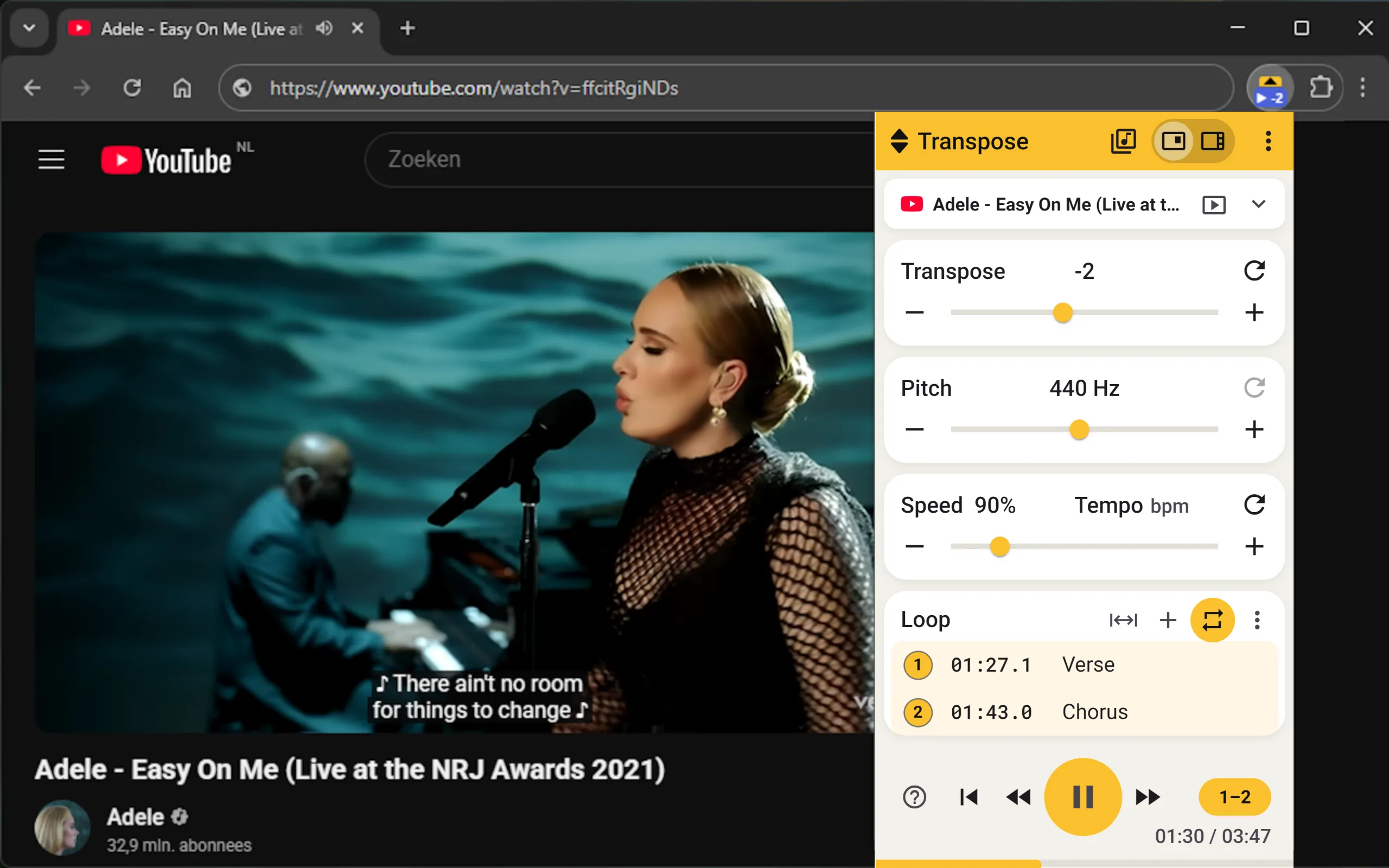
Transpose मध्ये हे प्लेबॅकदरम्यान करता येते. YouTube किंवा Spotify वेब प्लेअरवर गाणे उघडा, एक्स्टेन्शनवर क्लिक करा आणि किती सेमिटोन वर किंवा खाली जायचे ते निवडा. लगेच सोबत गाता किंवा वाजवता येते.
संगीत ट्रान्सपोज करणे म्हणजे काय?
ट्रान्सपोज करणे म्हणजे रचनेतील प्रत्येक स्वर समान अंतराने वर किंवा खाली नेणे. स्वरांमधील अंतर कायम राहते: चाल आणि कॉर्ड प्रोग्रेशनची रचना तशीच राहते, पण दुसऱ्या कीमध्ये ऐकू येते.
उदाहरणार्थ, C मेजर दोन सेमिटोन वर नेल्यास D मेजर होते. C–F–G हे कॉर्ड प्रोग्रेशन D–G–A होते. C मेजर दोन सेमिटोन खाली आणल्यास B-flat मेजर मिळते, ज्याचे कॉर्ड B♭–E♭–F आहेत.
वेगळे स्वर वाजवून किंवा लिहून एखादा भाग ट्रान्सपोज करू शकता. पिच शिफ्टरने रेकॉर्डिंग देखील ट्रान्सपोज करता येते. Transpose तेच करते: ऑडिओ वरच्या किंवा खालच्या पट्टीत ऐकू येतो, पण टेम्पो कायम राहतो. संकेतस्थळावरील स्वरलिपी किंवा कॉर्डचा मजकूर त्यासोबत बदलत नाही.
आधीच उघडलेल्या गाण्यासोबत सराव करा
ऑनलाइन रेकॉर्डिंगवर DAW मध्ये काम करण्यासाठी आधी योग्य ऑडिओ फाइल हवी. मग प्रकल्प उघडून फाइल इम्पोर्ट करावी लागते आणि पिच शिफ्ट किंवा लूप लावावा लागतो. इम्पोर्ट केलेल्या फाइलवर चालणाऱ्या सरावाच्या ॲपमध्येही आधी संगीत जोडावे लागते.
Transpose ही तयारी टाळते. तुम्ही ज्या संकेतस्थळावर ऐकता तिथेच संगीत राहते. YouTube किंवा Spotify वरून ऑडिओ डाउनलोड किंवा वेगळा काढणे, फाइल अपलोड करणे किंवा प्रकल्प तयार करणे आवश्यक नाही. एक्स्टेन्शन इन्स्टॉल झाल्यावर क्रम असा:
गाणे उघडा → Transpose वर क्लिक करा → तुमची की निवडा → सोबत वाजवा.
कोरस दोन सेमिटोन खाली तुमच्या आवाजाला सोयीचा आहे का एवढेच ऐकायचे असेल तर ऐकत असतानाच तपासता येते. त्याच ठिकाणी जलद रिफ संथ करून पुन्हा वाजवता येतो. तुम्ही आधीपासून वापरत असलेले रेकॉर्डिंग, व्हिडिओ आणि प्लेबॅक नियंत्रणे तीच राहतात.
YouTube किंवा Spotify वर की कशी बदलावी?
- ब्राउझरमध्ये Transpose इन्स्टॉल करा.
- YouTube किंवा Spotify वेब प्लेअर वर गाणे उघडा आणि वाजवा.
- ब्राउझरच्या टूलबारमधील Transpose चिन्हावर क्लिक करा. विचारले गेल्यास संकेतस्थळाच्या प्रवेशाला परवानगी द्या.
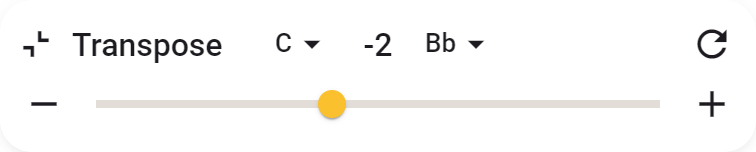
- ट्रान्सपोज मध्ये सेमिटोनची संख्या द्या. +2 गाणे दोन सेमिटोन वर नेते; −2 दोन सेमिटोन खाली आणते.
- सोबत गा किंवा वाजवा. ऐकत असताना मूल्य बदला; रीसेट केल्यावर रेकॉर्डिंगचे मूळ पिच परत येते.

Transpose इतर अनेक संगीत संकेतस्थळांवरही काम करते. Spotify साठी ब्राउझरमधील वेब प्लेअर वापरा. ट्रान्सपोज मार्गदर्शिकेत नियंत्रणे समजावली आहेत; पान लगेच जोडले जात नसेल तर जोडणीसाठी मदत पहा.
गायकांसाठी ट्रान्सपोज
खालचे आणि वरचे दोन्ही भाग सहज गाता येतील अशी की शोधा. रेकॉर्डिंग एक सेमिटोन खाली आणून कोरस गा आणि कडवेही तपासा. सोयीची की मिळेपर्यंत लहान टप्प्यांत बदला.
पिचमधील मोठ्या बदलांनी रेकॉर्ड केलेल्या आवाजाचा पोतही बदलतो. Studio मधील Formant वापरून तो पोत बदलता येतो. तपशीलासाठी Formant पहा.
गिटारवादक आणि इतर वादकांसाठी ट्रान्सपोज
गिटारचे रेकॉर्डिंग तुमच्या नेहमीच्या ट्यूनिंगपेक्षा एक सेमिटोन खाली आहे का? रेकॉर्डिंग +1 वर ठेवा, म्हणजे गिटार पुन्हा ट्यून न करता त्याच बोटांच्या ठेवणीने सोबत वाजवता येईल.
कॅपो तुमच्या गिटारचे पिच बदलतो; Transpose रेकॉर्डिंगचे पिच बदलते. कोणती पद्धत उपयोगी ते सरावाच्या उद्देशावर अवलंबून आहे. रेकॉर्डिंग ओपन कॉर्डला सोयीच्या कीमध्ये आणू शकता किंवा तेच प्रोग्रेशन अनेक कीमध्ये शिकू शकता.
दोन सेमिटोनच्या मधे असलेल्या पिचच्या रेकॉर्डिंगला सूक्ष्म बदल लागतो. Studio मधील पिच सुविधा तो करते. हे पूर्ण रेकॉर्डिंग एक किंवा अधिक सेमिटोन ट्रान्सपोज करण्यापेक्षा वेगळे काम आहे.
रिफ संथ करा आणि लूप लावा
योग्य की सापडणे ही अनेकदा फक्त सुरुवात असते. निवडलेले पिच ठेवून जलद भाग समजून घेण्यासाठी वेग कमी करा. मग भागाच्या दोन्ही बाजूंना मार्कर लावून पुनरावृत्तीसाठी व्याप्ती निवडा.
दरवेळी सुरुवात पुन्हा न शोधता तोच रिफ तुमच्या वेगात आणि कीमध्ये सरावता येतो. नियंत्रणांसाठी वेग आणि लूप, मार्कर आणि टाइमलाइन पहा.
Transpose वापरून संगीत ट्रान्सपोज करणे मोफत आहे का?
होय. पिच, वेग आणि लूप प्रत्येक गाण्यासाठी मोफत आहेत, कितीही वेळा आणि खात्याविना.
Studio मध्ये Formant आणि सरावाची सेटिंग्ज जतन करणे यांसारखी अधिक साधने मिळतात. वापरासाठी Studio पहा.
Side मध्ये Studio की, कॉर्ड, टेम्पो आणि ठोके यांचे रिअल टाइम विश्लेषण करून दाखवते.