انتقال گام موسیقی: هنگام پخش گام را تغییر دهید
انتقال گام یعنی چه؟ ضبط YouTube یا Spotify را بدون دانلود یا واردکردن فایل موسیقی با گام خودتان هماهنگ کنید.
آهنگ برای صدایتان خیلی بالاست. میخواهید همراه ضبط گیتاری بنوازید که نیمپرده پایینتر از ساز شما کوک شده است. یا میخواهید با بکینگترکی در گامی دیگر تمرین کنید. با انتقال گام ضبط، موسیقی را با تمرینتان هماهنگ میکنید.
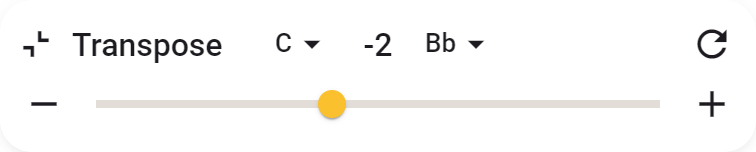
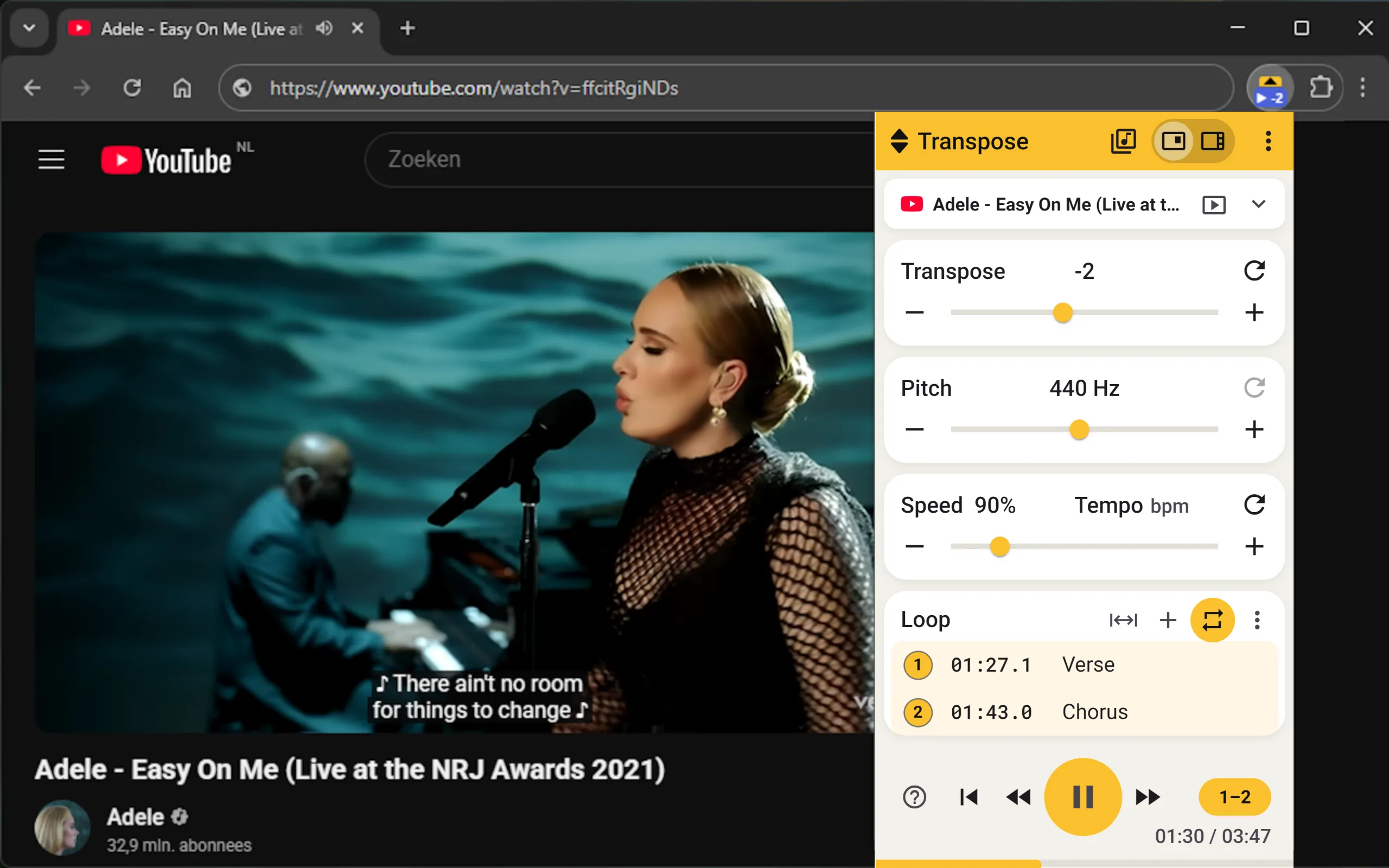
با Transpose این کار را هنگام پخش انجام میدهید. آهنگی در YouTube یا پخشکنندهٔ وب Spotify باز کنید، روی افزونه بزنید و تعداد نیمپردههای بالا یا پایین را انتخاب کنید. فوراً میتوانید همراه آن بخوانید یا بنوازید.
انتقال گام موسیقی یعنی چه؟
انتقال گام یعنی همهٔ نتهای قطعه را به یک اندازه بالا یا پایین ببرید. فاصلههای میان نتها ثابت میمانند: شکل ملودی و توالی آکوردها حفظ میشود، اما در گامی دیگر شنیده میشوند.
مثلاً دو ماژور با دو نیمپرده بالا رفتن به ر ماژور تبدیل میشود. توالی آکورد C–F–G به D–G–A تغییر میکند. دو ماژور را دو نیمپرده پایین ببرید تا سیبمل ماژور با آکوردهای B♭–E♭–F داشته باشید.
میتوانید یک بخش را با نواختن یا نوشتن نتهای دیگر انتقال دهید. با پیچشیفتر میتوانید گام خود ضبط را هم تغییر دهید. Transpose همین کار را میکند: صدا بالاتر یا پایینتر میرود و تمپو ثابت میماند. نتنویسی یا متن آکوردهای روی صفحه همراه آن تغییر نمیکند.
با همان آهنگ بازشده تمرین کنید
برای کار روی ضبط آنلاین در DAW ابتدا به فایل صوتی مناسب نیاز دارید. سپس پروژه را باز میکنید، فایل را وارد میکنید و تغییر زیر و بمی یا حلقه را تنظیم میکنید. برنامهٔ تمرین با فایلهای واردشده هم از شما میخواهد ابتدا موسیقی را اضافه کنید.
Transpose این آمادهسازی را حذف میکند. موسیقی روی همان سایت شنیدن باقی میماند. لازم نیست صدا را از YouTube یا Spotify دانلود یا استخراج کنید، فایلی آپلود کنید یا پروژه بسازید. پس از نصب:
آهنگ را باز کنید ← روی Transpose بزنید ← گام را انتخاب کنید ← همراهش بنوازید.
اگر فقط میخواهید بشنوید که ترجیعبند دو نیمپرده پایینتر برای صدایتان مناسب است یا نه، هنگام گوشدادن امتحان کنید. همانجا میتوانید یک ریف سریع را هم آهسته و تکرار کنید. کنار همان ضبط، ویدیو و کنترلهای آشنا میمانید.
تغییر گام در YouTube یا Spotify
- Transpose را نصب کنید تا به مرورگرتان اضافه شود.
- آهنگی در YouTube یا Spotify Web Player باز کنید و پخش را شروع کنید.
- روی نماد Transpose در نوار ابزار بزنید. اگر درخواست شد، اجازهٔ دسترسی به صفحه بدهید.
- تعداد نیمپردهها را در Transpose تنظیم کنید. +2 آهنگ را دو نیمپرده بالا و −2 آن را دو نیمپرده پایین میبرد.
- همراه ضبط بخوانید یا بنوازید. هنگام شنیدن مقدار را تنظیم کنید؛ بازنشانی، زیر و بمی اصلی را برمیگرداند.

Transpose روی بسیاری از سایتهای موسیقی دیگر هم کار میکند. برای Spotify از پخشکنندهٔ وب در مرورگر استفاده کنید. راهنمای مرجع Transpose کنترلها را توضیح میدهد؛ اگر صفحه فوراً متصل نشد، راهنمای اتصال را ببینید.
انتقال گام برای خوانندهها
گامی پیدا کنید که هم بخشهای بم و هم بخشهای زیر در آن راحت باشند. ضبط را یک نیمپرده پایین ببرید، ترجیعبند را بخوانید و سپس بند را هم بررسی کنید. با تغییرهای کوچک به گام مناسب برسید.
جابهجاییهای بزرگتر زیر و بمی، رنگ صدای خواننده را هم تغییر میدهند. Formant در Studio امکان تنظیم آن رنگ را میدهد. برای جزئیات، Formant را ببینید.
انتقال گام برای گیتاریستها و نوازندگان دیگر
آیا گیتارِ ضبط نیمپرده پایینتر از کوک استاندارد شماست؟ ضبط را روی +1 بگذارید تا بدون کوککردن دوبارهٔ گیتار با همان انگشتگذاری بنوازید.
کاپو زیر و بمی گیتار شما را تغییر میدهد؛ Transpose زیر و بمی ضبط را. انتخاب بستگی به چیزی دارد که میخواهید تمرین کنید. میتوانید ضبط را به گام مناسب آکوردهای باز ببرید یا همان توالی را در چند گام یاد بگیرید.
ضبطی که بین نیمپردهها قرار دارد به تنظیم دقیقتری نیاز دارد. قابلیت Pitch در Studio این اصلاح را انجام میدهد. این کار با انتقال تمام ضبط بهاندازهٔ یک یا چند نیمپرده فرق دارد.
ریف را آهسته کنید و حلقه بسازید
گام مناسب اغلب فقط شروع کار است. Speed را کم کنید تا جملهای سریع را با حفظ زیر و بمی انتخابی بررسی کنید. سپس دو طرف جمله نشانگر بگذارید و بازهٔ تکرار را انتخاب کنید.
میتوانید همان ریف را با سرعت و گام خودتان تمرین کنید، بدون اینکه هر بار دنبال ابتدا بگردید. برای کنترلها، سرعت و حلقهها، نشانگرها و خط زمان را ببینید.
آیا انتقال گام با Transpose رایگان است؟
بله. زیر و بمی، سرعت و حلقهها برای هر آهنگ، هر چند بار که بخواهید، بدون حساب کاربری رایگاناند.
Studio ابزارهایی مثل Formant و ذخیرهٔ تنظیمات تمرین را اضافه میکند. برای راهنمایی، Studio را ببینید.
در نمای Side، Studio گام، آکوردها، تمپو و ضربها را هم در لحظه تحلیل و نمایش میدهد.