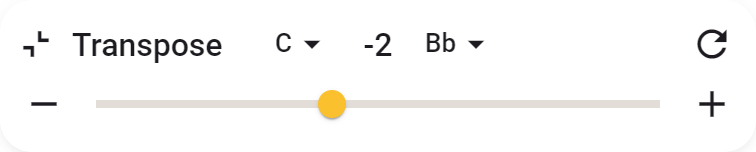
संगीत ट्रांसपोज़ करना: प्लेबैक के दौरान की बदलें
ट्रांसपोज़ करने का क्या मतलब है? संगीत फ़ाइल पहले डाउनलोड या इम्पोर्ट किए बिना YouTube या Spotify रिकॉर्डिंग अपनी की में लाएँ।
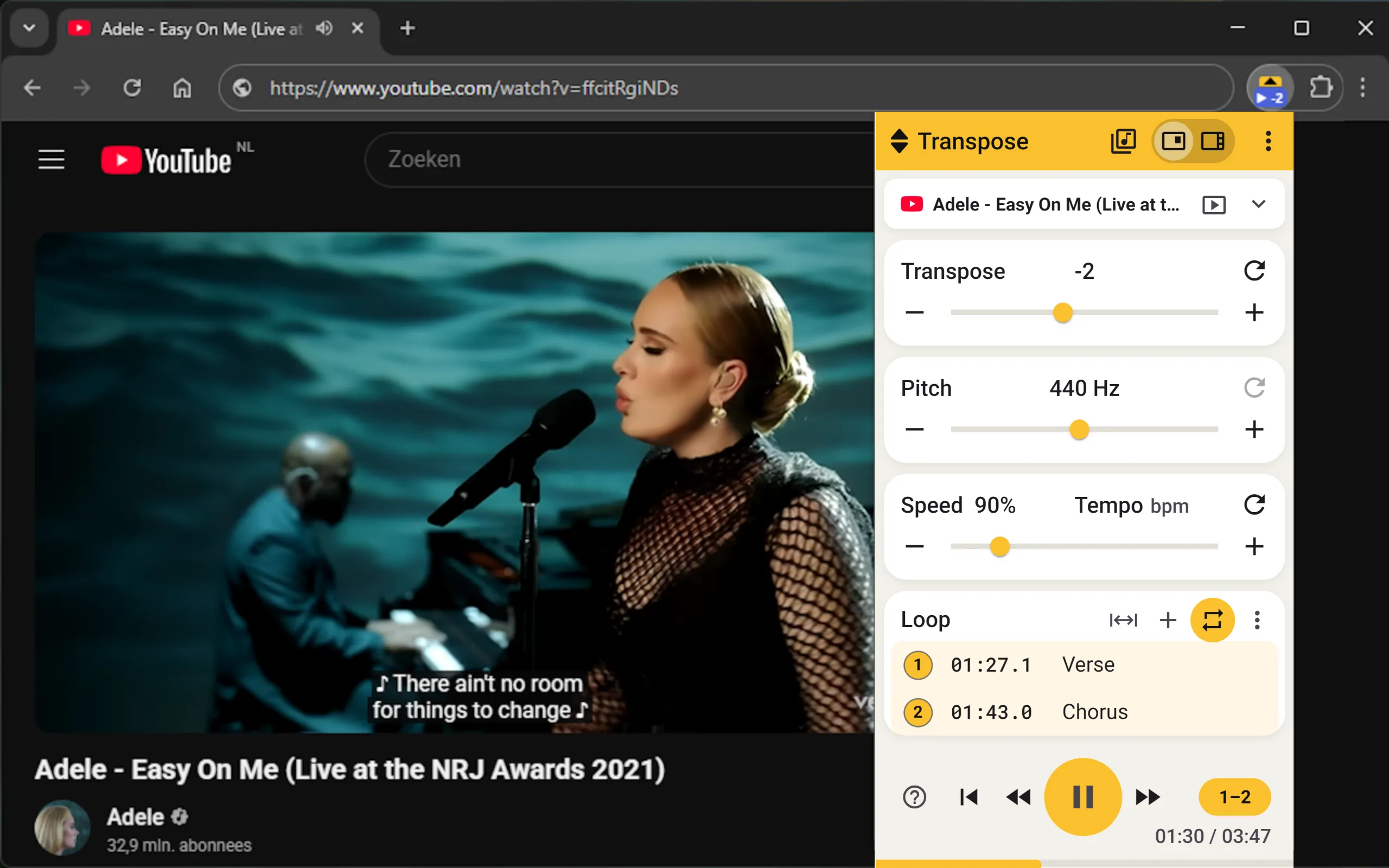
कोई गाना आपकी आवाज़ के लिए बहुत ऊँचा है। आप उस गिटार रिकॉर्डिंग के साथ बजाना चाहते हैं जो आपके वाद्य से एक सेमीटोन नीचे ट्यून है। या दूसरी की में बैकिंग ट्रैक के साथ अभ्यास करना चाहते हैं। रिकॉर्डिंग ट्रांसपोज़ करके संगीत को अपने अभ्यास के अनुकूल बना सकते हैं।
Transpose में यह प्लेबैक के दौरान होता है। YouTube या Spotify वेब प्लेयर पर गाना खोलें, एक्सटेंशन पर क्लिक करें और चुनें कि कितने सेमीटोन ऊपर या नीचे करना है। तुरंत साथ गा या बजा सकते हैं।
संगीत ट्रांसपोज़ करने का क्या मतलब है?
ट्रांसपोज़ करने का मतलब है किसी रचना के हर नोट को एक ही अंतराल से ऊपर या नीचे करना। नोटों के बीच की दूरी वही रहती है: धुन और कॉर्ड प्रोग्रेशन का ढाँचा वही रहता है, लेकिन दूसरी की में सुनाई देता है।
मिसाल के लिए, C मेजर को दो सेमीटोन ऊपर करने पर D मेजर मिलता है। कॉर्ड प्रोग्रेशन C–F–G बदलकर D–G–A हो जाता है। C मेजर को दो सेमीटोन नीचे करें तो B-flat मेजर मिलता है, जिसके कॉर्ड B♭–E♭–F हैं।
कोई पार्ट अलग नोट बजाकर या लिखकर ट्रांसपोज़ कर सकते हैं। पिच शिफ़्टर से रिकॉर्डिंग भी ट्रांसपोज़ कर सकते हैं। Transpose यही करता है: ऑडियो ऊँचा या नीचा सुनाई देता है, जबकि टेम्पो वही रहता है। वेबसाइट पर दिख रही शीट म्यूज़िक या कॉर्ड का टेक्स्ट इसके साथ नहीं बदलता।
पहले से खुले गाने के साथ अभ्यास करें
ऑनलाइन रिकॉर्डिंग पर DAW में काम करने के लिए पहले सही ऑडियो फ़ाइल चाहिए। फिर प्रोजेक्ट खोलना, फ़ाइल इम्पोर्ट करना और पिच शिफ़्ट या लूप सेट करना होता है। इम्पोर्ट की गई फ़ाइलों से चलने वाली अभ्यास ऐप में भी पहले संगीत जोड़ना पड़ता है।
Transpose में यह तैयारी नहीं करनी पड़ती। संगीत उसी वेबसाइट पर रहता है जहाँ आप सुन रहे हैं। YouTube या Spotify से ऑडियो डाउनलोड या निकालने, फ़ाइल अपलोड करने या प्रोजेक्ट बनाने की ज़रूरत नहीं। एक्सटेंशन इंस्टॉल होने के बाद तरीका है:
गाना खोलें → Transpose पर क्लिक करें → अपनी की चुनें → साथ बजाएँ।
अगर बस सुनना है कि दो सेमीटोन नीचे कोरस आपकी आवाज़ पर ठीक बैठता है या नहीं, तो सुनते-सुनते आज़मा सकते हैं। उसी जगह तेज़ रिफ़ धीमा करके दोहरा सकते हैं। आप उसी रिकॉर्डिंग, वीडियो और प्लेबैक कंट्रोल के साथ रहते हैं जिन्हें पहले से इस्तेमाल कर रहे थे।
YouTube या Spotify पर की कैसे बदलें?
- अपने ब्राउज़र में Transpose इंस्टॉल करें।
- YouTube या Spotify वेब प्लेयर पर गाना खोलें और चलाएँ।
- ब्राउज़र टूलबार में Transpose आइकन पर क्लिक करें। माँगे जाने पर वेबसाइट का एक्सेस दें।
- ट्रांसपोज़ में सेमीटोन की संख्या सेट करें। +2 गाने को दो सेमीटोन ऊपर और −2 दो सेमीटोन नीचे करता है।
- साथ गाएँ या बजाएँ। सुनते समय वैल्यू बदलें; रीसेट से रिकॉर्डिंग की मूल पिच लौट आती है।

Transpose कई अन्य संगीत वेबसाइटों पर भी काम करता है। Spotify के लिए ब्राउज़र में वेब प्लेयर इस्तेमाल करें। कंट्रोल की जानकारी ट्रांसपोज़ रेफ़रेंस गाइड में है; पेज तुरंत कनेक्ट न हो तो कनेक्शन सहायता देखें।
गायकों के लिए ट्रांसपोज़ करना
ऐसी की खोजें जिसमें नीचे और ऊपर दोनों हिस्से आराम से गा सकें। रिकॉर्डिंग एक सेमीटोन नीचे करके कोरस गाएँ, फिर अंतरा भी जाँचें। छोटे चरणों में बदलें, जब तक सही की न मिल जाए।
पिच में बड़े बदलाव से रिकॉर्ड की गई आवाज़ का टोन भी बदलता है। Studio का Formant उस टोन को बदलने देता है। विस्तार से Formant में पढ़ें।
गिटारवादकों और अन्य वादकों के लिए ट्रांसपोज़ करना
क्या गिटार रिकॉर्डिंग आपकी स्टैंडर्ड ट्यूनिंग से एक सेमीटोन नीचे है? रिकॉर्डिंग को +1 करें, ताकि गिटार दोबारा ट्यून किए बिना वही फ़िंगरिंग बजा सकें।
कैपो आपके गिटार की पिच बदलता है; Transpose रिकॉर्डिंग की पिच बदलता है। कौन-सा तरीका मदद करेगा, यह अभ्यास पर निर्भर है। रिकॉर्डिंग को ओपन कॉर्ड के अनुकूल की में ला सकते हैं या वही प्रोग्रेशन कई की में बजाना सीख सकते हैं।
दो सेमीटोन के बीच की पिच वाली रिकॉर्डिंग को बारीक सुधार चाहिए। Studio का पिच फ़ीचर यह करता है। यह पूरी रिकॉर्डिंग को एक या अधिक सेमीटोन ट्रांसपोज़ करने से अलग काम है।
रिफ़ धीमा करें और लूप सेट करें
सही की खोजना अक्सर सिर्फ़ शुरुआत होती है। चुनी हुई पिच बनाए रखते हुए तेज़ हिस्से को समझने के लिए स्पीड कम करें। फिर हिस्से के दोनों ओर मार्कर लगाएँ और दोहराने वाली रेंज चुनें।
एक ही रिफ़ अपनी स्पीड और की में अभ्यास कर सकते हैं, हर बार शुरुआत खोजे बिना। कंट्रोल के लिए स्पीड और लूप, मार्कर और टाइमलाइन देखें।
क्या Transpose से संगीत ट्रांसपोज़ करना मुफ़्त है?
हाँ। पिच, स्पीड और लूप हर गाने के लिए मुफ़्त हैं, जितनी बार चाहें और बिना अकाउंट के।
Studio में Formant और अभ्यास सेटिंग्स सेव करने जैसे अतिरिक्त टूल मिलते हैं। इन्हें इस्तेमाल करने के लिए Studio देखें।
Side में Studio की, कॉर्ड, टेम्पो और बीट का रियल टाइम विश्लेषण भी करता है और उन्हें दिखाता है।