Zene transzponálása: válts hangnemet lejátszás közben
Mit jelent a transzponálás? Igazíts egy YouTube- vagy Spotify-felvételt a hangnemedhez zenefájlok letöltése és importálása nélkül.
A dal túl magas a hangodhoz. Egy olyan gitárfelvételhez szeretnél játszani, amely félhanggal mélyebbre van hangolva a hangszerednél. Vagy más hangnemben szeretnél gyakorolni egy kísérőalappal. A felvétel transzponálásával a gyakorlásodhoz igazíthatod a zenét.
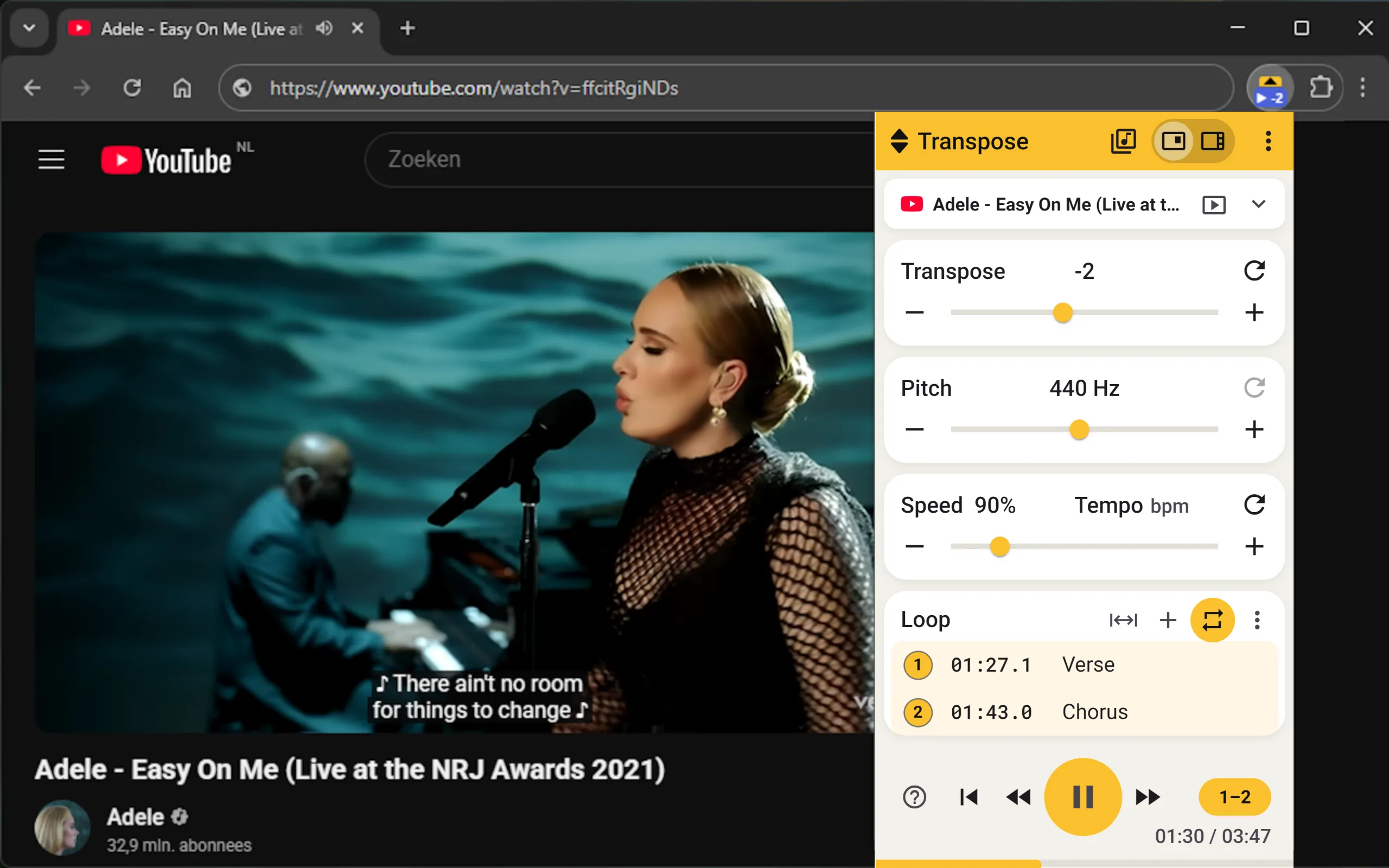
A Transpose-zal ezt lejátszás közben teheted meg. Nyisd meg a dalt a YouTube-on vagy a Spotify webes lejátszójában, kattints a bővítményre, és válaszd ki, hány félhanggal szeretnél feljebb vagy lejjebb menni. Rögtön énekelhetsz vagy játszhatsz hozzá.
Mit jelent a zene transzponálása?
A transzponálás a darab minden hangjának ugyanazzal a hangközzel történő feljebb vagy lejjebb helyezése. A hangok közötti távolságok megmaradnak: a dallam és az akkordmenet alakja ugyanaz, de más hangnemben szól.
Például a két félhanggal megemelt C-dúr D-dúr lesz. A C–F–G akkordmenet D–G–A-ra változik. Ha a C-dúrt két félhanggal lejjebb viszed, B-dúrt kapsz, B♭–E♭–F akkordokkal.
Egy szólamot más hangok lejátszásával vagy lejegyzésével transzponálhatsz. Hangmagasság-módosítóval magát a felvételt is transzponálhatod. Ezt teszi a Transpose: a hang magasabb vagy mélyebb lesz, a tempó változatlan marad. Az oldalon látható kotta vagy akkordjelzés nem változik vele.
Gyakorolj a már megnyitott dallal
Egy online felvétel DAW-ban való feldolgozásához előbb szükséged van a megfelelő hangfájlra. Ezután megnyitsz egy projektet, importálod a fájlt, és beállítod a hangmagasság-módosítást vagy az ismétlést. Az importált fájlokkal működő gyakorlóalkalmazásokba is előbb be kell töltened a zenét.
A Transpose kihagyja ezt az előkészítést. A zene azon az oldalon marad, ahol hallgatod. Nem kell letöltened vagy kinyerned a hangot a YouTube-ról vagy a Spotifyról, fájlt feltöltened vagy projektet létrehoznod. Telepítés után:
Nyisd meg a dalt → kattints a Transpose-ra → válassz hangnemet → játssz hozzá.
Ha csak azt szeretnéd hallani, hogy két félhanggal lejjebb illik-e a refrén a hangodhoz, próbáld ki hallgatás közben. Ugyanott lelassíthatsz és ismételhetsz egy gyors riffet is. Maradsz a felvételnél, a videónál és a már használt vezérlőknél.
Hangnem módosítása a YouTube-on vagy a Spotifyon
- Telepítsd a Transpose-t a böngészőbe.
- Nyiss meg egy dalt a YouTube-on vagy a Spotify Web Playerben, és indítsd el.
- Kattints a Transpose ikonjára az eszköztáron. Ha kéri, engedélyezd az oldalhoz való hozzáférést.
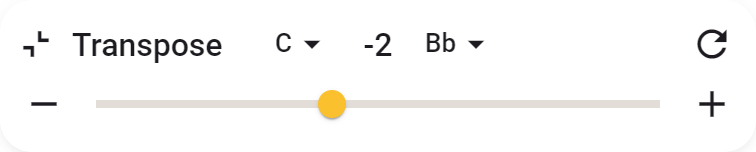
- Állítsd be a félhangok számát a Transpose vezérlőnél. A +2 két félhanggal emeli, a −2 két félhanggal csökkenti a dal hangmagasságát.
- Énekelj vagy játssz a felvételhez. Hallgatás közben módosítsd az értéket; a visszaállítás visszaadja az eredeti hangmagasságot.

A Transpose sok más zenei oldalon is működik. Spotifyhoz a böngészős webes lejátszót használd. A Transpose részletes útmutatója bemutatja a vezérlőket; ha az oldal nem csatlakozik azonnal, lásd a csatlakozási súgót.
Transzponálás énekeseknek
Keress olyan hangnemet, amely a mély és a magas részekhez is megfelel. Próbáld egy félhanggal lejjebb vinni a felvételt, énekeld el a refrént, majd ellenőrizd a versszakot is. Kis lépésekben módosíts, amíg megtalálod a jó hangnemet.
A nagyobb hangmagasság-változtatások a felvett ének hangszínét is módosítják. A Studio Formant funkciójával ezt a hangszínt állíthatod. Részletek: Formant.
Transzponálás gitárosoknak és más hangszereseknek
A gitárfelvétel félhanggal mélyebbre van hangolva a normál hangolásodnál? Állítsd a felvételt +1-re, hogy ugyanazzal az ujjrenddel játszhass a gitár újrahangolása nélkül.
A kapodaszter a gitárod hangmagasságát változtatja meg; a Transpose a felvételét. Az dönti el, melyiket válaszd, hogy mit szeretnél gyakorolni. A felvételt nyitott akkordokhoz kényelmes hangnembe viheted, vagy ugyanazt az akkordmenetet több hangnemben tanulhatod.
A félhangok közé eső felvétel finomabb korrekciót igényel. Ezt a Studio Pitch funkciója biztosítja. Ez más feladat, mint az egész felvétel egy vagy több félhanggal való transzponálása.
Lassítsd le a riffet, és állíts be ismétlést
A megfelelő hangnem gyakran csak a kezdet. Csökkentsd a Speed értékét, hogy a választott hangmagasság megtartásával kibontsd a gyors részletet. Ezután helyezz jelölőket a részlet határaira, és válaszd ki az ismétlendő tartományt.
Ugyanazt a riffet a saját tempódban és hangnemedben gyakorolhatod anélkül, hogy mindig megkeresnéd az elejét. A vezérlőket a Sebesség és az Ismétlések, jelölők és idővonal útmutató mutatja be.
Ingyenes a transzponálás a Transpose-zal?
Igen. A hangmagasság, a sebesség és az ismétlés minden dalhoz ingyenes, fiók nélkül, akárhányszor használod.
A Studio olyan további eszközöket ad, mint a Formant és a gyakorlási beállítások mentése. Útmutatásért lásd: Studio.
Side nézetben a Studio a hangnemet, az akkordokat, a tempót és az ütéseket is valós időben elemzi és jeleníti meg.