
Varispeed: સ્વાભાવિક અભ્યાસ માટે જોડાયેલી પિચ અને સ્પીડ
નાના ટ્યૂનિંગ સુધારા માટે Studioમાં પિચ અને સ્પીડ જોડો અને તેમને અલગ ક્યારે રાખવાં તે જાણો.
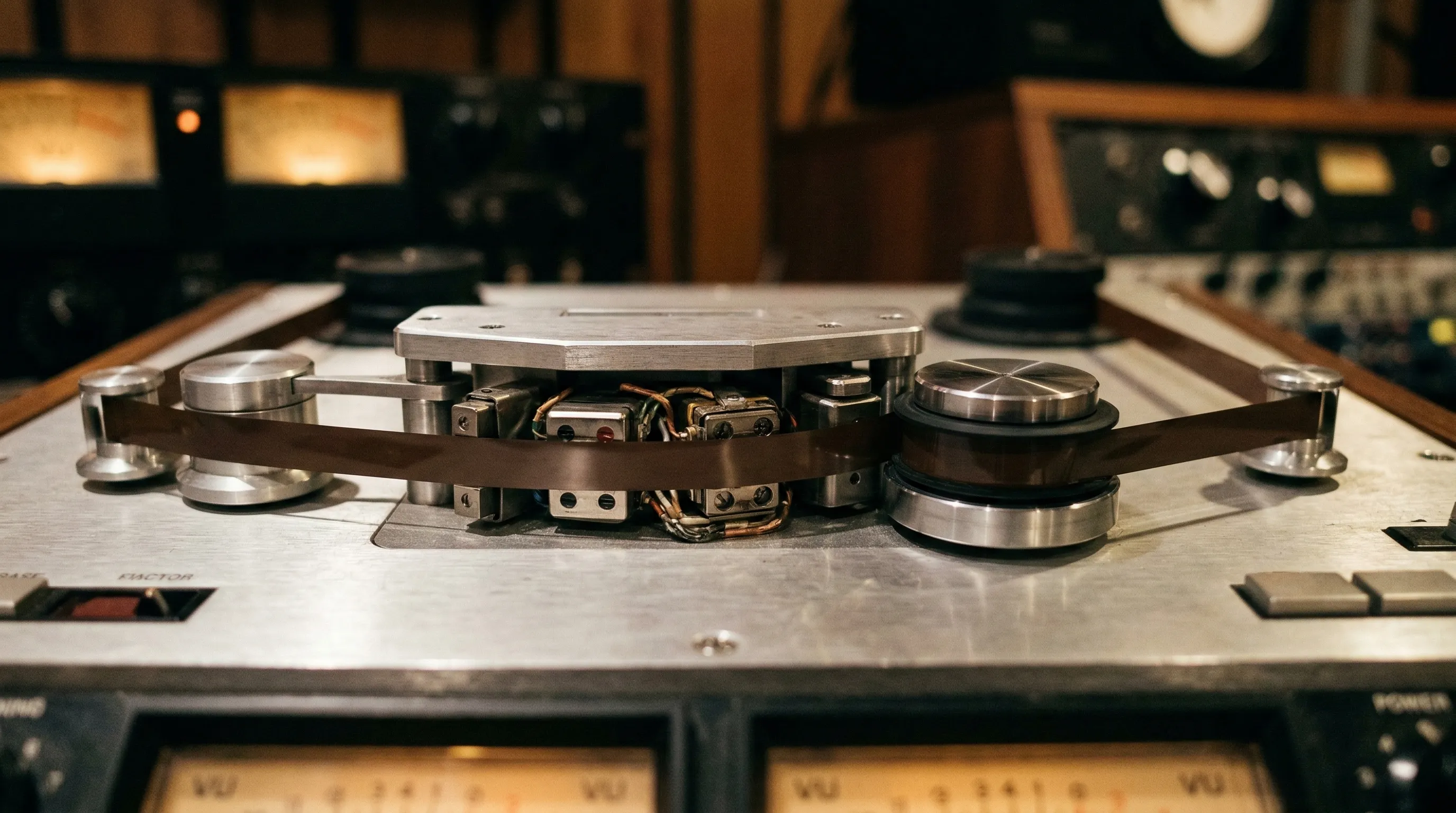
Varispeed પિચ અને સ્પીડને જોડે છે, જેમ રેકોર્ડ પ્લેયરની સ્પીડ બદલવી. ધીમું પ્લેબૅક નીચું અને ઝડપી પ્લેબૅક ઊંચું સંભળાય છે. નાના ટ્યૂનિંગ સુધારા માટે ઉપયોગી છે, જ્યારે ચોક્કસ એ જ ટેમ્પો જાળવવો જરૂરી ન હોય.
Varispeed ચાલુ હોય ત્યારે શું બદલાય?
સામાન્ય રીતે Transposeમાં ટેમ્પો જાળવીને કી બદલી શકો છો અથવા કી જાળવીને કોઈ ભાગ ધીમો કરી શકો છો. Varispeed આ ફેરફારોને જોડે છે.
ઉદાહરણ તરીકે પિચ એક સેમિટોન ઉપર કરવાથી પ્લેબૅક સ્પીડ લગભગ 5.9% વધે છે. એક સેમિટોન નીચે કરવાથી સ્પીડ લગભગ 94.4% રહે છે. આ સંબંધ નોટોની ફ્રીક્વન્સીના ગુણોત્તર પરથી આવે છે.
પિચ અને ટેમ્પોને સ્વતંત્ર રાખવા વપરાતો ટાઇમ-સ્ટ્રેચિંગનો તબક્કો Varispeed ટાળે છે. તે ટેપ સૅચ્યુરેશન, રેકોર્ડ પ્લેયરનો અવાજ કે બીજી ઍનાલૉગ ઇફેક્ટ બનાવતું નથી.
StudioSide
Studioમાં Varispeed વાપરો
- ગીત Studioમાં ખોલો અને Side પર જાઓ.
- Varispeed કાર્ડ ધરાવતું સીન પસંદ કરો અથવા સીન એડિટ કરોથી ઉમેરો.
- Varispeed ચાલુ કરો.
- પિચ કે સ્પીડ બદલો. બીજું મૂલ્ય આપમેળે સાથે બદલાશે.
Varispeed ચાલુ હોય ત્યારે ટ્રાન્સપોઝ −2થી +2 સેમિટોન સુધી મર્યાદિત રહે છે. Formant અને Vocal Reducer થોડા સમય માટે બંધ થાય છે. પિચ અને સ્પીડ અલગથી બદલવા Varispeed બંધ કરો.
કન્ટ્રોલ માટે Varispeed માર્ગદર્શિકા જુઓ.
Varispeed Stem Mix પણ બંધ કરે છે અને તેના કન્ટ્રોલ નિષ્ક્રિય કરે છે. Varispeed બંધ કર્યા પછી Stem Mix જાતે ફરી ચાલુ કરો. તૈયાર સ્ટેમ, પસંદ કરેલો ભાગ અને મિક્સ બૅલેન્સ સચવાય છે.
અભ્યાસ માટે યોગ્ય મોડ પસંદ કરો
| તમે શું કરવા માંગો છો | મોડ |
|---|---|
| મૂળ કીમાં વગાડતાં રિફ ધીમો કરવો | સામાન્ય સ્પીડ |
| ટેમ્પો બદલ્યા વગર બૅકિંગ ટ્રૅક તમારી વોકલ રેન્જમાં લાવવો | સામાન્ય ટ્રાન્સપોઝ |
| તે પ્રમાણેનો ટેમ્પો ફેરફાર સ્વીકારીને પિચનો નાનો તફાવત સુધારવો | Varispeed |
| જોડાયેલી પિચ સાથે ઝડપી કે ધીમું વગાડતાં રેકોર્ડિંગનો ફેરફાર સાંભળવો | Varispeed |
એક-એક નોટ શીખવા માટે સામાન્ય સ્પીડ ઘણી વાર સરળ પડે છે, કારણ કે તમારું વાદ્ય ધીમા રેકોર્ડિંગ સાથે ટ્યૂનમાં રહે છે. પિચ અને સ્પીડનો જોડાયેલો ફેરફાર જ સાંભળવો હોય ત્યારે Varispeed ઉપયોગી છે.
રેકોર્ડિંગની ટ્યૂનિંગ મેળવો
રેકોર્ડિંગ થોડું ઊંચું કે નીચું હોય તો Varispeed ચાલુ રાખીને પિચમાં નાનો ફેરફાર કરો. રેકોર્ડિંગ અને વાદ્યનાં રેફરન્સ મૂલ્યો જાણતા હો તો રેફરન્સ ટ્યૂનિંગ પણ વાપરી શકો છો.
ઉદાહરણો તથા રેફરન્સ ફ્રીક્વન્સી, સેન્ટ અને સેમિટોનમાં ટ્રાન્સપોઝ વચ્ચેનો તફાવત જાણવા રેફરન્સ પિચ ટ્યૂનિંગ વાંચો.
Studio વાપરવું
Studio તમારી પસંદગીનાં ત્રણ ગીત માટે ઉપલબ્ધ છે, અકાઉન્ટ, સબ્સ્ક્રિપ્શન કે સમાપ્તિ તારીખ વગર. ગીત પર Studioમાં ખોલો પસંદ કરો. ગીત બદલવા અને અમર્યાદિત ઍક્સેસના વિકલ્પો માટે Studio જુઓ.