
어려운 구간을 느리게 재생해 정확히 듣고 따라 연습하세요. Varispeed가 꺼져 있으면 피치는 그대로 유지됩니다.

-
속도를 1%씩 바꿉니다.
-
탭: 템포에 포인터를 올리면 탭 버튼이 나타납니다. 박자에 맞춰 몇 번 클릭해서 템포를 지정합니다.
-
BPM: 템포를 직접 입력합니다.
-
초기화는 속도를 100%로 되돌리고 BPM은 유지합니다.
-
BPM과 속도: 표시되는 템포는 재생 속도에 따라 바뀝니다. 120 BPM인 곡을 80%로 재생하면 96 BPM이 됩니다. BPM 입력은 인식된 템포값을 바로잡는 기능입니다. 실제 재생 속도를 바꾸려면 속도 컨트롤을 사용하세요.
Studio
- 설정에서 마우스 휠 조작을 켜고 슬라이더에 포인터를 올려 스크롤하면 1%씩 조절됩니다. Shift를 누르면 10%씩 바뀝니다.
- Varispeed로 속도와 피치가 연결되어 있음을 나타냅니다.
StudioSide
- 분석한 템포: 비트 분석이 켜져 있고 음악이 충분히 분석되면 감지된 템포를 사용합니다. 직접 입력하거나 탭으로 지정한 템포가 있으면 그 값을 우선합니다.
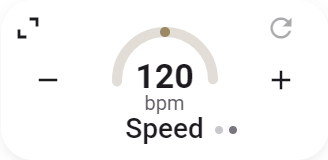
- 게이지: 누른 채 드래그해서 값을 바꿉니다.
- % / BPM: 값을 클릭해서 표시 방식을 전환합니다.
- 카드에 포인터를 올리고 펼치기를 클릭하면 모든 컨트롤이 표시됩니다.
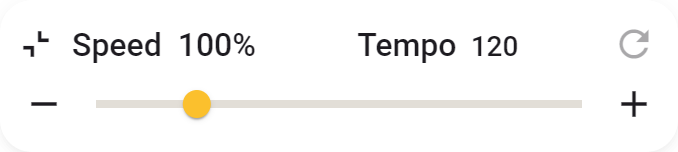
- 카드에 포인터를 올리고 접기를 클릭하면 작은 카드로 돌아갑니다.