
StudioSide
Vocal Reducer સંગીત વગાડતાં રીઅલ ટાઇમમાં ગાયકનો અવાજ ઓછો કરે છે. ગીત અલગ થવાની રાહ વિના ફેરફાર તરત સંભળાય છે.
વધારાનાં બટન જોવા કાર્ડ પર માઉસ લઈ જાઓ.
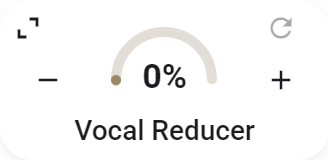
- માત્રા 10 ટકાવારી પૉઇન્ટ બદલે છે.
- વૅલ્યુ દબાવી રાખીને બદલવા ખેંચો.
- રીસેટ Vocal Reducer ને 0% પર લાવે છે.
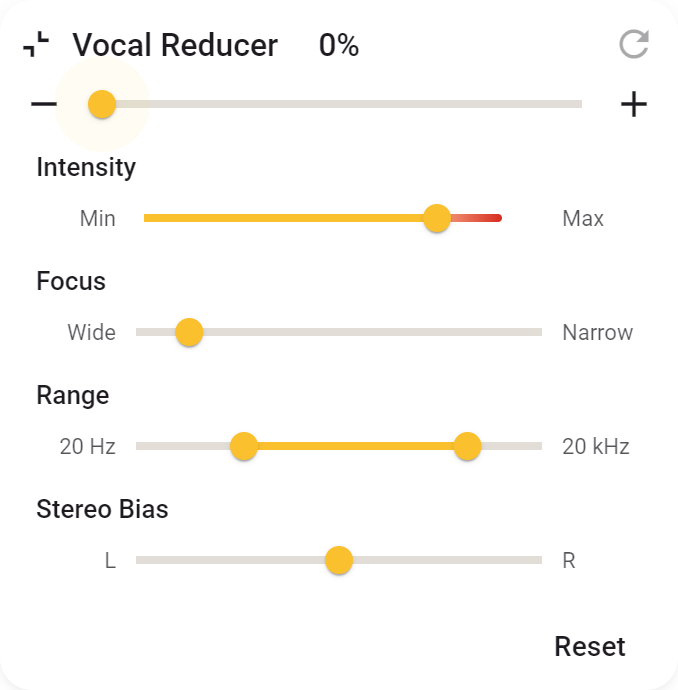
- ફ્રિક્વન્સી રેન્જ, ફોકસ, તીવ્રતા અને સ્ટીરિયો બાયસ સેટ કરવા કાર્ડ વિસ્તારો.
- માઉસ વ્હીલ કન્ટ્રોલથી માઉસની નીચેની વૅલ્યુ બદલી શકો છો.
- રીસેટ વધારાની સેટિંગ્સ ડિફૉલ્ટ પર લાવે છે.
Varispeed સાથે વાપરવું
હાલના વર્ઝનમાં Varispeed ચાલુ હોય ત્યારે Vocal Reducer ચાલતું નથી. Vocal Reducer ફરી વાપરવા Varispeed બંધ કરો.
રેકૉર્ડિંગ અને સ્ટીરિયો ઇમેજ
પરિણામ રેકૉર્ડિંગ અને ગાયકનો અવાજ ડાબે-જમણે કેવી રીતે ફેલાયેલો છે તેના પર આધારિત છે. સ્ટીરિયો ઇમેજના વચ્ચે રહેલા ગાયકના અવાજ પર Vocal Reducer શ્રેષ્ઠ કામ કરે છે: બંને સ્પીકરમાંથી લગભગ સમાન માત્રામાં સંભળાય છે.
પહોળો ફેલાયેલો અવાજ, ડબલ કરેલું ગાયન, રિવર્બ અને ઇકો ઓછા કરવા વધુ મુશ્કેલ છે. વચ્ચેના વાદ્યો પણ ધીમા થઈ શકે છે. સાંભળીને બદલો; દરેક રેકૉર્ડિંગમાંથી ગાયકનો અવાજ સરખો દૂર નહીં થાય.
વધુ સારું અલગ કરવું છે?
ગાયકનો અવાજ અને વાદ્યોને અલગ ભાગમાં વહેંચવા Stem Mix વાપરો. સામાન્ય રીતે વધુ સારું અલગ કરે છે, પણ આ રીઅલ ટાઇમ પ્રોસેસિંગ નથી: પહેલાં સંગીત પ્રોસેસ કરવું પડે છે. તરત સાથે ગાવા Vocal Reducer ઉપયોગી છે; અલગ ભાગ પર વધુ ચોક્કસ કન્ટ્રોલ Stem Mix આપે છે.